

Los AirPods Pro, los últimos auriculares inalámbricos Bluetooth de Apple, tienen más opciones de cancelación de ruido que las generaciones anteriores. Los propietarios de AirPods Pro pueden decidir cuánta reducción de ruido desean eligiendo entre tres modos de control de ruido: cancelación activa de ruido, modo de transparencia y apagado. Hay varias formas de cambiar entre estos modos, ya sea directamente desde sus AirPods o usando su dispositivo emparejado, ya sea su iPhone, iPad, Mac o Apple Watch. Comencemos a aprender cómo encender y cambiar entre las configuraciones de cancelación de ruido de AirPods Pro en todos sus dispositivos Apple.
Relacionado: Guía de Apple AirPods, AirPods 2 y AirPods Pro: carga, emparejamiento, configuración, uso, más
Índice de contenido
- 1 ¿Cuál es la diferencia entre cancelación de ruido y modo de transparencia?
- 2 Prueba de ajuste de AirPods Pro
- 3 Controles AirPods Pro: cambiar entre modos de control de ruido
- 4 Cómo cambiar entre el modo de control de ruido en la configuración
- 5 Cómo cambiar entre los modos de control de ruido con su Apple Watch
¿Cuál es la diferencia entre cancelación de ruido y modo de transparencia?
Con la cancelación activa de ruido, el micrófono externo orientado hacia afuera de tu AirPods Pro detecta los sonidos del entorno y los contrarresta con un ruido de la misma amplitud, pero una fase invertida, cancelando así. El micrófono orientado hacia adentro realiza la misma función, pero para ruidos como masticar o respirar. El modo de transparencia, por otro lado, deja pasar el sonido exterior, por lo que estás sintonizado con tu entorno.
Prueba de ajuste de AirPods Pro
Para que la configuración de cancelación de ruido funcione, su AirPods Pro debe ajustarse correctamente. Con ese fin, querrá hacer una prueba de ajuste para ver si debe usar las almohadillas pequeñas, medianas o grandes incluidas con los auriculares. Así es cómo:
- Pruebe las puntas de los oídos para ver qué conjunto se siente más cómodo y qué conjunto produce el mejor sonido más claro.
- Cuando haya encontrado su juego favorito, abra el Aplicación de configuración, luego toque Bluetooth en su dispositivo iOS.
- Toque en el icono de información junto a tu AirPods Pro en la lista de dispositivos Bluetooth.
- Grifo Prueba de ajuste de la punta del oído (solo disponible para iOS 13.2 y posteriores).

- Grifo Seguir, luego toca el Icono de reproducción.
- Su dispositivo puede sugerirle que ajuste sus auriculares o pruebe con un tamaño diferente de olivas. Es posible que necesite un tamaño diferente de punta de oído para cada oído.
- Una vez que haya ajustado su auricular o cambiado la punta del oído, toque el Icono de reproducción nuevamente para volver a probar su ajuste.
- Cuando haya terminado la prueba satisfactoriamente, toque Hecho.


Controles AirPods Pro: cambiar entre modos de control de ruido
Para cambiar entre los modos de control de ruido directamente desde su AirPods Pro, todo lo que necesita hacer es presionar y mantener presionado el sensor de fuerza en el eje de sus AirPods hasta que escuche un timbre.
Si usa solo un auricular, esto cambiará los modos entre Transparencia y Desactivado. Si tiene ambos auriculares puestos, puede alternar entre los modos de cancelación activa de ruido y transparencia.
También es posible cambiar estas configuraciones de AirPods yendo a la aplicación de configuración de su iPhone o iPad, tocando Bluetooth, eligiendo sus AirPods y cambiando qué AirPod Pro controla qué función.
Use Siri para ajustar la configuración de cancelación de ruido de AirPods Pro
Para una forma de manos libres para ajustar la configuración de control de ruido en su AirPods Pro, use Siri. Solo diga “Oye, Siri, activa (o desactiva) la cancelación de ruido”. También puedes decir “Hola Siri, activa (o desactiva) el modo de transparencia”. ¡Fácil!
Cambie la configuración de control de ruido de sus AirPods Pro a través de su iPhone o iPad
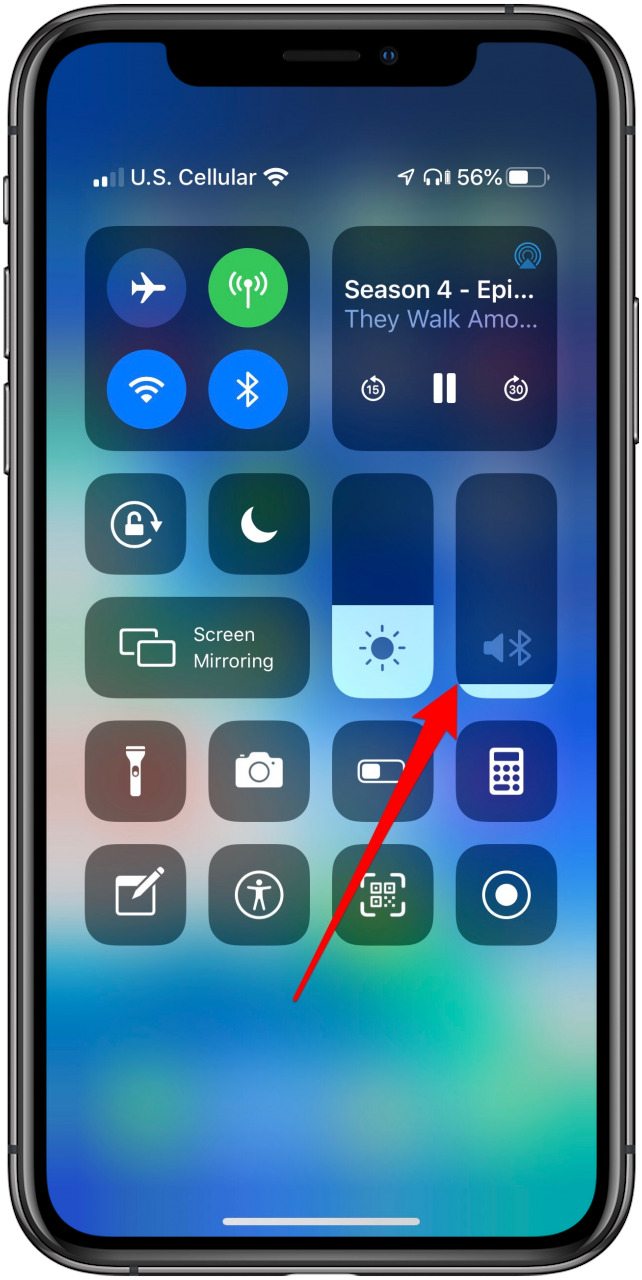
Si se siente más cómodo cambiando la configuración de sus AirPods con su iPhone o iPad, es posible hacerlo usando el Centro de control. Para hacer esto:
- Abra su iPhone o iPad Centro de control.
- Con ambos AirPods Pro en tus oídos, mantén presionado el control deslizante de volumen hasta que aparezcan las opciones de control de ruido.
- Grifo Cancelación de ruido, Apagadoo Transparencia.

Cómo cambiar entre el modo de control de ruido en la configuración
Si prefieres usar Configuración para cambiar el modo de control de ruido de tu AirPods Pro:
- Abre el Aplicación de configuración en su iPhone o iPad.
- Grifo Bluetooth.


- Toque en el icono de información junto a tu AirPods Pro.
- En Control de ruido, toque Cancelación de ruido, apagado o transparencia.


Cómo cambiar entre los modos de control de ruido con su Apple Watch
Si está utilizando su AirPods Pro para transmitir o controlar el audio a través de su Apple Watch, es un proceso sencillo de dos pasos.
- Toque en el Icono de AirPlay en la pantalla de audio.

- Toque Desactivado, Cancelación de ruido o Desactivado en el menú Control de ruido.

¡Eso es todo! ¡Ahora ya sabe cómo cambiar la configuración de control de ruido en todos sus dispositivos Apple!
Publicaciones relacionadas:
 Cómo conectar 2 pares de AirPods a un iPhone (nuevo para iOS 13)
  Cómo ver Wimbledon 2018 en vivo en Apple TV sin cable
  Rumores de Apple Watch 5: rastreador de sueño, cámara con correa de reloj, precio y fecha de lanzamiento
  5 nuevas formas de personalizar su perfil de Facebook
  El iPhone 6s con una aleación de aluminio más resistente pasa la prueba de flexión
  Cómo importar contactos de Google y Yahoo
  Cómo deslizar hacia abajo en una foto para volver a la vista de álbum
  Cómo crear nuevas carpetas en la aplicación de correo en su iPhone
  Cómo bloquear y desbloquear un Apple Watch con bloqueo de agua
  ¿Demasiadas bandas de Apple Watch? ¡Mantenlos en el Monochest!
  Conceptos básicos del iPhone: Introducción a los botones y puertos en el iPhone 8 Plus y versiones anteriores
  CES 2014: Pelican’s Pro Vault para iPad Air