

Apple ha facilitado el ingreso de la información de su tarjeta de crédito o débito al configurar Apple Pay en su iPhone. Simplemente use la cámara de su iPhone para completar automáticamente los cuadros de texto con su información al ingresar una tarjeta. Esto hace que el proceso sea indoloro y súper rápido. Aquí se explica cómo completar automáticamente la información de la tarjeta de crédito con la cámara de su iPhone.
Relacionado Cómo canjear y usar la tarjeta de regalo de iTunes + Verifique su saldo en iPhone
Cómo completar automáticamente la información de la tarjeta de crédito con la cámara de su iPhone
Puede cambiar la información de su tarjeta de crédito de Autocompletar según sea necesario más adelante. Para obtener más excelentes tutoriales de iPhone, consulte nuestro Consejo del día gratuito.
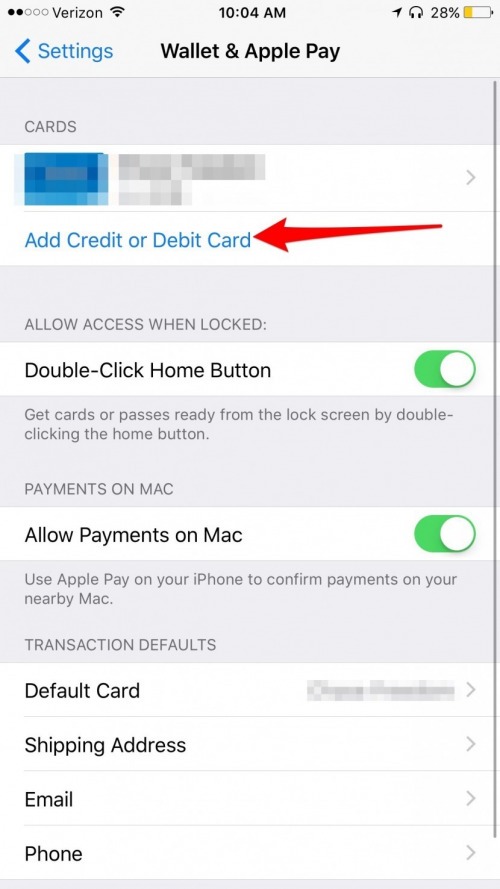
Ir a la configuración.
Toque Monedero y Apple Pay.
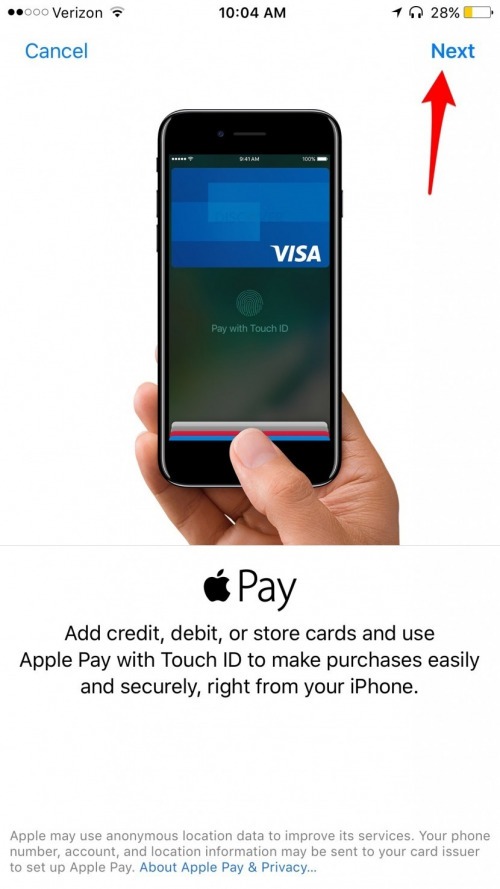
Seleccione Agregar tarjeta de crédito o débito. Toque Siguiente.

Coloque la tarjeta dentro del marco que aparece en su pantalla. Leerá la información. Asegúrate de que sea correcto y toca Siguiente.
Deberá ingresar su código de seguridad manualmente.
Toque Siguiente para que se pueda verificar su tarjeta y siga las instrucciones en su pantalla. Es probable que la compañía de su tarjeta de crédito le envíe un código por teléfono o correo electrónico para verificarlo.

Una vez que se haya verificado la tarjeta, podrá utilizarla para realizar compras con Apple Pay. Si esta es la primera tarjeta de crédito que ingresa, se convertirá automáticamente en su tarjeta predeterminada.
Crédito de la imagen superior: d8nn / Shutterstock.com
Publicaciones relacionadas:
 Revisión de GoDocs para Google Docs
  Las mejores fundas protectoras para iPhone 7 y 7 Plus: resistentes, impermeables y resistentes
  CES 2015: SL5 de Kodak convierte su iDevice en una cámara HD real y gana el premio Best of CES de iPhone Life
  iPhone Photography Gear Roundup 2018: las mejores herramientas para capturar imágenes impresionantes
  Cómo deslizar texto en el iPhone con iOS 13
  Cómo ver todas las compras anteriores de la App Store en su iPhone o iPad
  Guía del comprador 2021: Accesorios para iPad
  Cómo personalizar su icono de iMessage con una imagen, animoji, Memoji o iniciales (actualizado para iOS 14)
  ¿Cuántos datos usa Spotify en iPhone y iPad?
  HandHeldItems.Com Protectores de pantalla
  Spire: el rastreador de actividad que calma
  Cómo ajustar la sensibilidad táctil 3D en su iPhone