
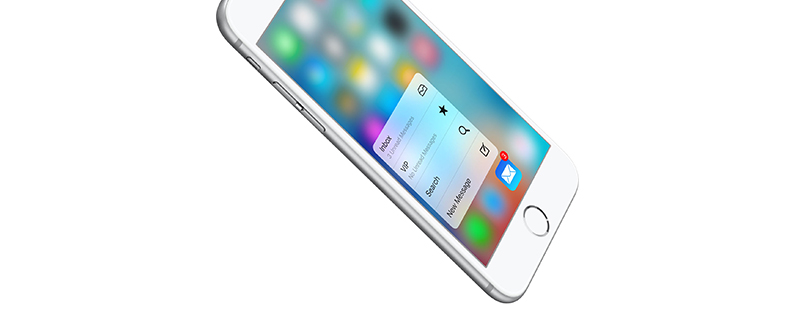
* Esta publicación es parte de Vida del iPhoneBoletín de noticias Consejo del día. Regístrate. *
VIP Mail es una manera fácil de asegurarse de que no se pierda los correos electrónicos de los contactos que considera sus “personas muy importantes”. En su aplicación de correo, puede configurar un buzón al que se filtra automáticamente todo el correo de su VIP. Tus VIP también tendrán una estrella gris junto a sus nombres en todas tus listas de correo y, si tienes iCloud habilitado, esa misma persona será VIP en todos tus dispositivos. Para aquellos que reciben toneladas de correo electrónico todos los días (¿y quién no?), Pero quieren asegurarse de que correos electrónicos específicos no se pierdan en la mezcla, usar el correo VIP es una excelente manera de mantenerse organizado. Eso es lo que es el correo VIP; aquí se explica cómo utilizarlo.
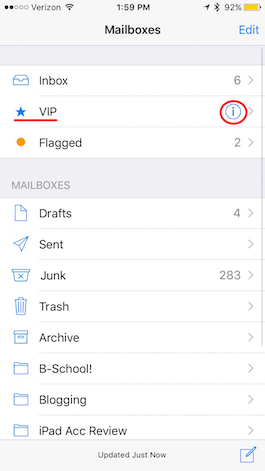
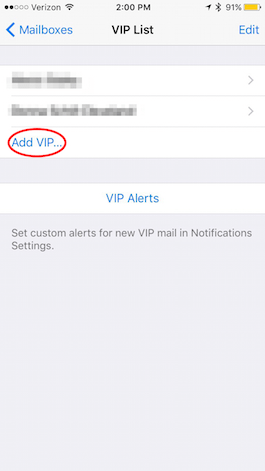
Para configurar su buzón VIP, abra su aplicación Correo. Si está en una de sus listas de correo, toque Buzones de correo en la esquina superior izquierda. Desde la pantalla principal con Buzones de correo en la parte superior, verá Bandeja de entrada y debajo, VIP con una estrella azul al lado. Toca la ‘i’ junto a VIP. Para agregar un VIP, toque Agregar Vip y elija un contacto.
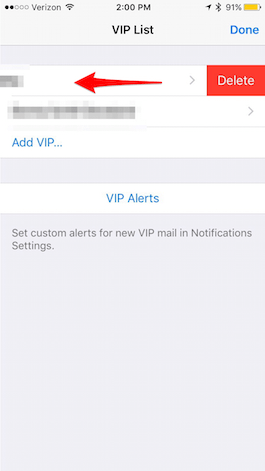
Para eliminar un contacto, deslícese hacia la izquierda y toque Eliminar.
También puede agregar un contacto o correo electrónico a VIP abriendo un correo electrónico de ellos y tocando su nombre. Aparecerá su perfil de remitente y puede tocar Agregar a VIP. Tenga en cuenta que agregar a alguien a su lista VIP no lo elimina de la lista de correo de la bandeja de entrada. También puede configurar notificaciones para que reciba solo notificaciones por correo de sus contactos VIP. He aquí cómo hacerlo.
Publicaciones relacionadas:
 Revisión: cargue hasta 7 dispositivos con Skiva StandCharger
 5 increíbles aplicaciones para comprar en línea
 Cómo silenciar el timbre de tu iPhone
 Prueba extrema del iPhone 6s: “Esto no morirá”
 ¿Cuántos datos usa Snapchat en iPhone?
 Cómo cambiar su nombre de usuario de Game Center en iPhone
 Cómo reparar el Bluetooth del iPhone cuando no funciona o no está disponible
 Cómo usar Hey Siri para comenzar a reproducir un podcast
 Cómo establecer límites de tiempo de pantalla para aplicaciones específicas en iPhone y iPad
 Cómo cambiar la fuente en la aplicación de correo en su iPhone
 WWDC es del 13 al 17 de junio; Esto es lo que puede esperar en la conferencia magistral
 Moovit: navega en transporte público como un profesional