
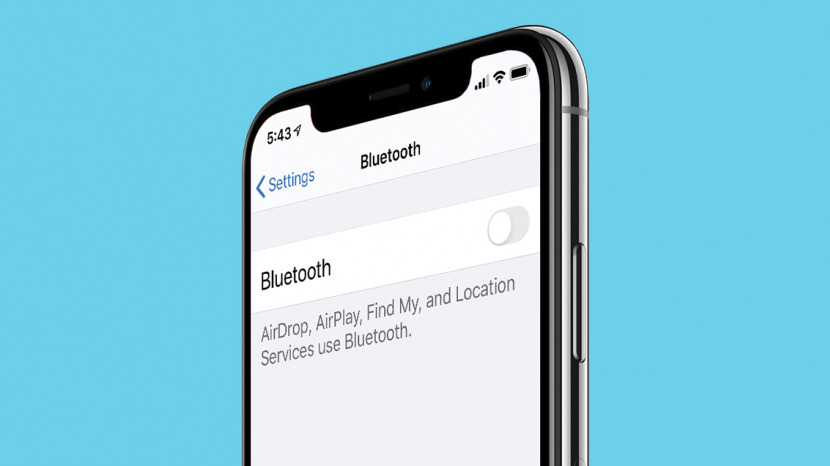
Bluetooth es la tecnología inalámbrica detrás de los altavoces, auriculares, teclados y otros dispositivos sin cables que hacen que la vida moderna sea tan móvil. Cuando el Bluetooth de su iPhone no funciona, actividades como escuchar música o conectarse al sistema de navegación de su automóvil se vuelven inconvenientes y frustrantes. Echemos un vistazo a algunas posibles razones por las que su iPhone Bluetooth no se conecta y cómo resolver este problema, para que pueda volver a funcionar sin problemas.
Relacionado: Fotos de iCloud: ¿Por qué mis fotos no se cargan en iCloud desde mi iPhone?
Índice de contenido
5 pasos a seguir cuando el iPhone Bluetooth no funciona
Pruebe estos consejos de solución de problemas para que la conexión Bluetooth de su iPhone vuelva a funcionar con unos simples pasos. Si Bluetooth no está disponible en su dispositivo, pase a la sección final para aprender cómo restablecer la configuración de su red.
1. Apague y vuelva a encender el Bluetooth de su iPhone
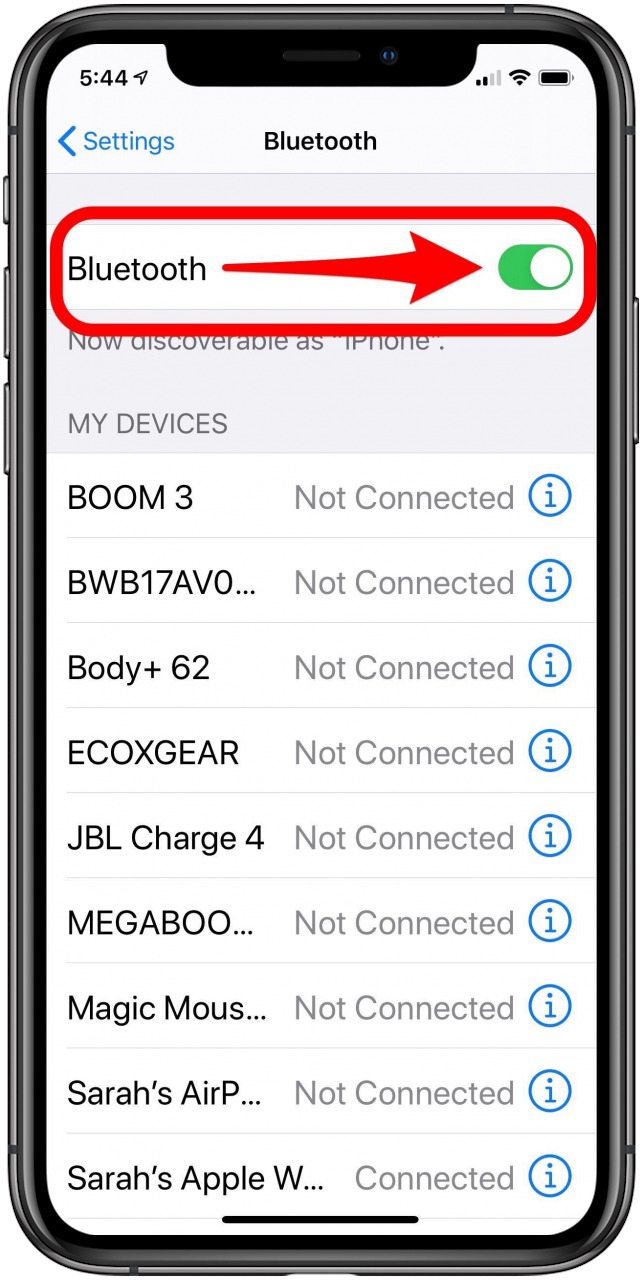
Muy a menudo, simplemente apagar el Bluetooth de su iPhone y luego reiniciar su teléfono puede hacer que su conexión Bluetooth vuelva a funcionar correctamente. Estos son los pasos a seguir:
- Ir Configuraciones.
- Grifo Bluetooth.


- Desactivar Bluetooth, por lo que pasa de verde a gris.

- Reinicia tu iPhone.
- Volver a Configuraciones de Bluetooth.
- Activar Bluetooth, por lo que pasa de gris a verde.
2. Desconecte el dispositivo Bluetooth de su iPhone
Si apagar y encender el Bluetooth de su iPhone no funciona, la siguiente opción es desconectar y volver a conectar el dispositivo desde la configuración de Bluetooth:
- Ir Configuraciones.
- Seleccione Bluetooth.
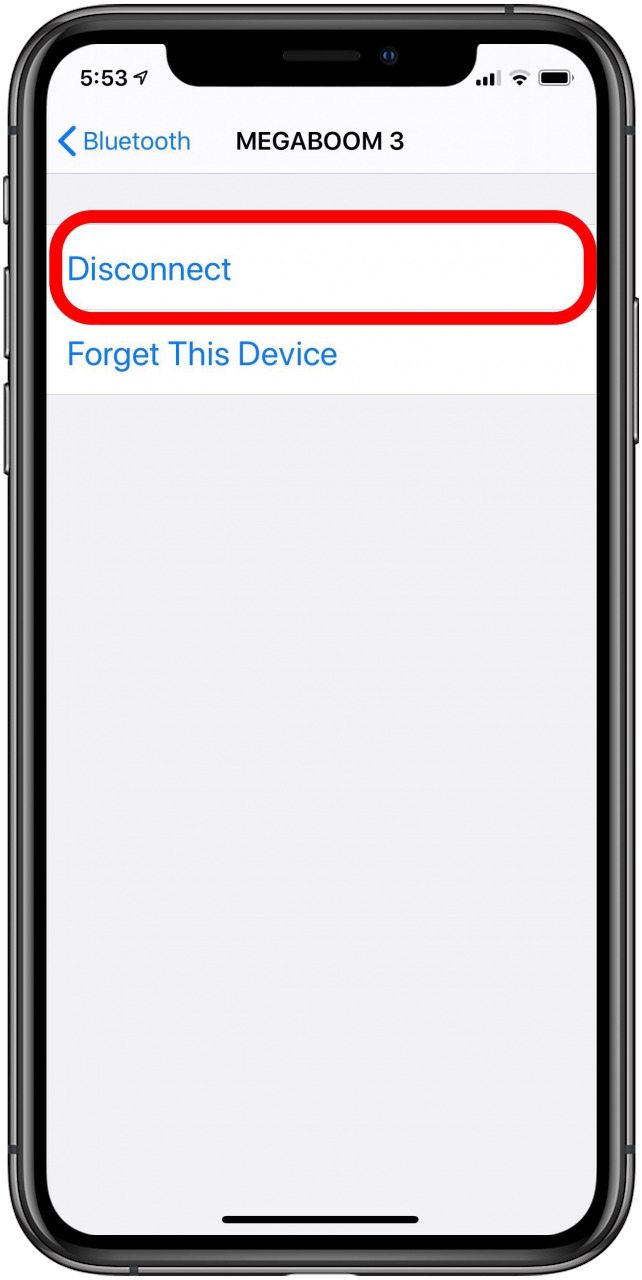
- Busque el dispositivo que está causando problemas y toque el icono de información junto a él.
- Grifo Desconectar.

- Apague el dispositivo y vuelva a encenderlo.
- Si el dispositivo no se vuelve a conectar automáticamente, vuelva a la configuración de Bluetooth y toque el nombre del dispositivo para volver a conectarse.

3. Desempareje y vuelva a emparejar el dispositivo Bluetooth con su iPhone
Si el dispositivo no se conecta en absoluto o no se vuelve a conectar después de apagarlo y volver a encenderlo, intente olvidarlo y volver a emparejarlo:
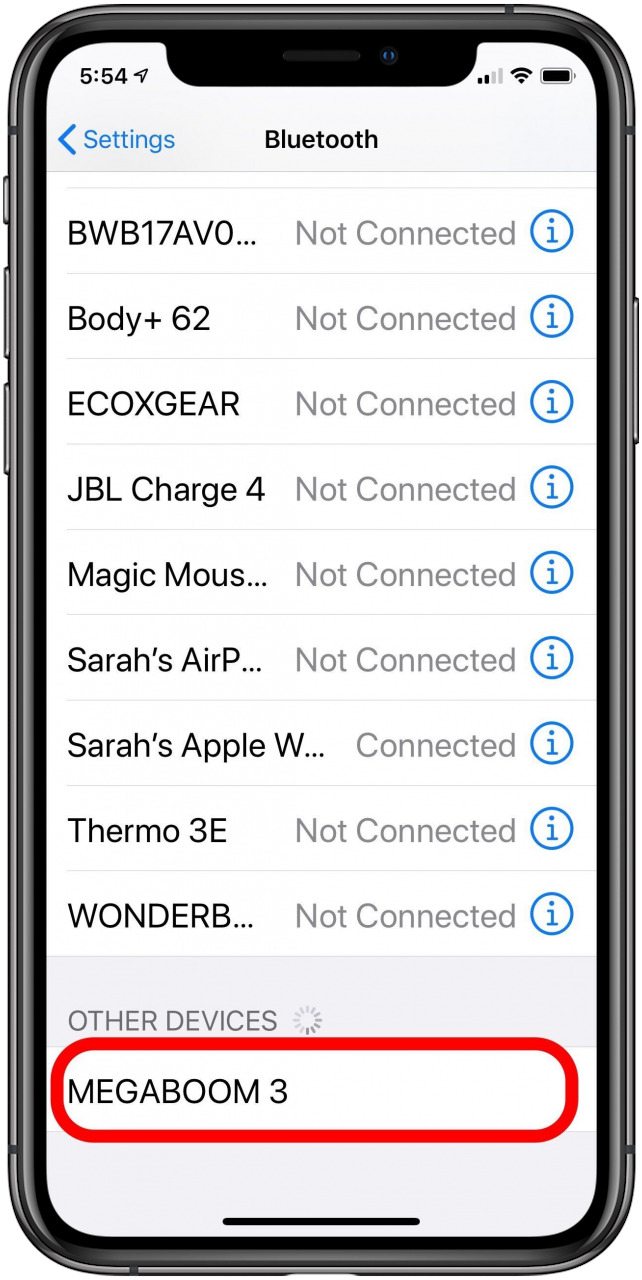
- Desde Configuraciones de Bluetooth, toca el icono de información junto al dispositivo.
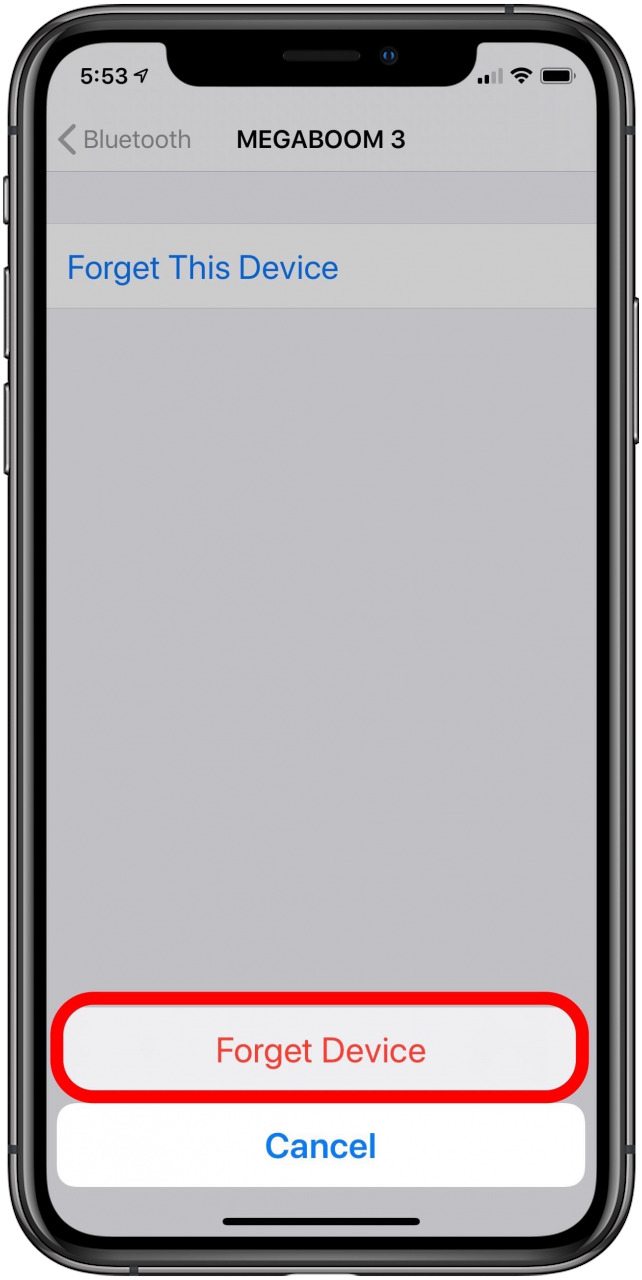
- Grifo Olvidar este dispositivo.

- Confirma que quieres que tu iPhone olvide el dispositivo.
- El dispositivo debería volver a aparecer en la parte inferior (es posible que deba ponerlo en modo de emparejamiento) y puede volver a emparejarlo con su iPhone.
4. Reinicio completo si el iPhone Bluetooth aún no se conecta
Reiniciar su iPhone es un paso básico de solución de problemas que a menudo resuelve muchos problemas comunes, incluso cuando su iPhone Bluetooth no se conecta.
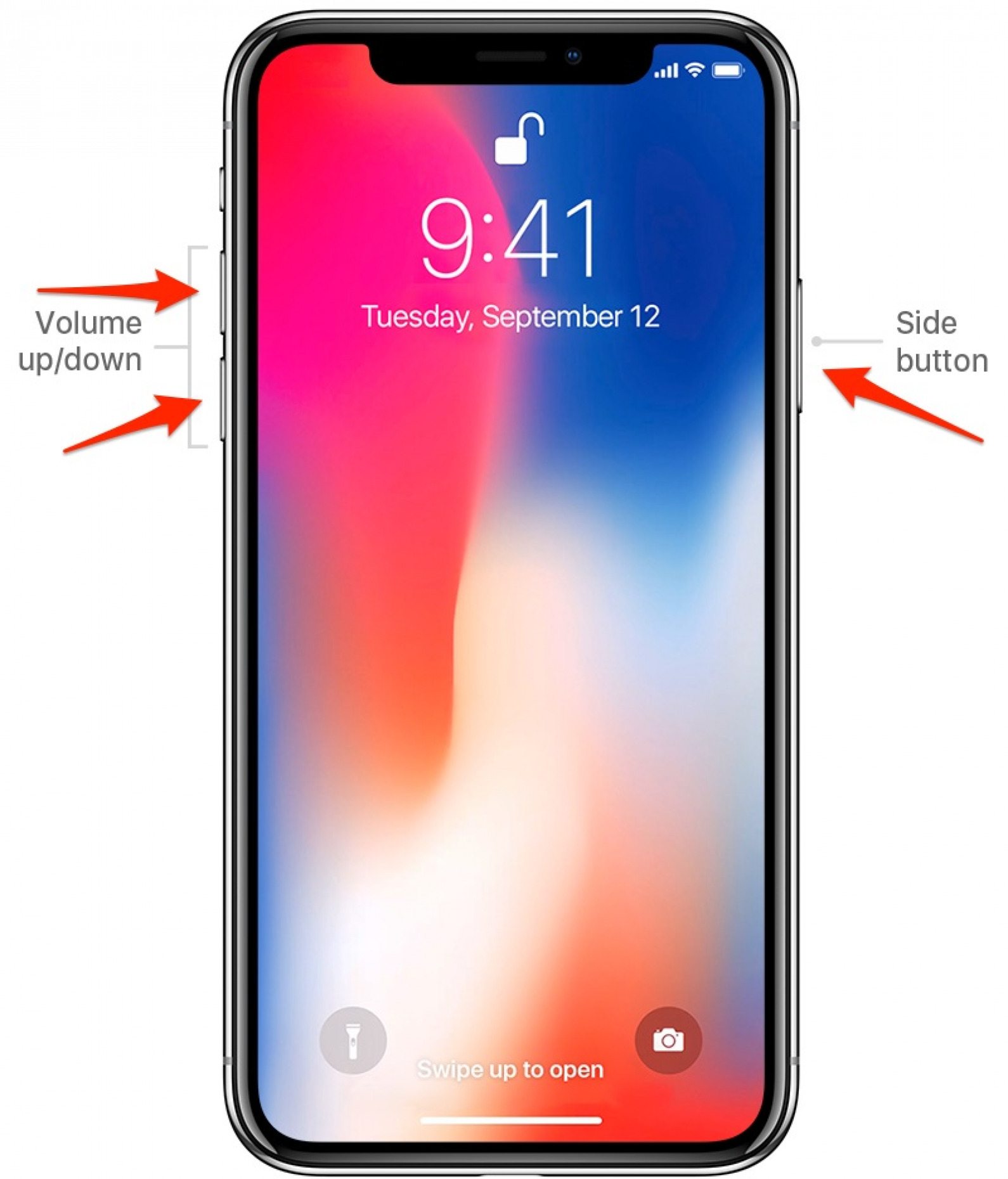
Para reiniciar el iPhone X y versiones posteriores:
- Haga clic y suelte rápidamente el Botón de subir volumen.
- Haga clic y suelte rápidamente el Botón para bajar el volumen.
- Haga clic y mantenga presionado el Botón lateral.
Para reiniciar el iPhone 7 u 8:
- Mantenga presionada simultáneamente su Botón de reposo / activación (ubicado en el lado derecho del iPhone cerca de la parte superior) y su Botón para bajar el volumen.
- Continúe presionando el botón Sleep / Wake y el botón para bajar el volumen hasta que Logotipo de Apple parece encender su iPhone de nuevo.

Para reiniciar iPhones más antiguos con los botones de inicio:
- Mantenga presionado el botón Inicio y el botón lateral simultáneamente.
- Mantenga presionados ambos botones durante al menos diez segundos. Verá la pantalla blanca con un logotipo de Apple negro y luego podrá soltar los botones.

5. Actualice el software de su iPhone
Si su Bluetooth aún no se conecta, es posible que se pregunte, “¿por qué no funciona mi Bluetooth?” Pero no te rindas todavía. Es posible que su teléfono necesite una actualización de software. A continuación, le indicamos cómo hacerlo:
- Ir Configuraciones.
- Asegúrese de estar conectado a una red Wi-Fi, ya que las actualizaciones requieren una conexión Wi-Fi y más del 50 por ciento de batería.
- Grifo General.
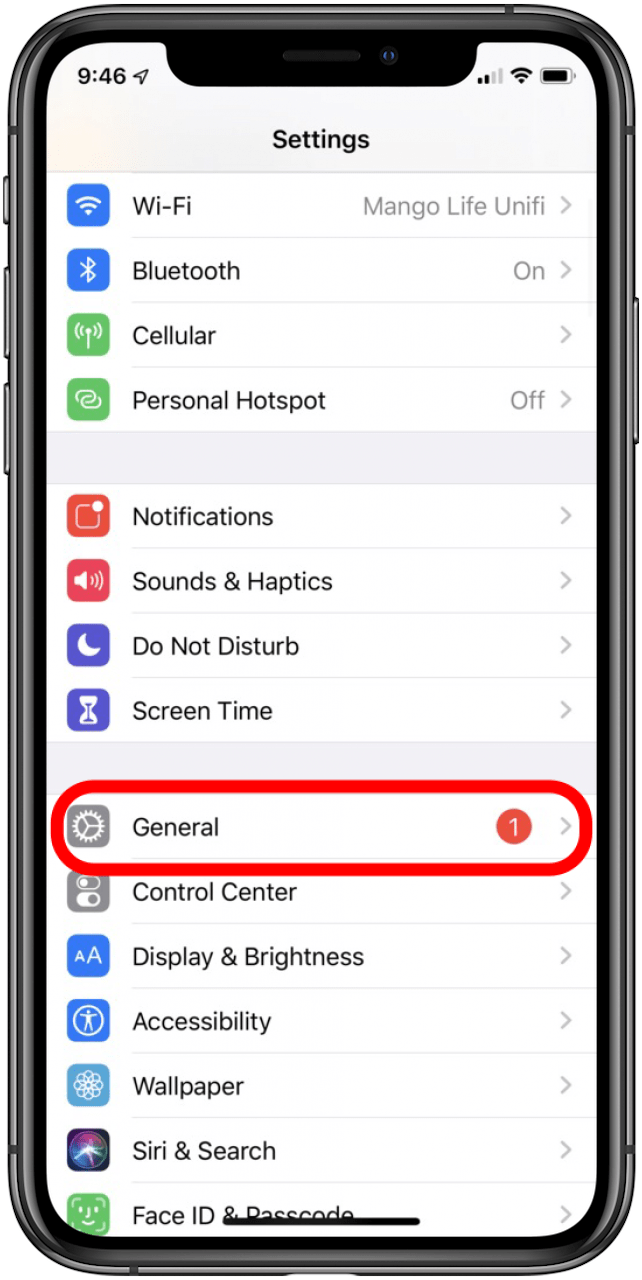
- Seleccione Actualización de software.
- Si hay una actualización disponible, toque Descargar e instalar. Si su software está actualizado, pase a la siguiente sección.
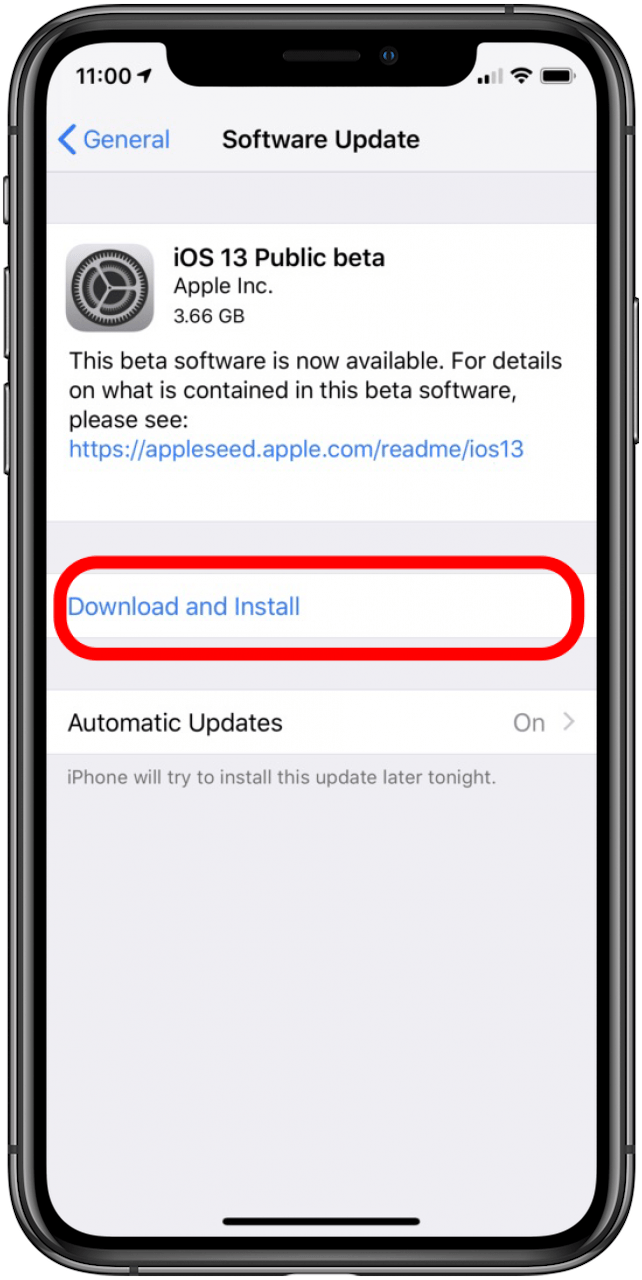
- Una vez que se haya completado la actualización del software, el nuevo iOS se instalará automáticamente y su teléfono se reiniciará.
Qué hacer cuando el iPhone Bluetooth no está disponible
Cuando el Bluetooth de su iPhone parece no estar disponible en su Configuración, y ya ha actualizado el software de su iPhone, es posible que deba restablecer su Configuración de red. Esto hará que su iPhone olvide todas las redes Wi-Fi y los dispositivos Bluetooth a los que se haya conectado anteriormente, así que hágalo solo como último recurso.
Restablezca su configuración de red:
- Ir Configuraciones.
- Grifo General.
- Desplácese hacia abajo y toque Reiniciar.
- Seleccione Reiniciar configuración de la red.
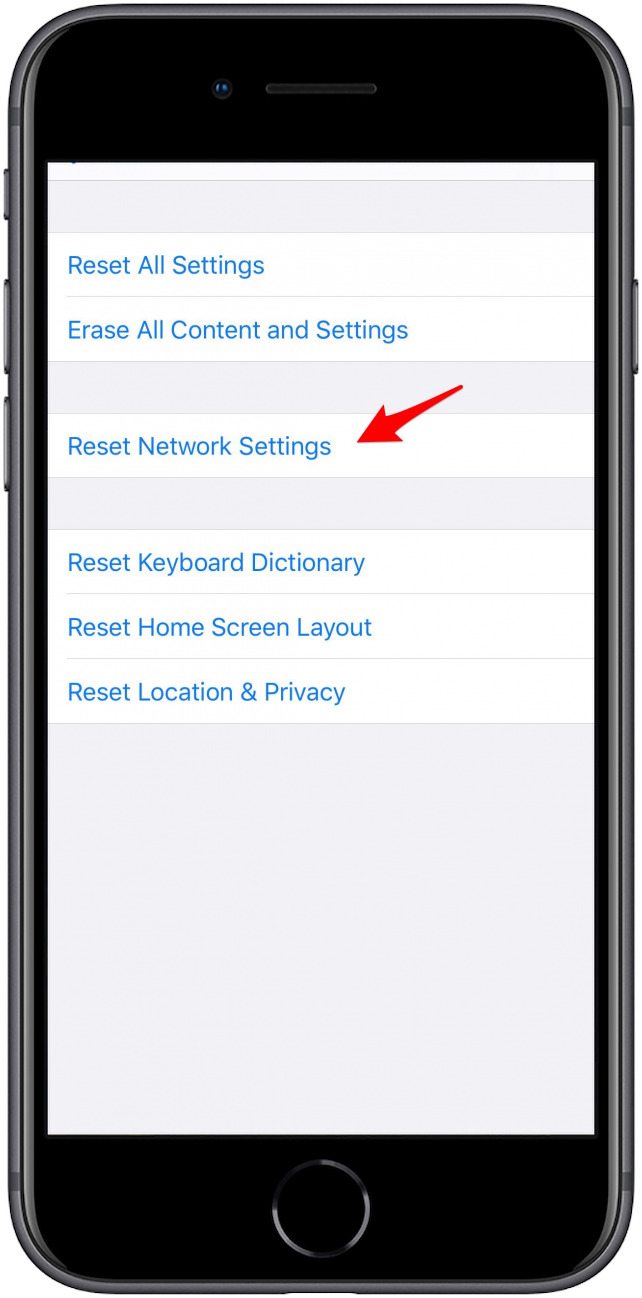
- Ingrese su contraseña y confirme que desea restablecer su configuración de red en la siguiente pantalla.
Publicaciones relacionadas:
 Manos a la obra con el iPhone XS Max: por qué no querrá dejarlo
  Cómo limitar la cantidad de episodios de podcast que se descargan en su iPhone
  Consejo del día: use Siri para controlar la reproducción de música
  Cómo agregar varias cuentas de Gmail a su iPhone
  iOS 11 Beta: ¿Puede la aplicación Notes finalmente competir con Evernote?
  Dónde y cómo ver Game of Thrones en línea o en Apple TV (¡Temporada 7!)
  Los 10 mejores altavoces y auriculares inalámbricos Bluetooth para iPhone 7 y iPhone 7 Plus
  Cómo buscar la aplicación Notes en el iPhone
  Cómo escribir símbolos de moneda en tu iPhone
  Cómo desactivar las sugerencias de Siri
  Rumores del iPhone X: qué esperar del anuncio del décimo aniversario de Apple
  Los mejores altavoces Bluetooth: ¡Sol Jam te permite aprovechar el sol para potenciar tus melodías y tu iPhone!