

Siri tiene tantas funciones en estos días que es difícil mantenerse al día. Desde reportar puntajes deportivos hasta ser accesible para aplicaciones de terceros con iOS 10, la IA casi puede hacerlo todo. Pero, ¿qué tal pedirle a Siri que comience a reproducir un podcast? Resulta que también puedes pedirle a Siri que lo haga. A continuación, se explica cómo usar Hey Siri para comenzar a reproducir un podcast.
* Esta publicación es parte de Vida del iPhoneBoletín de noticias Consejo del día. Regístrate. *
Relacionado: Cómo usar Hey Siri
Siempre encendido Hey Siri está disponible en iPhone 6s y probablemente también estará disponible en iPhone 7. iPhone 4S y versiones posteriores con al menos iOS 8 pueden usar Hey Siri cuando el iPhone se está cargando. Sin embargo, este consejo funcionará si activa Siri a la antigua, manteniendo presionado el botón Inicio. De cualquier manera que elija, aquí le mostramos cómo usar Siri para reproducir un podcast.
Para que Siri pueda reproducir un podcast, debe tenerlo en su lista Mis podcasts, lo que significa que Siri puede reproducir cualquier podcast al que se haya suscrito. Supongamos que desea reproducir el último episodio del podcast de Como5,
Activa Siri diciendo: “Oye Siri, reproduce el podcast de Como5”. o manteniendo presionado el botón Inicio y diciendo “Reproducir podcast de Como5”.
El podcast comenzará a reproducirse automáticamente. También verá la opción para abrir podcasts.
Si toca Open Podcasts, lo llevará directamente al podcast que está reproduciendo.
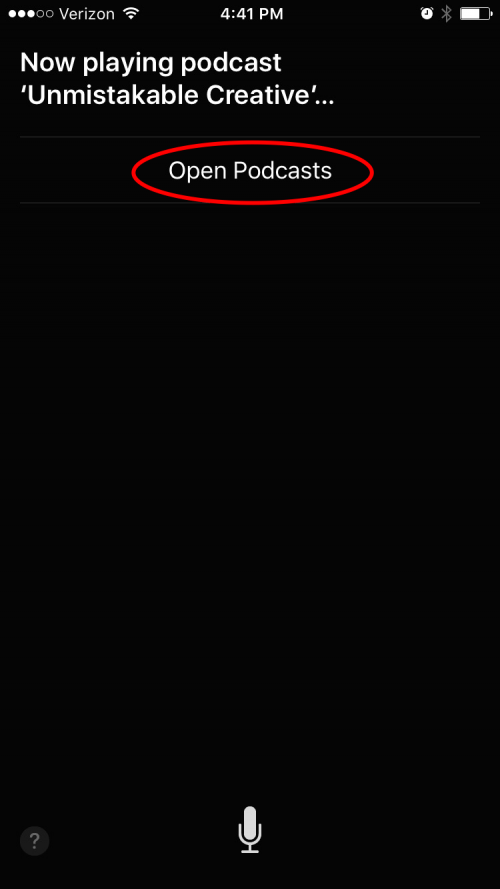
Intenté reproducir podcasts más antiguos, pero Siri solo reprodujo el podcast más reciente del programa de podcast que solicité.
Publicaciones relacionadas:
 Revisión de auriculares inalámbricos: Auriculares deportivos iHome Bluetooth
  Cómo encontrar las aplicaciones que agotan la batería de su iPhone y ahorran vida útil de la batería
  Revisión: la potente base USB-C de Satechi ofrece HDMI 4K dual y más
  Cómo usar un filtro en una llamada FaceTime
  Base de carga inalámbrica Qi: el marco de fotos esconde un poderoso secreto
  Cómo responder a las notificaciones desde la pantalla de bloqueo de su iPhone
  Cómo eliminar rápidamente una alarma de su iPhone
  Las mejores aplicaciones para transmitir en vivo el Super Bowl 2020 en su iPhone, iPad o Apple TV
  ¿Se pregunta qué tamaño de iPhone es el adecuado para usted? Obtenga algo de tiempo práctico con esta impresión
  Revisión: los PopSockets son una forma simple y elegante de proteger su teléfono
  Cómo marcar (dibujar y escribir) capturas de pantalla en su iPhone
  Cómo quitar las pegatinas Memoji del teclado Emoji