

Todos queremos que nuestros hijos eviten la adicción a la pantalla y estén seguros en línea, pero eso puede ser difícil de lograr cuando los niños tienen acceso abierto a Internet a través de su iPhone o iPad. Afortunadamente, los controles parentales Screen Time de Apple son fáciles y gratuitos. En el pasado, es posible que haya tenido que pagar por las aplicaciones de control parental para iPad o iPhone para asegurarse de que el contenido inapropiado no llegara a los dispositivos de sus hijos, pero ya no. Aprenda a configurar el tiempo de pantalla en el iPhone y iPad de su hijo, y cómo bloquear esos ajustes para que sus niños curiosos no puedan acceder al contenido que ha bloqueado.
* Esta publicación es parte de Vida del iPhoneBoletín de noticias Consejo del día. Contratar. *
Relacionado: 8 consejos para criar niños sanos en la era de las pantallas
Este consejo solo funcionará si tienes configurado Compartir en familia. Le permite configurar los controles parentales incluso si no tiene acceso físico al dispositivo de su hijo. También puede configurar los controles parentales directamente desde el iPhone o iPad de su hijo sin configurar Compartir en familia.
- Abre el Configuraciones aplicación.
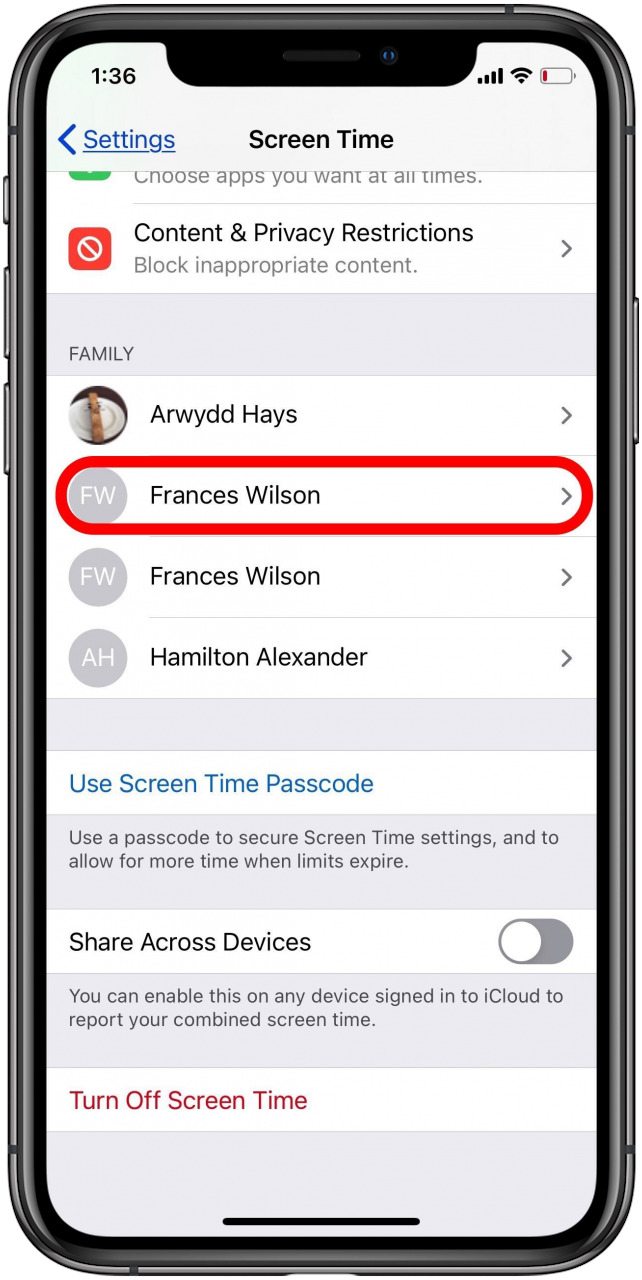
- Desplácese hacia abajo y toque Tiempo de pantalla.


- Toque el nombre de su hijo debajo Familia.
- Grifo Activar el tiempo de pantalla.
- Grifo Seguir.

- Puede elegir configurar Falta del tiempoo toque Ahora no para hacerlo más tarde.
- Ahora puede establecer límites de aplicaciones para categorías específicas o tocar Ahora no para hacerlo más tarde.


Querrá establecer un código de acceso ahora para que la configuración que implementó no se pueda cambiar. ¡Asegúrese de que sea algo que no olvidará, pero también algo que su hijo no adivinará!
- Grifo Usar contraseña de tiempo de pantalla, ingrese una contraseña, luego vuelva a ingresar para confirmar.
- Una vez que haya configurado Screen Time en el dispositivo de su hijo, podrá monitorear cosas como cuánto tiempo han pasado en su iPhone o iPad y en qué aplicaciones.

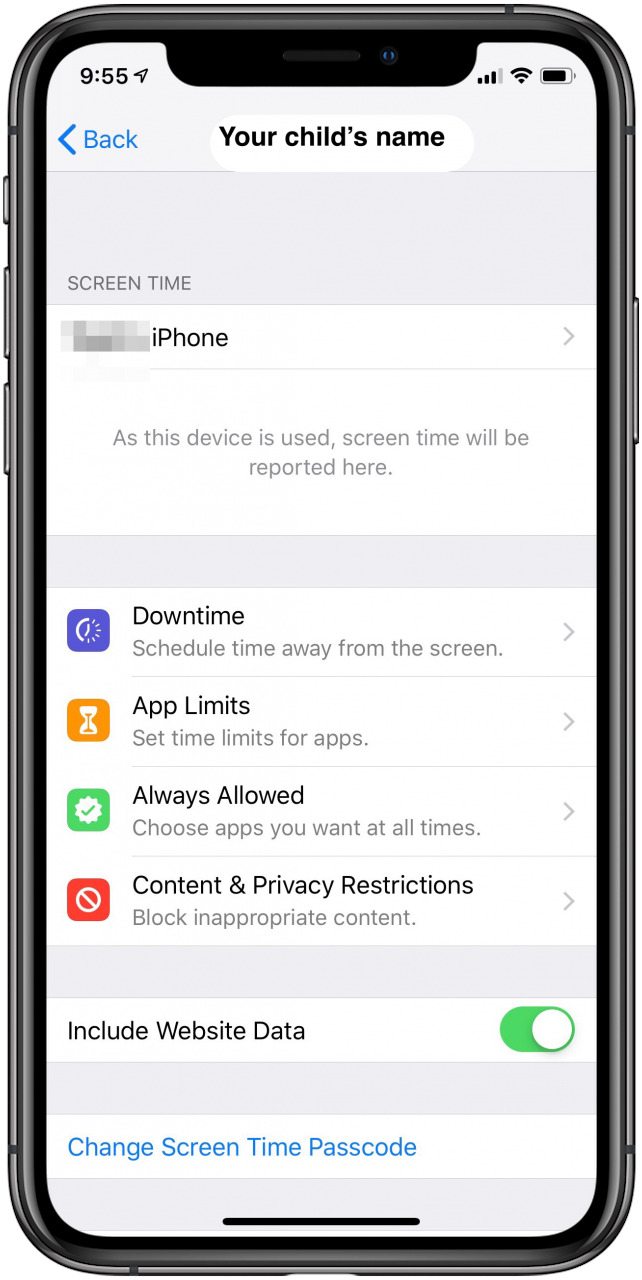
En consejos posteriores, veremos cómo configurar los controles relacionados con el contenido, así como los límites en la compra de aplicaciones y mucho más.
Publicaciones relacionadas:
 iPhone 6s y 6s Plus: rumores, verdades y sorpresas del evento de hoy
  Cómo descargar automáticamente canciones agregadas a su biblioteca de música de Apple
  Cómo seleccionar texto fácilmente en iPad o iPhone usando el teclado como trackpad
  Haga de la meditación parte de su rutina con la aplicación Headspace
  Cómo hacer una búsqueda de imagen o de imagen inversa con Google Chrome en su iPhone
  Dé rienda suelta a su desarrollador de aplicaciones interno, parte 1: prepararse
  Revisión de Smart Home Gear: The Misfit Bolt Smartbulb
  Wall Street Journal informa que Apple está desarrollando un automóvil
  Cómo abrir varias ventanas de la misma aplicación para iPad
  Cómo crear carpetas de marcadores en Safari en el iPhone o iPad
  Símbolos de moneda: cómo escribir el símbolo de la libra esterlina en su iPhone
  Consejo del día: Spotlight en iOS 8 ofrece información de películas, búsqueda web, Wikipedia, mapas y más