

* Esta publicación es parte de Vida del iPhoneBoletín de noticias Consejo del día. Contratar. *
Spotlight ha sido durante mucho tiempo una gran característica de iOS y es especialmente útil para ayudarlo a encontrar aplicaciones que están escondidas en una carpeta en su dispositivo. Desde iOS 7, puede invocar esta útil herramienta de búsqueda simplemente deslizando hacia abajo en cualquier pantalla de inicio. (Pero tenga en cuenta que si desliza el dedo hacia abajo desde la parte superior de la pantalla, obtendrá el Centro de notificaciones). En iOS 8, presentado el otoño pasado, Apple expandió enormemente lo que Spotlight puede hacer. Además de encontrar aplicaciones y cadenas de texto en aplicaciones como Mail y Notes, ahora también busca en la web, busca en Wikipedia, encuentra aplicaciones relacionadas en la App Store, encuentra películas relacionadas e incluso muestra resultados en Maps si busca en un ubicación.
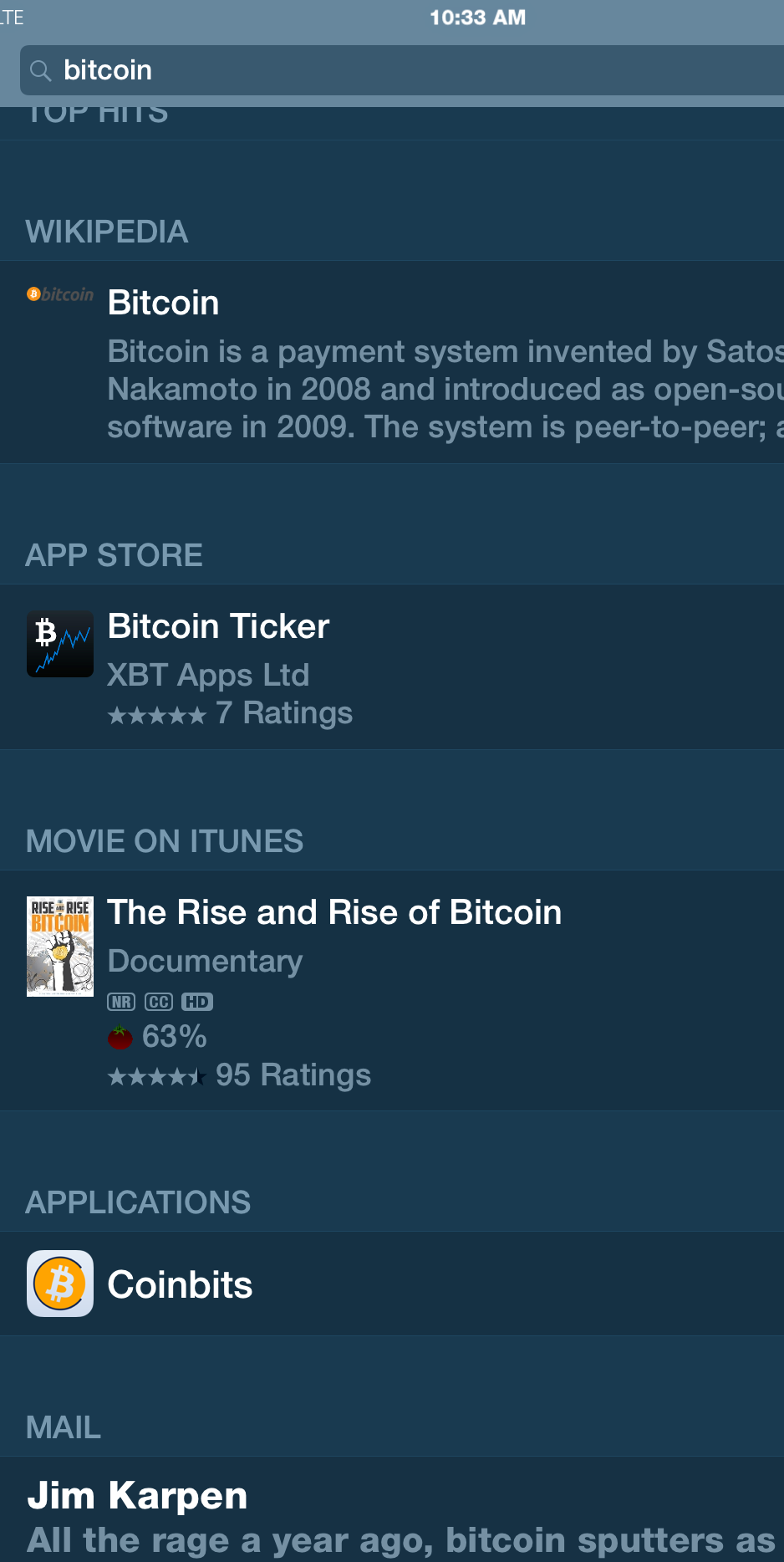
Para usar Spotlight, simplemente deslice hacia abajo en cualquier pantalla de inicio y escriba su término de búsqueda. Una búsqueda en “bitcoin” muestra la entrada de Wikipedia, la aplicación Bitcoin Ticker en la App Store, una película en iTunes titulada “The Rise and Fall of Bitcoin”, la aplicación Coinbits en mi iPad, mensajes de correo electrónico que mencionan bitcoin y la web. resultados de búsqueda relacionados con bitcoin utilizando el motor de búsqueda Bing.
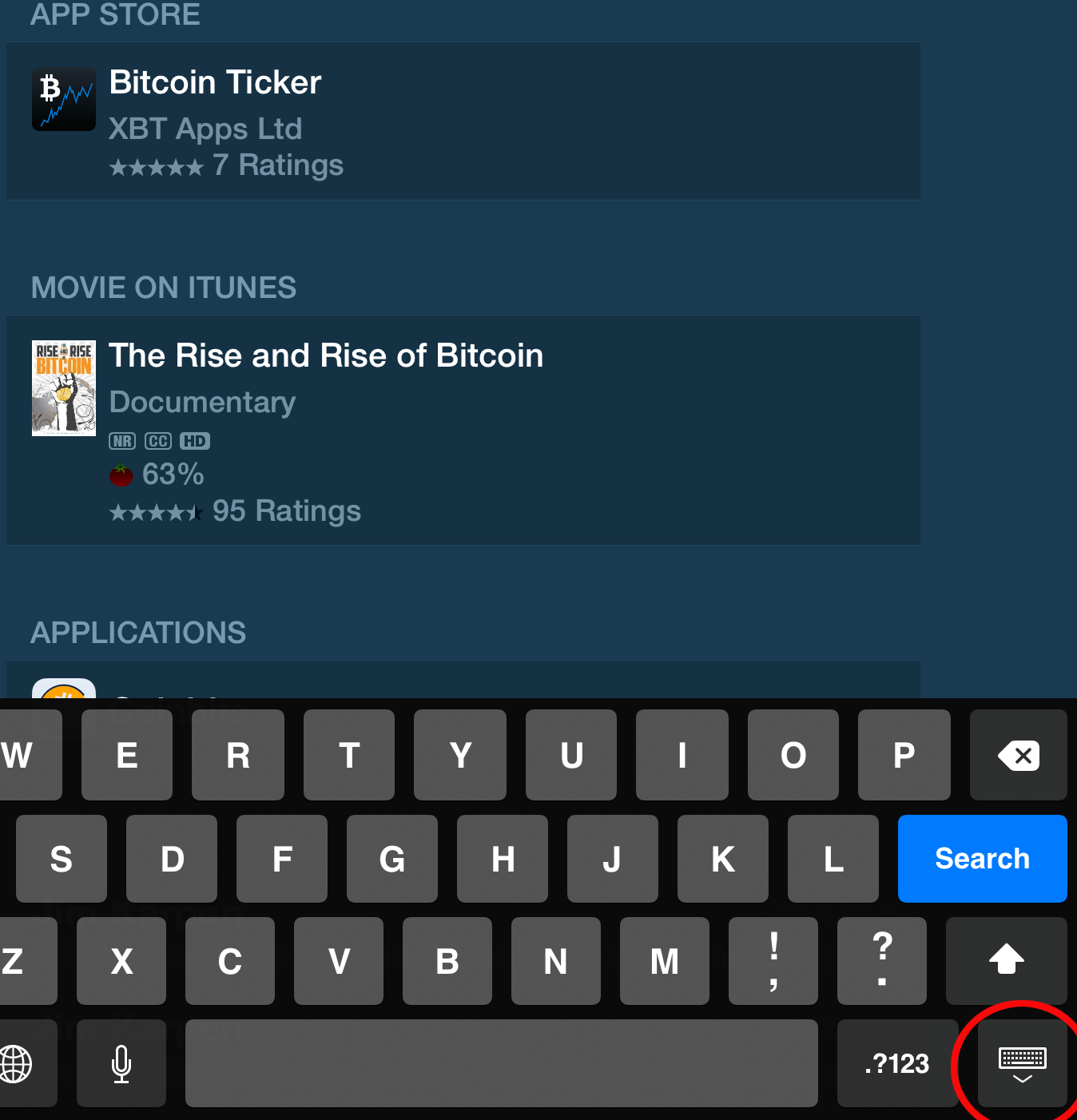
Cuando realice una búsqueda, notará que el teclado en pantalla cubre la parte inferior de los resultados. Como probablemente sepa, puede tocar el ícono del teclado en la parte inferior derecha del teclado para que desaparezca.
Una cosa me confundió. Cuando intenté deslizar hacia arriba para desplazar los resultados, la pantalla de Spotlight desaparecía. Descubrí que en lugar de desplazarse arrastrando un dedo, como se haría para desplazarse en otras aplicaciones, es necesario deslizar dos dedos hacia arriba o hacia abajo cuando se desplazan los resultados de búsqueda de Spotlight.
Tenga en cuenta que los resultados de su búsqueda persisten en Spotlight. Puede hacer una búsqueda, usar otra aplicación y luego, cuando vuelva a deslizar hacia abajo en una pantalla de inicio para invocar Spotlight, sus resultados anteriores seguirán estando disponibles.
Crédito de la imagen superior: Sergey Nivens / Shutterstock.com
Publicaciones relacionadas:
 Cómo activar el control por voz en el iPhone
  Revisión del teclado mecánico: Woo-dy combina alta tecnología con materiales de la vieja escuela
  ¡La aplicación Rube Goldberg es una invención elegantemente compleja!
  Cómo informar a los remitentes que ha leído su iMessage en iPhone
  Cómo usar el modo nocturno en la cámara del iPhone 11 y 11 Pro
  Revisión: Auriculares inalámbricos Audio Technica con controles táctiles y volumen potente
  Los 10 mejores consejos para usuarios de iPhone 6s
  Cómo mover varias aplicaciones a la vez con iOS 11 en iPhone
  Lo que jugué esta semana: ¡Nuevos rompecabezas de iOS!
  Revisión: Control remoto multimedia Bluetooth Satechi
  Cómo usar Siri para buscar fotos por hora o ubicación
  Cómo personalizar la hoja para compartir de tu iPhone y las aplicaciones favoritas