

Puede seleccionar texto fácilmente en iPad o iPhone convirtiendo su teclado en un trackpad. Esto está disponible en iPads que ejecutan al menos iOS 9 y iPhones que ejecutan iOS 10. Antes, al seleccionar texto, había varios pasos y su propio dedo obstruía la visión. Ahora puede presionar en su teclado, convertirlo en un trackpad y mover fácilmente el dedo para seleccionar texto o colocar el cursor en otro lugar para editarlo fácilmente. A continuación, le mostramos cómo seleccionar texto fácilmente en iPad o iPhone.
* Esta publicación es parte de Vida del iPhoneBoletín de noticias Consejo del día. Contratar. *
Índice de contenido
Cómo seleccionar texto fácilmente en iPad o iPhone usando el teclado como trackpad
Cuando el teclado de su iPhone o iPad está abierto, la opción para usarlo como trackpad está activa. El método para seleccionar y resaltar texto es ligeramente diferente en iPad y iPhone, por lo que cubriremos cada uno a continuación. Para comenzar, abra una aplicación como Notes que muestre el teclado de su iPhone o iPad en la pantalla.
iPad:
Coloque dos dedos en el teclado y presione en la pantalla para activar el trackpad. Sabrás que lo has hecho cuando las letras desaparezcan.
Para mover el cursor, deslice ambos dedos o solo uno a lo largo de la pantalla hasta el lugar deseado.
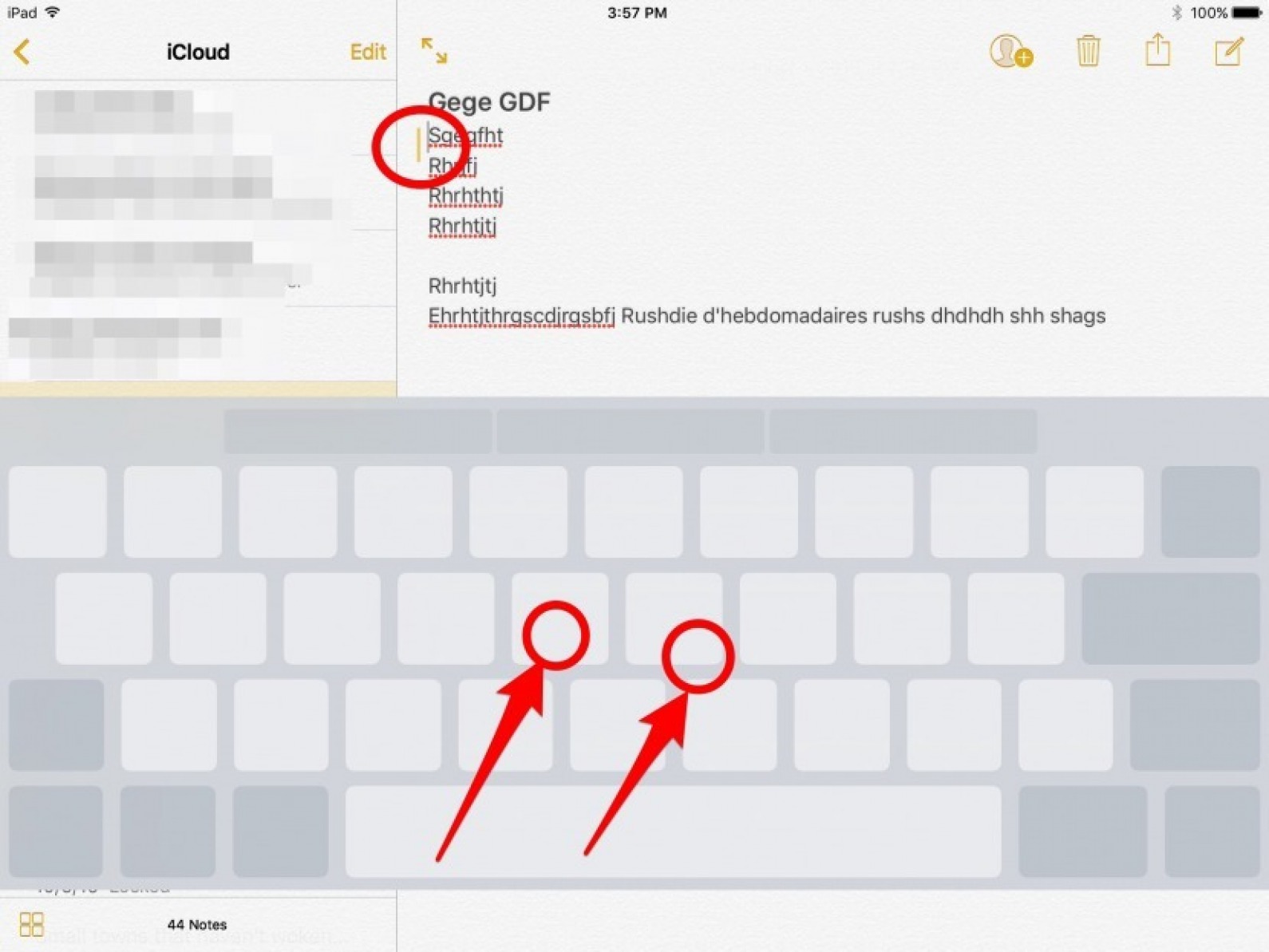
Para resaltar, primero mueva el cursor al lugar donde desea comenzar. Luego, mantenga dos dedos sobre el teclado y presione para activar el trackpad. Luego, manteniendo ambos dedos en la pantalla, mueva uno hacia abajo (o hacia arriba) y hacia arriba para resaltar el texto deseado.

iPhone:
Coloque un dedo en el teclado y presione en la pantalla para activar el trackpad. Sabrás que lo has hecho cuando las letras desaparezcan.
Desliza tu dedo por la pantalla hasta el lugar que desees.

Para resaltar, coloque el cursor donde desea comenzar. Con el trackpad activado, mantenga el dedo en la pantalla y presione en la pantalla nuevamente. Esto resaltará la palabra. Luego puede deslizar el dedo hacia abajo o hacia arriba para resaltar el texto.

Se necesita un poco de práctica para dominar esto (especialmente en iPad), pero una vez que lo hace, hace que la selección y el resaltado de texto sean tan rápidos y fáciles. En iPhone, en particular, Apple ha hecho un gran trabajo al hacer que sea muy fácil seleccionar y resaltar texto con un dedo.
Crédito de la imagen superior: Kinga / Shutterstock.com
Publicaciones relacionadas:
 Cómo decirle a Siri que configure una alarma solo los días de semana
  Honestamente, quiero ver a Microsoft ser valiente
  ¿Vale la pena esperar? Revisión de Apple Watch Series 2
  Cómo activar AirDrop y recibir archivos AirDrop en iPhone
  ¡Mi iPhone no se carga! Consejos y trucos de solución de problemas para volver a cargar su iPhone
  Consejo del día: cómo reorganizar los botones en la aplicación de música (en lugar de tocar más todo el tiempo)
  Resolver problemas de Wi-Fi a veces significa comprar un nuevo enrutador: implementación del enrutador inteligente Wi-Fi de banda dual EA6900 AC1900 de Linksys
  Cómo consultar el pronóstico del tiempo con Hey Siri
  Cómo cambiar a la vista de satélite en Apple Maps en el iPhone
  Los mejores regalos del día del padre para el papá amante de la tecnología
  Historial de ubicaciones de iPhone: cómo desactivar el seguimiento de ubicaciones significativas
  Comentario: Soporte plegable invisible MOFT X para iPhone y iPad