
Este artículo le dirá cómo evitar que su iPhone se duerma demasiado rápido, así como cómo reparar el error de bloqueo del iPhone. Si su iPhone sigue pasando a la pantalla de bloqueo después de mostrar una pantalla negra y luego una rueda giratoria, tenemos una solución a continuación. Si simplemente desea cambiar la configuración de la pantalla de bloqueo para desactivar el bloqueo automático o cambiar la rapidez con la que se atenúa la pantalla para aumentar la duración de la pantalla de bloqueo de su iPhone, también lo cubriremos. ¿Qué es el bloqueo automático? El bloqueo automático en un iPhone, o el modo de suspensión, es una respuesta a cómo ahorrar batería en el iPhone y el iPad. Esta configuración atenúa la pantalla después de un período de tiempo establecido para extender la vida útil de la batería del iPhone y evitar que otros accedan a su iPhone desbloqueado. Si deshabilita el bloqueo automático para deshacerse del tiempo de bloqueo automático de la pantalla, reducirá la duración de la batería. Además de “¿por qué mi pantalla se apaga tan rápido?” también puede preguntarse, “¿por qué Auto-Lock está atenuado en mi iPhone?” Le diremos por qué sucede esto y cómo solucionarlo.
Si su iPhone está en modo de bajo consumo, la opción para cambiar el bloqueo automático aparecerá atenuada. Esto se debe a que el modo de bajo consumo bloquea la función de bloqueo automático a los treinta segundos. De lo contrario, puede aprender a cambiar el bloqueo automático una vez y hacerlo fácilmente siempre que necesite cambiar el bloqueo automático en el futuro. Si necesita evitar que la pantalla entre en reposo, la solución es configurar Auto-Lock en un período de tiempo más largo. He cambiado el tiempo de bloqueo automático de mi iPad con mayor frecuencia cuando cocino con una receta, ya que necesito poder ver fácilmente el siguiente paso sin cubrir mi iPad con comida. Cambiar el tiempo de bloqueo automático es una de las muchas formas de personalizar la pantalla de bloqueo de su iPhone también. Si desea evitar que su iPhone se bloquee, aquí le mostramos cómo mantener encendida la pantalla de su iPhone. Pero primero, cubriremos cómo solucionar el error en el que los iPhones siguen yendo a la pantalla de bloqueo en medio del uso de una aplicación.
Índice de contenido
- 0.1 Video relacionado: Personalice lo que puede acceder desde la pantalla de bloqueo
- 0.2 1. ¿Qué es el bloqueo automático en iPhone y iPad? Auto-Lock es otra forma de decir modo de suspensión. El bloqueo automático activa un tiempo de espera de la pantalla después de un número determinado de segundos o minutos, a menos que desactive el bloqueo automático. De la misma manera que su computadora entra en suspensión después de un período de tiempo establecido, el iPhone también atenuará la pantalla para conservar la vida útil de la batería. Si descubre que su iPhone se queda sin energía demasiado rápido, es una buena idea configurar la pantalla para que se duerma antes. Puede cambiar fácilmente el bloqueo automático en Configuración siempre que lo necesite. Sin embargo, también tiene la opción de desactivar el bloqueo automático por completo. Si su iPhone sigue apagándose, use el consejo a continuación para cambiar el tiempo de bloqueo automático de su iPhone o iPad. 2. Cómo cambiar el tiempo de bloqueo de pantalla en su iPhone y iPad La forma más eficaz de evitar que su iPhone entre en suspensión es cambiar el temporizador de suspensión de su iPhone. Auto-Lock es una función fácil de cambiar en Configuración. Selecciona 30 segundos hasta 5 minutos antes de que se bloquee la pantalla; también puede optar por establecer el bloqueo automático en Nunca, básicamente desactivando el bloqueo automático. El tiempo de bloqueo de la pantalla de su iPhone está, de forma predeterminada, establecido en 30 segundos. Cómo cambiar el bloqueo automático (modo de suspensión) en iPhone y iPad
- 1 Cómo reparar el error “iPhone sigue pasando a la pantalla de bloqueo”
- 2 3. Cómo arreglar un bloqueo automático atenuado en su iPhone
Video relacionado: Personalice lo que puede acceder desde la pantalla de bloqueo
El video de arriba es una vista previa de un Sugerencia de video diario de Como5 Insider
1. ¿Qué es el bloqueo automático en iPhone y iPad?
Auto-Lock es otra forma de decir modo de suspensión. El bloqueo automático activa un tiempo de espera de la pantalla después de un número determinado de segundos o minutos, a menos que desactive el bloqueo automático. De la misma manera que su computadora entra en suspensión después de un período de tiempo establecido, el iPhone también atenuará la pantalla para conservar la vida útil de la batería. Si descubre que su iPhone se queda sin energía demasiado rápido, es una buena idea configurar la pantalla para que se duerma antes. Puede cambiar fácilmente el bloqueo automático en Configuración siempre que lo necesite. Sin embargo, también tiene la opción de desactivar el bloqueo automático por completo. Si su iPhone sigue apagándose, use el consejo a continuación para cambiar el tiempo de bloqueo automático de su iPhone o iPad.
2. Cómo cambiar el tiempo de bloqueo de pantalla en su iPhone y iPad
La forma más eficaz de evitar que su iPhone entre en suspensión es cambiar el temporizador de suspensión de su iPhone. Auto-Lock es una función fácil de cambiar en Configuración. Selecciona 30 segundos hasta 5 minutos antes de que se bloquee la pantalla; también puede optar por establecer el bloqueo automático en Nunca, básicamente desactivando el bloqueo automático. El tiempo de bloqueo de la pantalla de su iPhone está, de forma predeterminada, establecido en 30 segundos.
Cómo cambiar el bloqueo automático (modo de suspensión) en iPhone y iPad
- Abre el Aplicación de configuración.
- Grifo Pantalla y brillo.
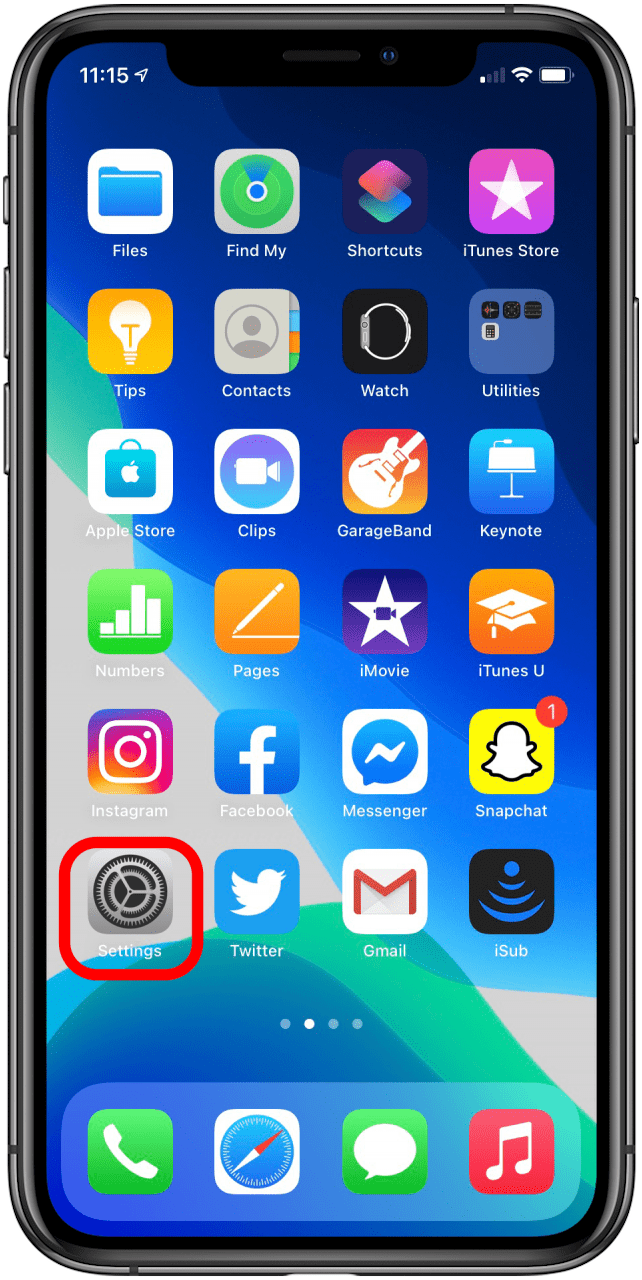
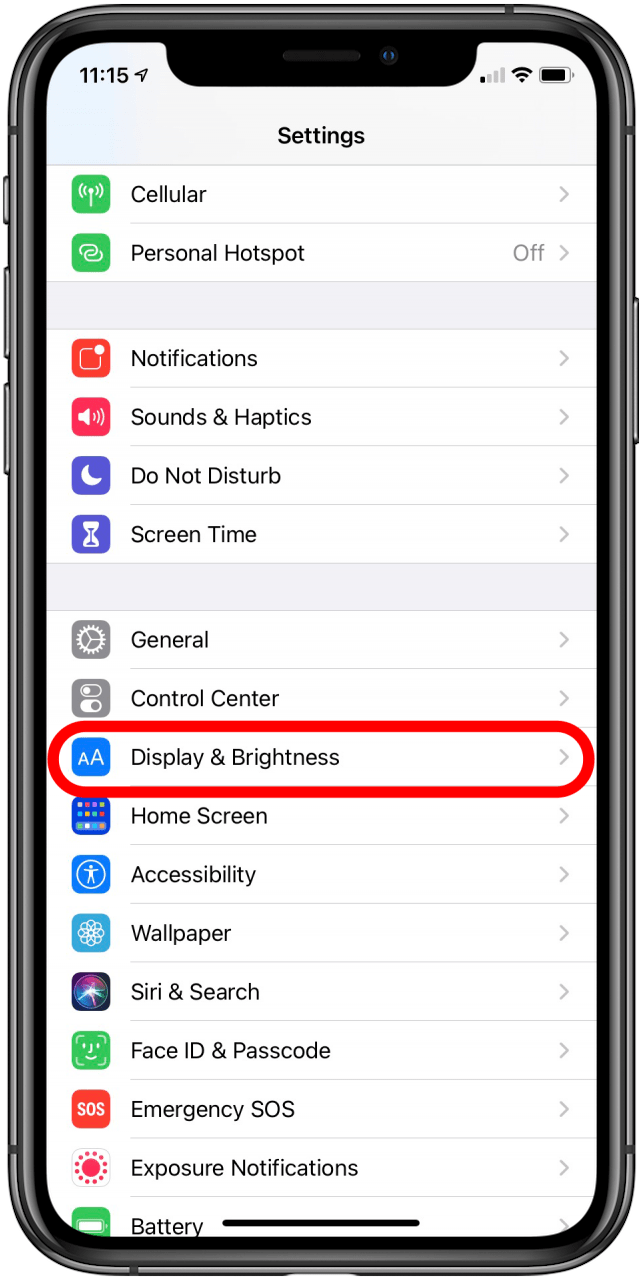
- Seleccione Bloqueo automático.
- Configure el temporizador a la hora que mejor le convenga.
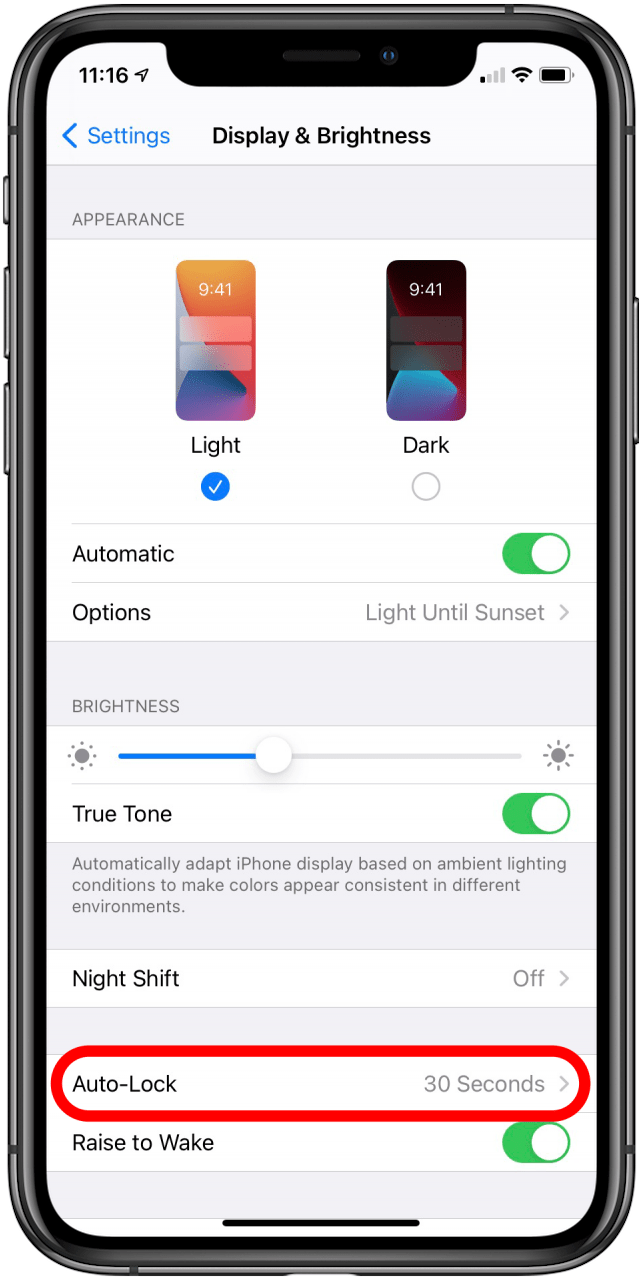
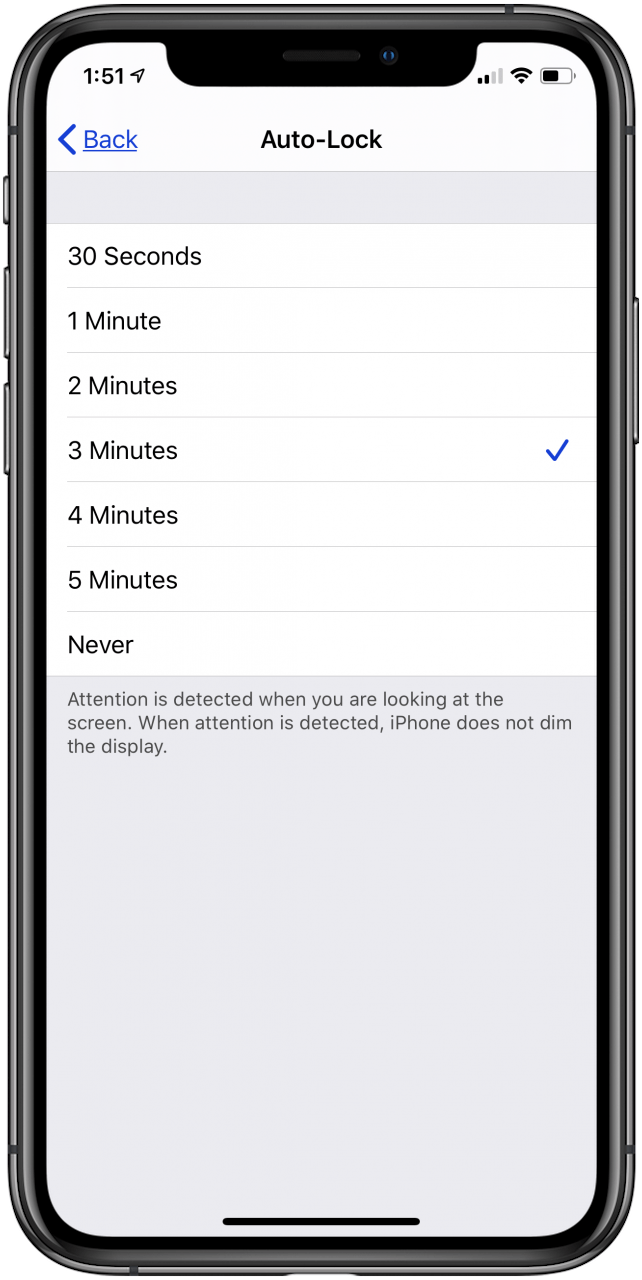
Si intentó cambiar el tiempo de Auto Lock y de repente entró en pánico porque está atenuado, respire profundamente y continúe con la sugerencia después del siguiente. No se preocupe; es una solución fácil.
Cómo reparar el error “iPhone sigue pasando a la pantalla de bloqueo”
Este problema ocurre al usar una aplicación; Las pantallas de los usuarios se vuelven negras, muestran una rueda giratoria en el centro y luego vuelven a la pantalla de bloqueo. Entonces, ¿por qué estos iPhones siguen bloqueándose? Muchos usuarios en el foro de reddit, donde se originó esta solución, han notado que eliminar la aplicación Headspace y reiniciar el teléfono ha resuelto su problema de inmediato. Sin embargo, si no tiene la aplicación Headspace y aún tiene el problema, o prefiere no eliminar esa aplicación, también tenemos una solución para usted. A continuación, se explica cómo solucionar el error “iPhone sigue en bloqueo de pantalla”.
Primero, debe desactivar todas las notificaciones. Para hacer esto:
- Abre el Aplicación de configuración.
- Seleccione Notificaciones.
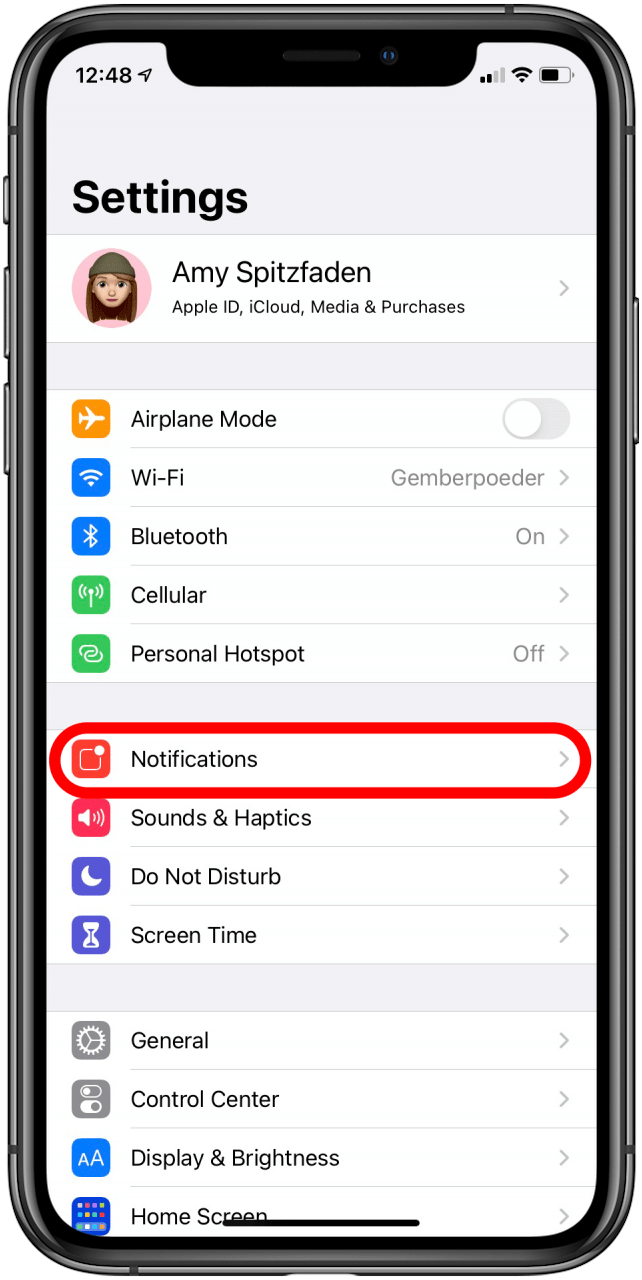
- Toque la flecha junto a cada aplicación.
- Desactivar Permitir notificaciones para cada aplicación.

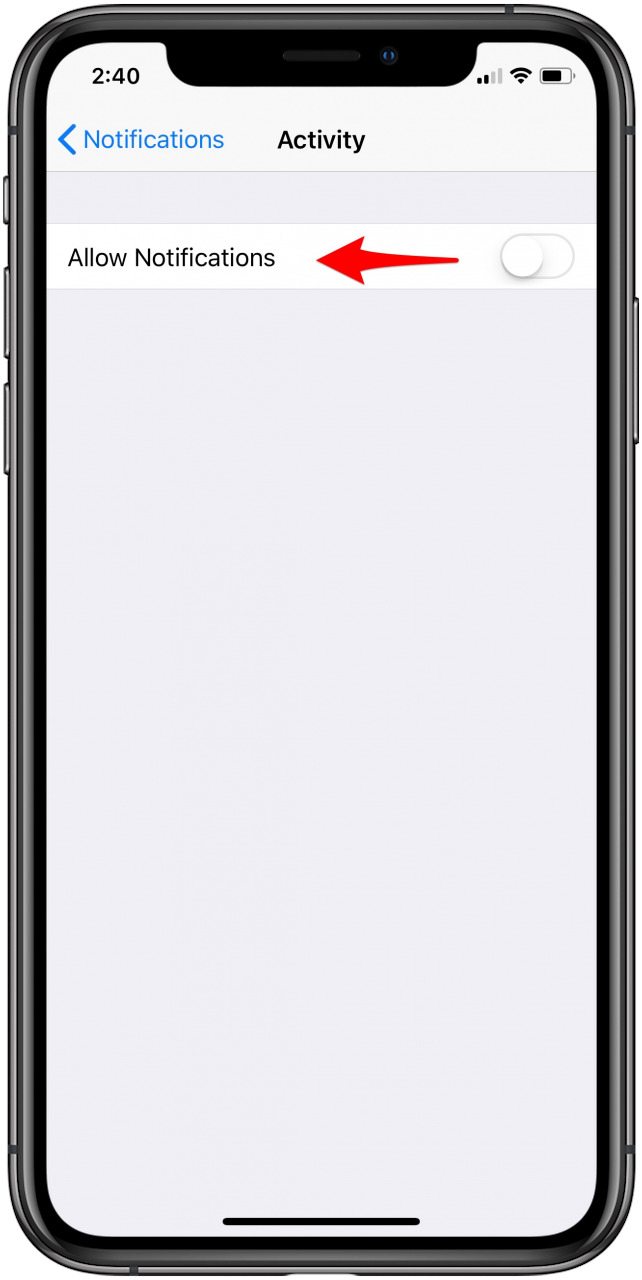
A continuación, debe actualizar a la última versión de iOS o iPadOS. Una vez que su dispositivo se haya instalado y descargado por completo la actualización del software del iPad o iPhone, puede revisar y activar las notificaciones de las aplicaciones de las que le gustaría recibir notificaciones; aunque, si Headspace es una de esas aplicaciones, recomiendo dejarla por ahora.
YouTuber consejos con golpe ha notado que después de pasar por este proceso, su iPhone puede ir a la pantalla de bloqueo por sí solo una vez más, pero, después de eso, debería estar bien.
Si el problema persiste, contacte Soporte Apple. También puede intentar leer el foro épico de reddit para ver si hay una solución que alguien más mencionó que podría funcionar para usted.
3. Cómo arreglar un bloqueo automático atenuado en su iPhone
El bloqueo automático de tu iPhone aparecerá atenuado cuando el modo de bajo consumo esté activado. Modo de bajo consumo en el iPhone y el iPad obliga a Auto-Lock a permanecer en treinta segundos para conservar la vida de la batería. Para evitar que el bloqueo automático aparezca atenuado, todo lo que necesita hacer es desactivar el modo de bajo consumo. Si sigue nuestro consejo sobre cómo activar Hey Siri, puede activar Siri y decir “Desactivar el modo de bajo consumo”. O puede utilizar el consejo a continuación para desactivar manualmente el modo de bajo consumo. Una vez que haya desactivado el modo de bajo consumo, vuelva a la configuración de bloqueo automático y podrá cambiarlo a la hora que prefiera. Para corregir la configuración de bloqueo automático atenuada y evitar que su iPhone o iPad se suspenda cuando no lo desea:
- Puede decir: “Oye, Siri, desactiva el modo de bajo consumo”.
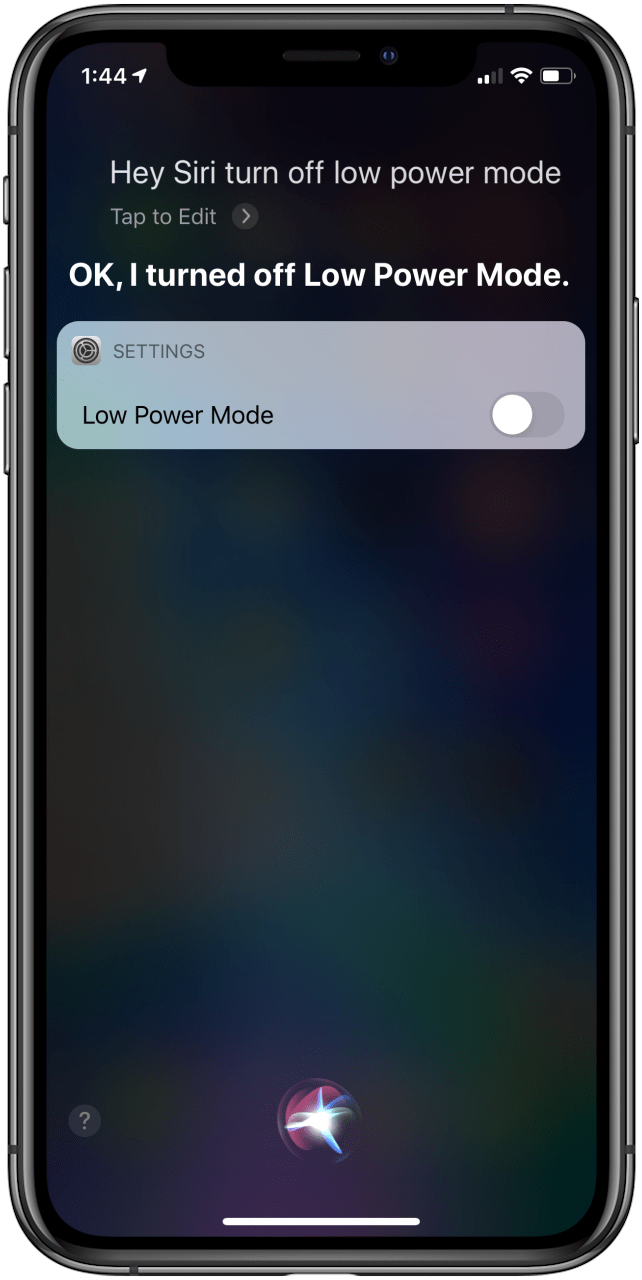
- Alternativamente, abra el Aplicación de configuración.
- Grifo Batería.

- Desactivar Modo de bajo consumo.
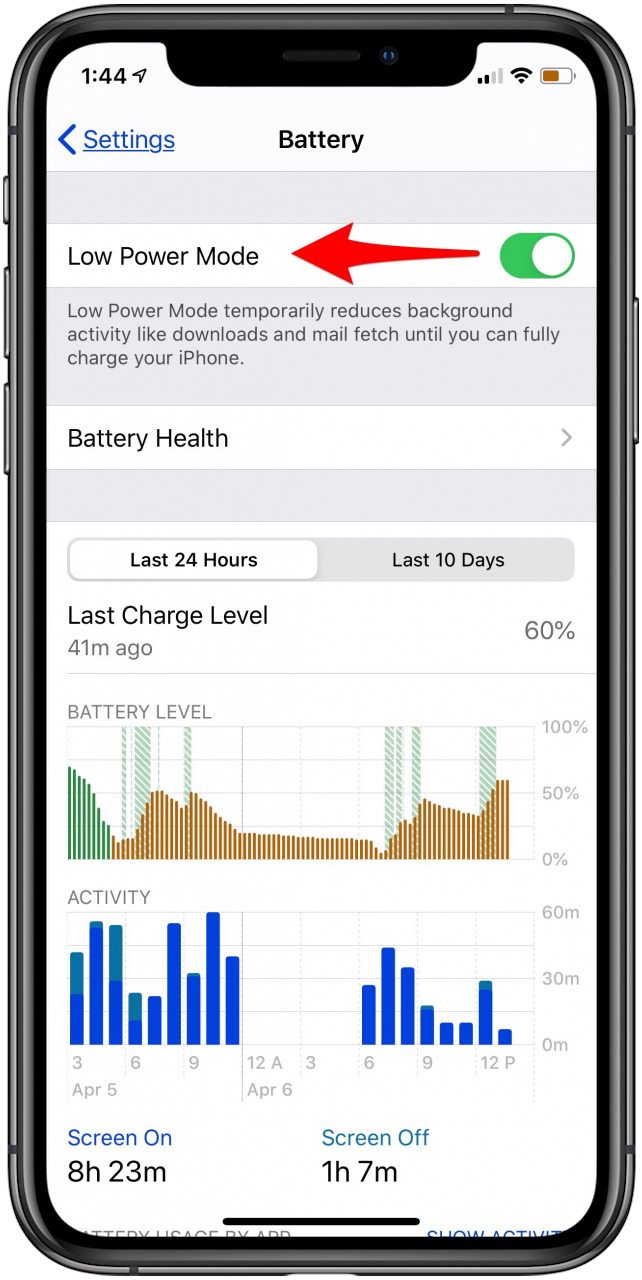
Ahora puedes volver a Bloqueo automático en Pantalla y brillo y cambie el tiempo de Auto-Lock.
Crédito de la imagen superior: nenetus / shutterstock.com
Publicaciones relacionadas:
 Cómo activar el modo oscuro en el iPhone en iOS 14
  ¿Falló la llamada en tu iPhone? He aquí cómo solucionarlo
  Los mejores: portátiles, Bluetooth, a prueba de agua y más
  Cómo ver el anuncio del nuevo iPhone de Apple el 12 de septiembre
  3 formas de protegerse del fraude móvil y el robo de identidad
  Cómo hacer que las canciones estén disponibles sin conexión con Apple Music en iPhone
  Cómo cambiar la forma en que se acortan los nombres en los contactos
  Grovemade: hermosos accesorios de manzana totalmente estadounidenses hechos de madera
  FUNKtional hace que los wearables estén de moda
  Mantenga su ubicación y navegación privada con la aplicación TunnelBear VPN
  Cómo verificar los correos de voz de números bloqueados en iPhone
  Cómo aprovechar al máximo Netflix
Publicaciones relacionadas:
Cómo activar el modo oscuro en el iPhone en iOS 14 ¿Falló la llamada en tu iPhone? He aquí cómo solucionarlo Los mejores: portátiles, Bluetooth, a prueba de agua y más Cómo ver el anuncio del nuevo iPhone de Apple el 12 de septiembre 3 formas de protegerse del fraude móvil y el robo de identidad Cómo hacer que las canciones estén disponibles sin conexión con Apple Music en iPhone Cómo cambiar la forma en que se acortan los nombres en los contactos Grovemade: hermosos accesorios de manzana totalmente estadounidenses hechos de madera FUNKtional hace que los wearables estén de moda Mantenga su ubicación y navegación privada con la aplicación TunnelBear VPN Cómo verificar los correos de voz de números bloqueados en iPhone Cómo aprovechar al máximo Netflix