
Yo uso varios navegadores en mi sistema e incluso diferentes versiones del mismo navegador. Cuando se trata de Google Chrome, utilizo Chrome Stable, Canary y Chromium en mi sistema para asegurarme de no perderme ningún cambio importante en ninguno de ellos.
Recientemente, cuando intenté iniciar Google Chrome Canary en el sistema, noté que el navegador se cerraba automáticamente después de un segundo o dos. Cualquier intento de hacer que el navegador se inicie normalmente no funcionaba en ese momento.
Reinicié el PC e intenté ejecutar el navegador de nuevo, pero simplemente se apagó. Intenté ejecutarlo con privilegios elevados y con la configuración del modo de compatibilidad, pero no funcionó tan bien.
Aunque esto podría haber sido un problema introducido en una reciente actualización de Chrome o de Windows, decidí ejecutar el solucionador de problemas de Windows para ver qué tenía que decir, si es que tenía algo, sobre el problema.
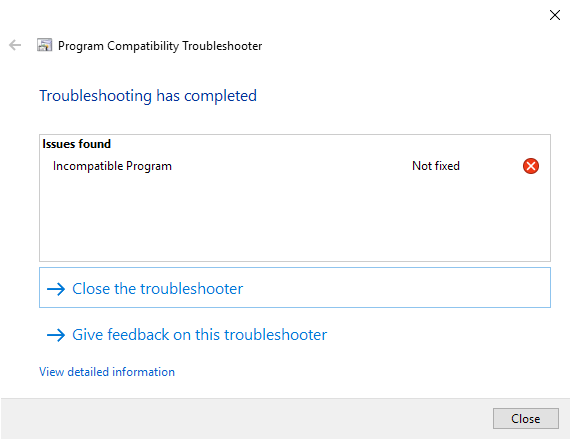
Corrí el solucionador de problemas y, sorpresa, no pudo arreglar el problema. El solucionador de problemas de compatibilidad de programas evaluó a Chrome y concluyó que el programa era incompatible.
Nota : este mensaje no tiene nada que ver con el aviso de aplicaciones incompatibles del propio Chrome.
Sin embargo, el otro día pude ejecutar Chrome Canary en el mismo sistema, y no se ha producido ninguna actualización desde entonces.
Como el solucionador de problemas de Windows no es de ninguna ayuda, decidí probar un par de opciones de solución de problemas. Lo primero que hice fue desactivar la aceleración de hardware, ya que causaba bastantes problemas en el pasado; resultó que esa vez no era la aceleración de hardware.
Luego decidí ejecutar Chrome con un parámetro que desactivaría todas las extensiones. Chrome se iniciaba normalmente y no volvía a salir automáticamente.
Encontré la causa del problema pero no la extensión responsable. Un problema con la opción de resaltado es que no tienes acceso a la interfaz de las extensiones en Chrome cuando la ejecutas con el parámetro.
De todos modos, así es como se puede ejecutar Chrome sin ninguna extensión para arreglar el problema si tú también lo experimentas:
- Haga clic con el botón derecho del ratón en Chrome en la barra de tareas.
- Haz clic con el botón derecho del ratón en Chrome de nuevo en el menú y selecciona Propiedades.
- Cambie a la pestaña de atajos de la ventana de propiedades.
- Añade –deshabilita las extensiones al final del campo Objetivo y asegúrate de que hay un espacio entre el último carácter de la ruta y el parámetro, por ejemplo “C:UsersMartinAppDataLocalGoogleChrome SxSApplicationchrome.exe” –deshabilita las extensiones
- Haz clic en ok para guardar el cambio.
Inicie Google Chrome después y observará que todas las extensiones están inhabilitadas. A continuación, puede restablecer Google Chrome o continuar solucionando el problema, por ejemplo, probando las extensiones una por una para averiguar cuál es la responsable del problema que experimenta.
Now You : ¿Alguna vez te has encontrado con problemas con Chrome dejando de fumar en el arranque?
Publicaciones relacionadas:
 Google elimina las opciones para mostrar siempre www en la barra de direcciones del navegador Chrome
  ClearURLs es una extensión para Firefox y Chrome que elimina la información de rastreo de las URLs
  Chrome 74 Stable está fuera con el modo oscuro y el soporte de Lazy Loading
  SmartAdblock actualizado: optimizaciones de memoria y soporte de filtros personalizados
  Google retira Ctrl-Shift-Q en Chrome para salir del navegador web
  Google Chrome: administrar todos los permisos de sitios personalizados
  Arreglar el aspecto de la fuente de Google Chrome
  Convierta los datos de las páginas web en hojas de cálculo de Excel con Listly
  Chrome: sitios de lanzamiento en ventanas sin borde
  Cromado: Escanea los archivos con Metadefender antes de descargarlos
  Ungoogled-Cromo elimina los rastros de Google del Cromo
  Cómo evitar las falsas extensiones o aplicaciones de Chrome