

¿Necesita ayuda con iPad y iPhone? Matricularse en Como5 Insider y uno de nuestros editores lo ayudará personalmente con todos los problemas relacionados con iOS y la resolución de problemas de su iPhone. Aquí hay una pregunta de un Insider al que le falta el ícono de una aplicación: de alguna manera hicieron que el ícono de la aplicación Mail desapareciera de su iPhone. Además, tengo algunos consejos adicionales para cualquiera cuya bandeja de entrada Todas las bandejas de entrada haya desaparecido de su aplicación Correo. Si el ícono de la aplicación Correo no se encuentra en su iPhone, o si no puede encontrar Todas las bandejas de entrada en la aplicación Correo, siga leyendo.
Índice de contenido
Video relacionado: Cómo ver solo correos electrónicos no leídos en iPhone
El video de arriba es una vista previa de un Sugerencia de video diario de Como5 Insider

Falta el icono de la aplicación de correo en el iPhone
Hola Sarah
¡Mi icono de correo se ha ido! ¿Cómo reinstalo la aplicación de correo?
Sinceramente,
Bandeja de entrada cero
Querido Zero,
No es el único usuario de iOS que ha informado que el icono de correo de su iPhone ha desaparecido (o que falta otra aplicación incorporada). La capacidad de eliminar aplicaciones de stock de dispositivos iOS es probablemente la razón por la que el icono de la aplicación Mail desapareció de su iPhone. Lo más probable es que de alguna manera haya activado la función de eliminación y haya eliminado accidentalmente la aplicación Correo. A continuación, le mostramos cómo recuperar la aplicación de correo en su iPhone y cómo reinstalar otras aplicaciones de stock que puede haber eliminado accidentalmente.
Cómo reinstalar la aplicación de correo:
- Abre el Aplicación App Store.
- Toque en el buscar icono en la parte inferior de la pantalla.
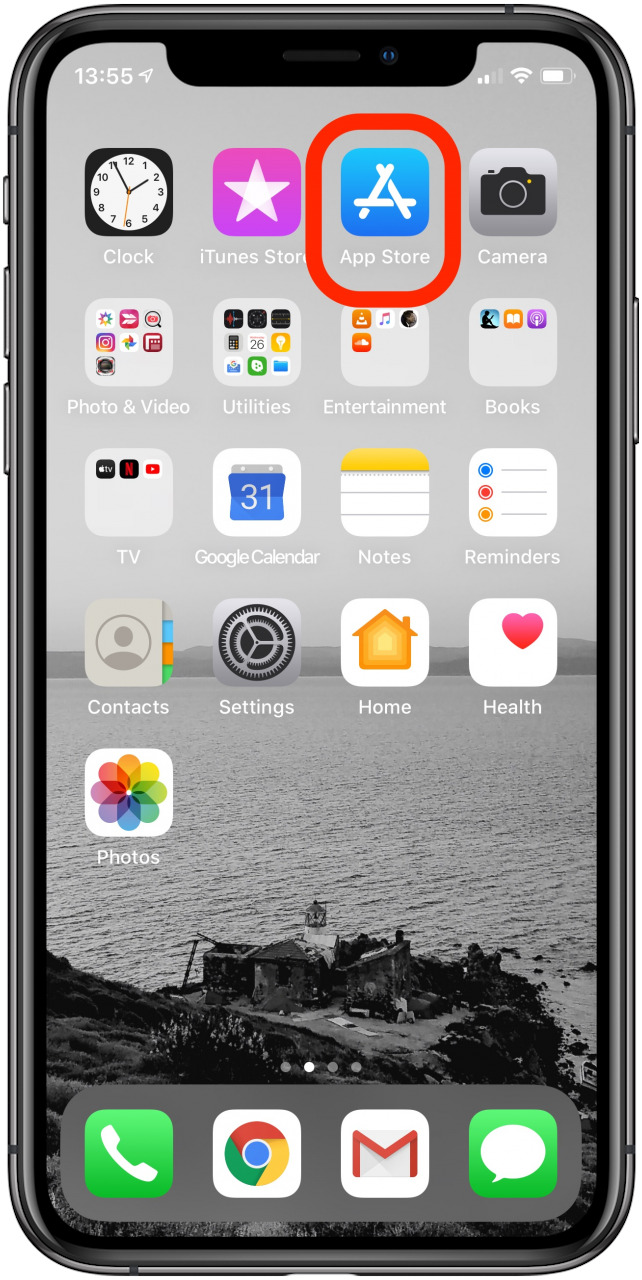

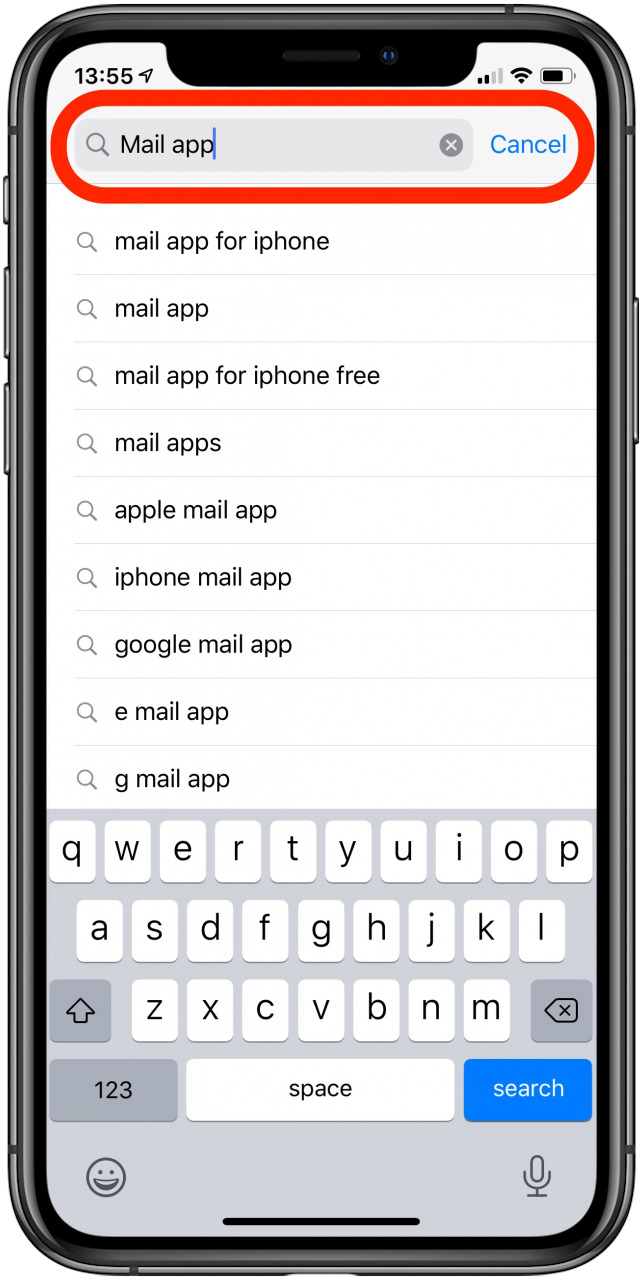
- Tipo Correo o aplicación de correo en el campo de búsqueda.
- Localiza el desaparecido Icono de la aplicación de correo y toque el icono de la nube junto a él para descargar.
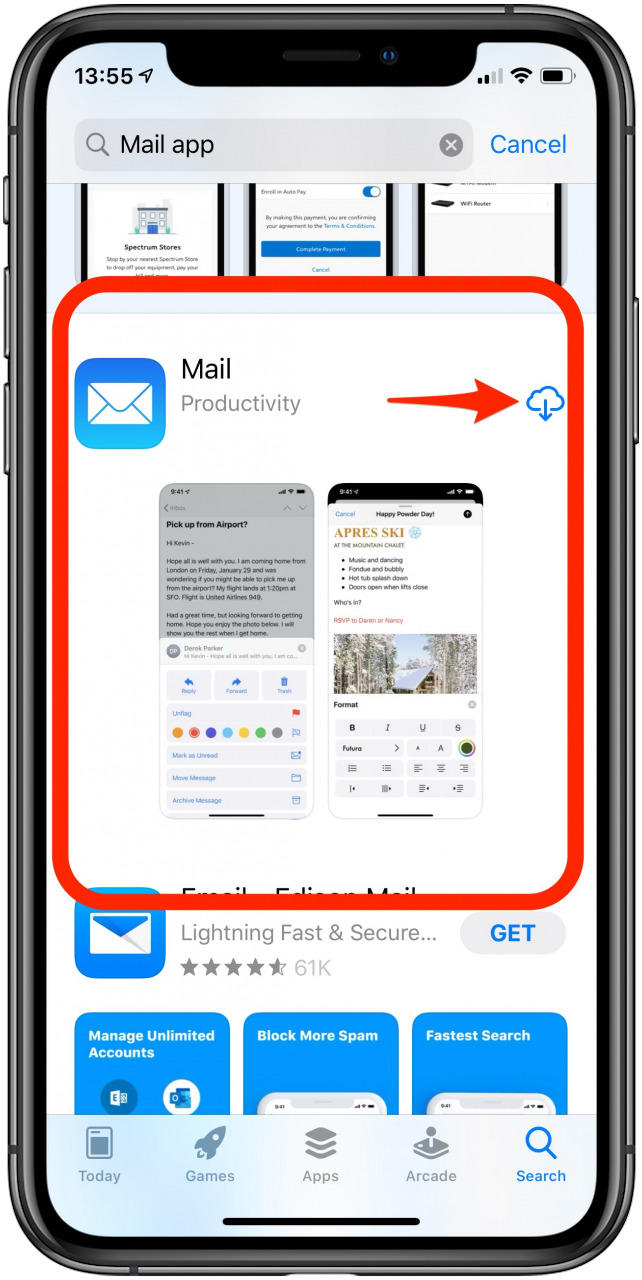
Esto funciona con cualquier aplicación incorporada que no se encuentre en su teléfono. Si estos consejos sobre aplicaciones le resultan útiles, le recomendamos que se suscriba a nuestro boletín informativo gratuito Consejo del día para estar al tanto de las actualizaciones del nuevo iOS y las funciones.
Cómo recuperar correo de un correo electrónico previamente inactivo en iPhone
Otra cosa a tener en cuenta es que una vez que haya recuperado la aplicación de correo de su iPhone, es posible que deba reactivar la cuenta de correo electrónico correspondiente en su Configuración para que la bandeja de entrada de su correo electrónico vuelva a estar como estaba. Así es cómo:
- Abierto Configuraciones.
- Grifo Contraseñas y cuentas.
- Desplácese hacia abajo Cuentas hasta un cuenta de correo que desea utilizar y tócalo.
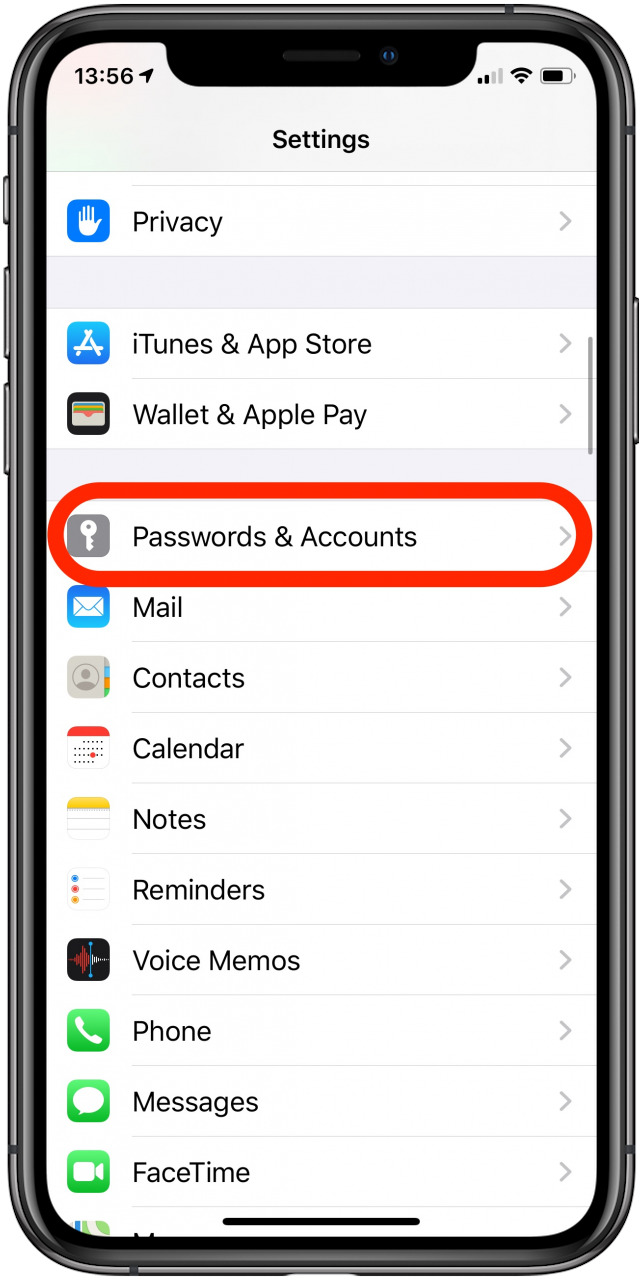
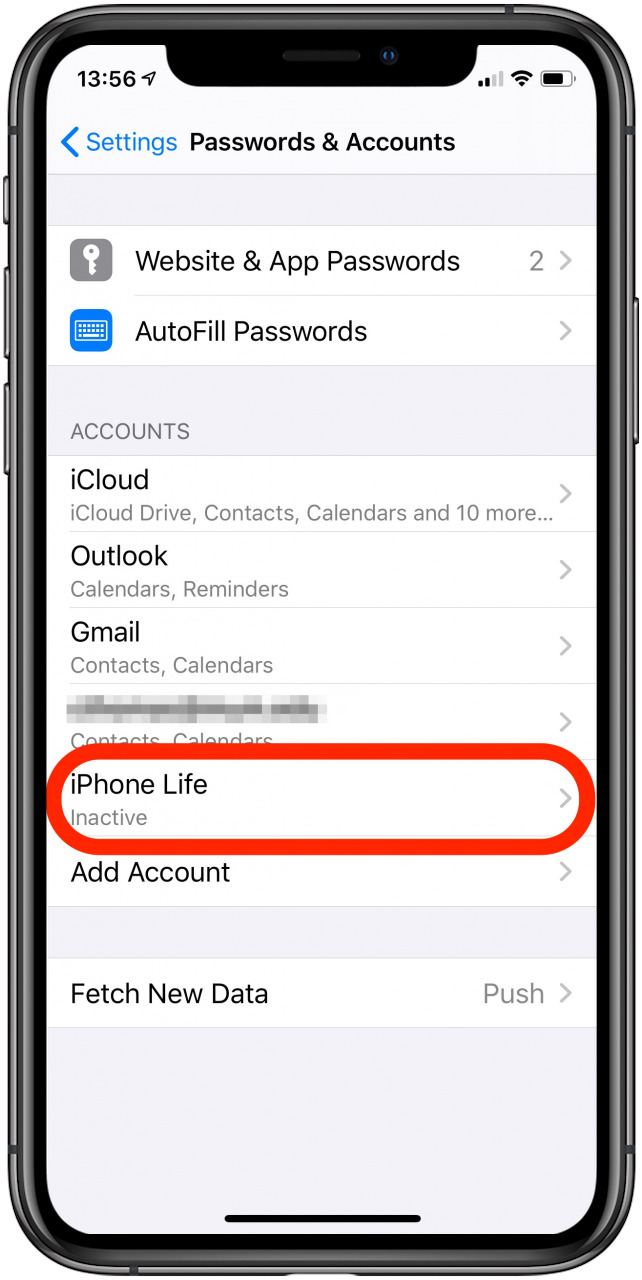
- Alternar el Configuración de correo a la posición de encendido y luego vuelva a Cuentas.
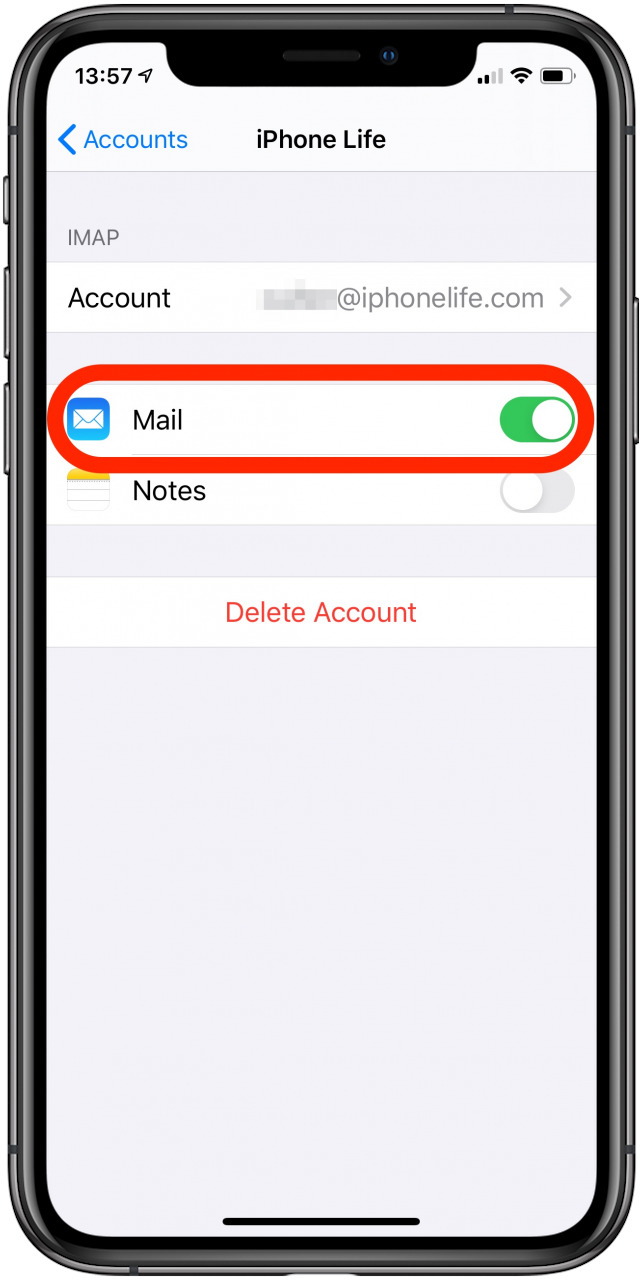
- Repita para cada cuenta que desee utilizar.
La opción Todas las bandejas de entrada desapareció en iPhone
Hola Sarah
¡Eliminé sin darme cuenta el buzón de Todas las bandejas de entrada en mi iPhone!
Intenté restaurarlo con su artículo destacado Cómo restablecer la configuración de red del iPhone, pero eso no devolvió la bandeja de entrada de mi correo electrónico. ¿Se ha ido para siempre? (Tampoco estaba en la Papelera ni en la basura).
Espero que tengas una solucion
Sinceramente,
Bandeja de entrada Salida
Estimado fuera,
¡Que no cunda el pánico! Su buzón de Todas las bandejas de entrada no desaparecerá para siempre. Es probable que se haya desactivado accidentalmente, no eliminado. Existe una manera fácil de recuperar su buzón de Todas las bandejas de entrada en su iPhone.
Cómo arreglar todas las bandejas de entrada desaparecidas:
- Abre el Correo aplicación.
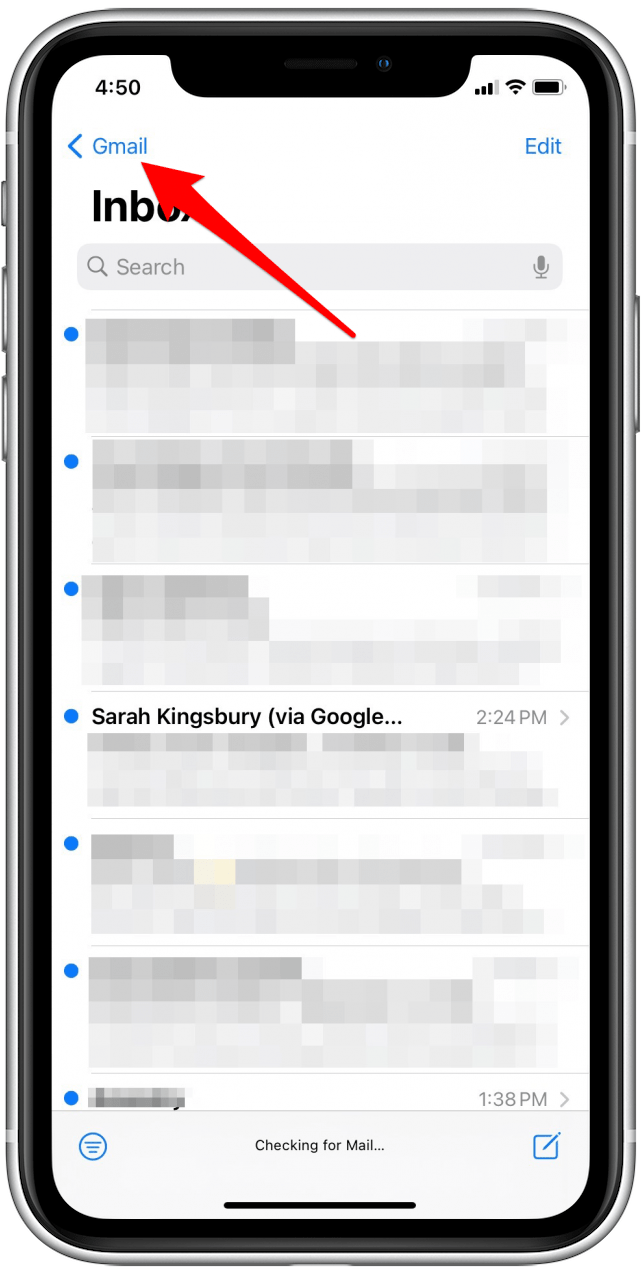
- Ve a la Vista de buzones saliendo de cualquier bandeja de entrada en la que se encuentre actualmente, si está en una (normalmente, tocando la esquina superior izquierda).
- Grifo Editar.
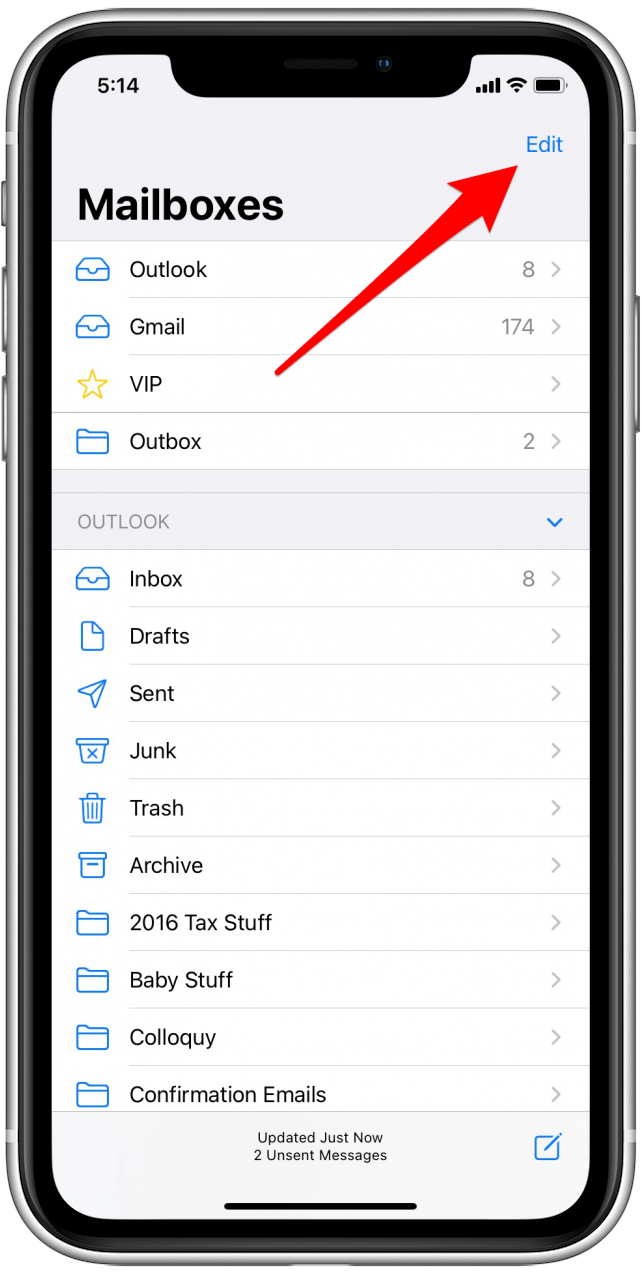
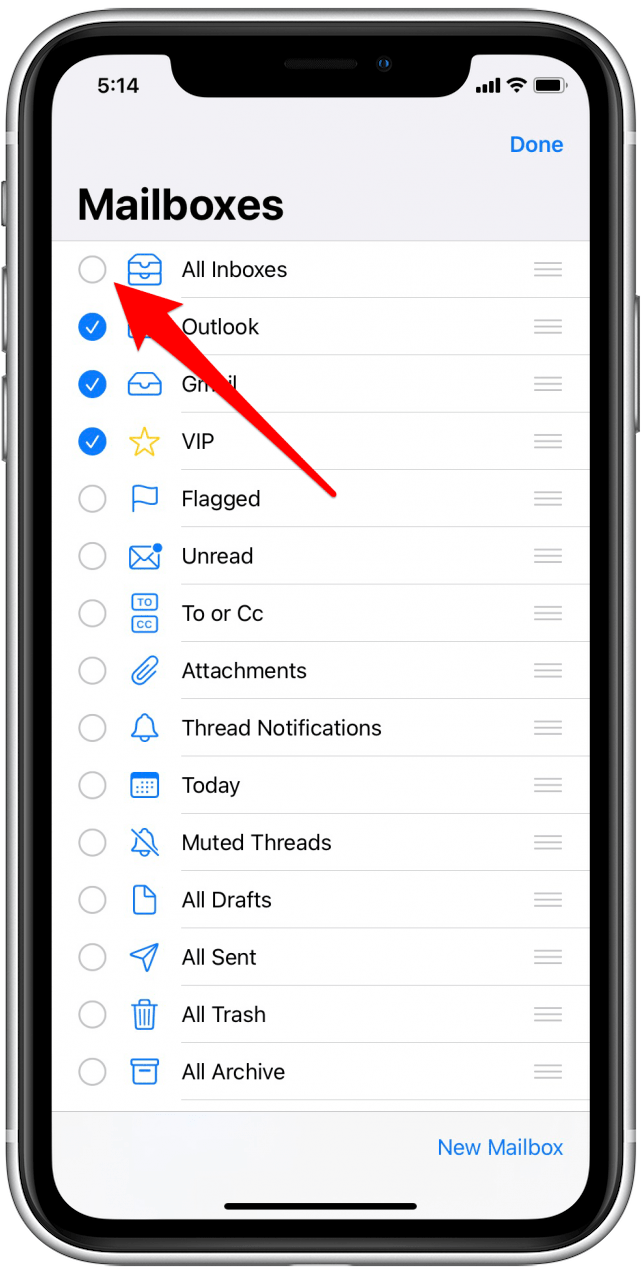
- Debería ver una lista de bandejas de entrada, incluidas Todas las bandejas de entrada.
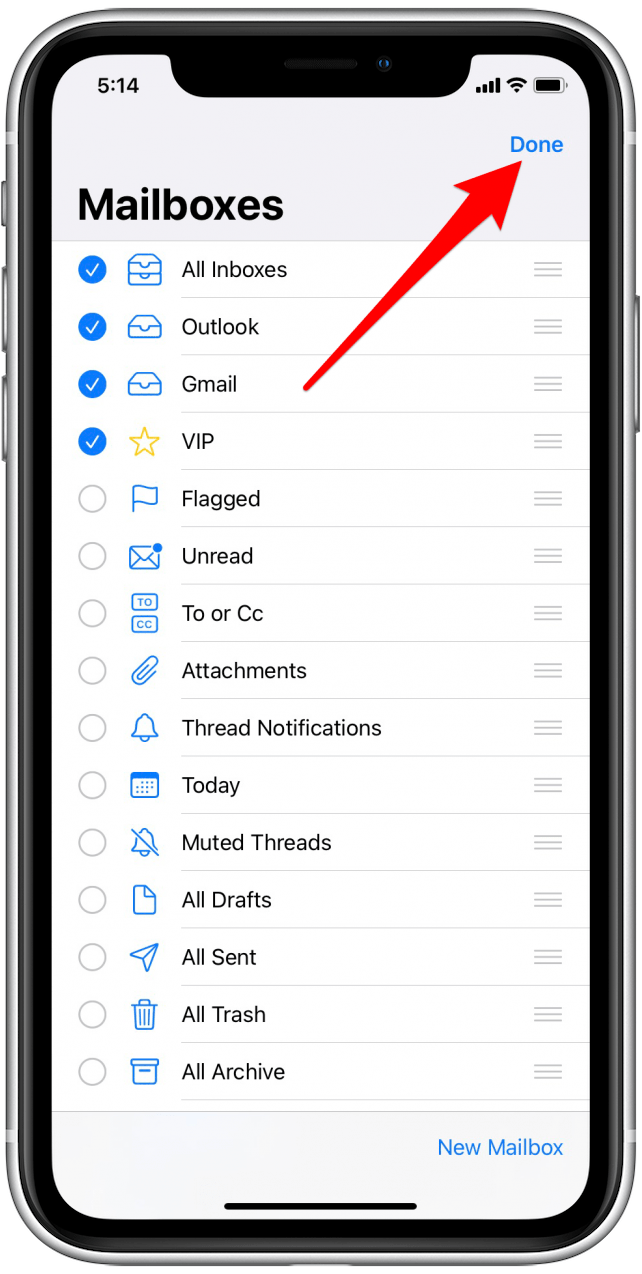
- Toque en el círculo junto a Todas las bandejas de entrada para habilitarlo. Las bandejas de entrada habilitadas tienen un círculo azul que contiene una marca de verificación junto a ellas.
- Grifo Hecho en la esquina superior derecha. Esto debería restaurar su bandeja de entrada de Todas las bandejas de entrada en el correo electrónico de su iPhone.
¡Hazme saber si esto funciona!
¡Si! Funcionó. ¡Muchas gracias! ¡Muy feliz de tener mi bandeja de entrada de correo electrónico de vuelta!
Más Hey Sarah: Cómo eliminar varios contactos en iPhone
Publicaciones relacionadas:
 Cómo bloquear su número del identificador de llamadas y llamar de forma privada en su iPhone (actualizado para iOS 14)
  Cómo agregar emojis a los mensajes de texto con el teclado Emoji
  Review: Ordene su escritorio con este genial estante para iMac
  Cómo usar No molestar para contactos individuales en el iPhone (actualizado para iOS 14)
  Cómo eliminar una lista de reproducción en iPhone
  Rumores y patentes: iPhone satelital, Smart Pen, iPhone de policarbonato de 4,5 pulgadas
  Transmita en vivo el Super Bowl en su Apple TV, iPhone o iPad sin cable
  Cómo saber si su funda AirPods se está cargando y verificar la duración de la batería de AirPods
  El mejor amigo de tus gadgets: la chaqueta SeV Revolution Plus TEC [Review]
  Cómo hacerlo: Comparta sus videos en cámara lenta en Instagram
  5 aplicaciones adictivas para perder el tiempo
  Apple presenta celebridades en comerciales de iPhone 6s