

Si utiliza Outlook para comprobar y administrar su correo electrónico, también puede utilizarlo fácilmente para comprobar su cuenta de Gmail. Puede configurar su cuenta de Gmail para que le permita sincronizar el correo electrónico en varios equipos utilizando clientes de correo electrónico en lugar de un navegador.
RELATIVO: Fundamentos del correo electrónico: POP3 está desactualizado; cambie hoy a IMAP
Le mostraremos cómo utilizar IMAP en su cuenta de Gmail para que pueda sincronizar su cuenta de Gmail en varios equipos y, a continuación, cómo agregar su cuenta de Gmail a Outlook 2010, 2013 o 2016.
Índice de contenido
Configuración de la cuenta de Gmail para utilizar IMAP
Para configurar tu cuenta de Gmail para que utilice IMAP, inicia sesión en tu cuenta de Gmail y ve a Mail.

Haga clic en el botón Configuración en la esquina superior derecha de la ventana y seleccione Configuración en el menú desplegable.

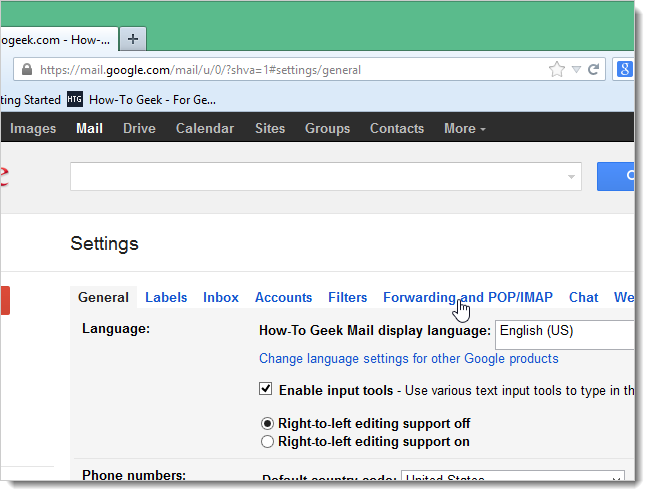
En la pantalla Configuración, haga clic en Reenvío y POP/IMAP.
Desplácese hacia abajo hasta la sección Acceso IMAP y seleccione Habilitar IMAP.
Haga clic en Guardar cambios en la parte inferior de la pantalla.
Permitir que las aplicaciones menos seguras accedan a tu cuenta de Gmail
RELATIVO: Cómo proteger su cuenta de Gmail y su cuenta de Google
Si no utilizas la autenticación de 2 factores en tu cuenta de Gmail (aunque te recomendamos que lo hagas), tendrás que permitir que las aplicaciones menos seguras accedan a tu cuenta de Gmail. Gmail bloquea las aplicaciones menos seguras para acceder a las cuentas de Google Apps porque es más fácil acceder a ellas. El bloqueo de las aplicaciones menos seguras ayuda a mantener la seguridad de tu cuenta de Google. Si intentas añadir una cuenta de Gmail que no tenga la autenticación de 2 factores activada, verás el siguiente cuadro de diálogo de error.
Es mejor activar la autenticación de dos factores en tu cuenta de Gmail, pero si realmente prefieres no hacerlo, visita la página de aplicaciones menos seguras de Google e inicia sesión en tu cuenta de Gmail si se te solicita. A continuación, active Acceso para aplicaciones menos seguras.
Ahora debería poder continuar con la siguiente sección y añadir su cuenta de Gmail a Outlook.
Agregar tu cuenta de Gmail a Outlook
Cierre el navegador y abra Outlook. Para empezar a añadir tu cuenta de Gmail, haz clic en la pestaña Archivo.
En la pantalla Información de la cuenta, haga clic en Añadir cuenta.
En el cuadro de diálogo Agregar cuenta, puede elegir la opción Cuenta de correo electrónico que configura automáticamente su cuenta de Gmail en Outlook. Para hacer….
Publicaciones relacionadas:
 Cómo delegar su cuenta de Outlook en alguien
  Utilice el panel de navegación para reorganizar fácilmente los documentos de Microsoft Word
  Cómo crear y trabajar con listas de varios niveles en Microsoft Word
  ¿Cuál es la diferencia entre una fuente, un tipo de letra y una familia de fuentes?
  Cómo convertir páginas, números y archivos de Keynote para que se abran en Microsoft Office
  Cómo cambiar el símbolo de moneda para ciertas celdas en Excel
  Cómo insertar la página X de Y en un encabezado o pie de página en Excel
  Cómo anotar una imagen en Word
  Cómo mostrar y ocultar las fichas de la hoja de cálculo en Excel
  Cómo establecer la información del usuario en Word 2013
  Cómo formatear automáticamente un documento existente en Word 2013
  ¿Dónde se encuentra el Diccionario personalizado para Microsoft Word?