
¿Le gustaría poder cambiar de un documento de Word a otro con pestañas como si fuera su navegador web? He aquí cómo puede convertir Word en una interfaz de documento con fichas para que pueda editar fácilmente varios archivos a la vez.
Existen muchas formas diferentes de trabajar con varios documentos a la vez, y Aero Snap de Windows 7 facilita el trabajo en documentos en paralelo. Pero, a veces puede ser más agradable tener una ventana de edición de pantalla completa, pero aún así ser capaz de cambiar entre sus documentos sin tener que ir hasta la barra de tareas para cambiar de ventana. Doc Tabs es un gran complemento gratuito que le permite utilizar una interfaz de documentos por fichas conocida en Word para que pueda cambiar entre documentos abiertos como lo hace en Firefox, Chrome y otros navegadores web.
Nota: Este addon funciona muy bien en Word 2007, pero se rompió al abrir Backstage en Word 2010. Sin embargo, si todavía está usando Word 2007, este es un gran complemento y funcionó perfectamente para ello en nuestras pruebas.
Introducción
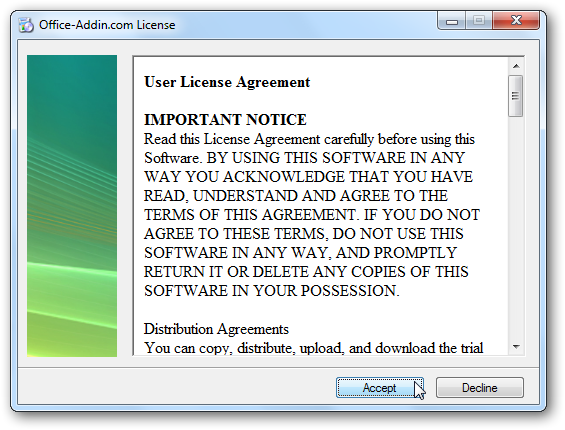
Descargue el complemento Fichas de documentos ( enlace de abajo ), e instálelo como de costumbre. Asegúrese de salir de Word antes de ejecutar el instalador.
Es posible que se le pida que instale Visual Studio Tools durante la instalación si aún no lo ha hecho. Haga clic en Aceptar para seguir adelante e instalar estos componentes necesarios.
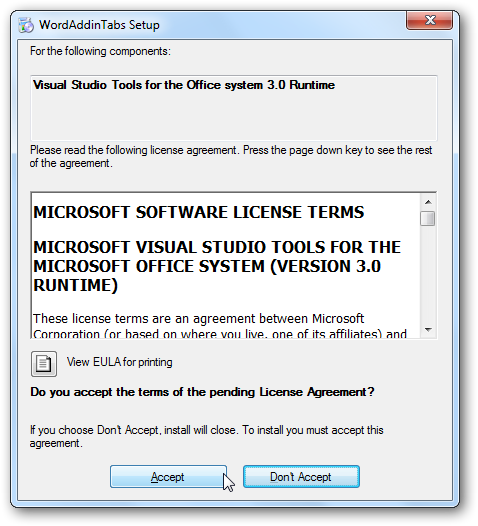
La instalación descargará e instalará automáticamente los componentes necesarios, por lo que no tendrá que preocuparse de configurar nada más.
Finalmente, se le preguntará si desea instalar esta personalización de Office. Haga clic en Instalar para continuar.
Una vez terminado, notará una nueva barra de pestañas debajo de la cinta en Word.
He aquí un vistazo más de cerca a la nueva barra de pestañas. Ahora, cuando abra nuevos documentos, se cargarán en una nueva pestaña dentro de Word en lugar de en una nueva ventana.
Haga clic en los títulos del documento para cambiar entre archivos abiertos, haga doble clic en un área de pestañas en blanco para abrir un nuevo documento en blanco, o haga clic en la X de una pestaña de documento activa para cerrarla. Alternativamente, haga clic con el botón derecho en una ficha para cerrarla u otras fichas, crear un nuevo documento en blanco u obtener información sobre el complemento.
Ahora sólo verá un icono de la barra de tareas para Word aunque tenga varios documentos abiertos. Ahora puede cambiar fácilmente entre los documentos en los que está trabajando, y aún así cambiar directamente a otro programa para obtener datos o ejecutar pruebas con un simple Alt-Tab.
El complemento de la ficha Doc funciona en Word 2010 y, en realidad, funciona bien si sólo edita documentos en la interfaz principal.
…
Publicaciones relacionadas:
 Qué hacen las teclas de función en Microsoft Excel
  Cómo convertir un PDF a un documento de Microsoft Word
  Cómo crear plantillas personalizadas en Excel
  Utilice marcadores para navegar más rápido por los documentos de Word
  Acceso a los servicios de Google desde la línea de comandos
  Ver documentos y archivos PDF directamente en Google Chrome
  Ocultar y desocultar hojas de trabajo y libros de trabajo en Excel 2007 y 2010
  Importar una base de datos de Access a Excel
  Ayude a proteger a sus hijos con Windows Live Family Safety Filter
  Suscribirse a las fuentes RSS Thunderbird de Mozilla
  “Auto-escondiendo” la cinta en Office 2007
  Usar Hotmail desde Microsoft Outlook