

Deshacerse de las aplicaciones de iPhone y iPad no utilizadas y no deseadas puede parecer una tarea ardua. En este artículo, cubriremos cómo eliminar aplicaciones no deseadas usando el menú de Configuración de su iPhone. La mayoría de las personas saben cómo eliminar aplicaciones tocando y manteniendo presionado el ícono de una aplicación hasta que todas comiencen a moverse, pero ¿sabías que hay otro método para descargar aplicaciones desde tu iPad y iPhone? Esta opción alternativa para eliminar aplicaciones es perfecta para alguien que necesita eliminar varias aplicaciones rápidamente. Repasemos los dos métodos para borrar aplicaciones y liberar espacio de almacenamiento en su dispositivo iOS.
Índice de contenido
Cómo desinstalar aplicaciones en un iPad o iPhone
No hay diferencia entre eliminar y desinstalar o eliminar aplicaciones del iPad. Si se deshace de las aplicaciones que luego decide que necesita, puede visitar su lista de Comprados en la App Store para volver a descargar cualquier aplicación que haya comprado en el pasado con el mismo ID de Apple. Estos métodos funcionarán para todos sus dispositivos iOS, ya sea iPad, iPhone o iPod touch.
La forma estándar de eliminar aplicaciones en iPad (u otro dispositivo iOS)
- Desde cualquier pantalla de inicio de tu iPad, mantén presionado el ícono de una aplicación hasta que todos comiencen a moverse.
- Cuando las aplicaciones comiencen a moverse, verá una X en la esquina superior izquierda de los íconos de la aplicación.
- Si no ve una X, es una aplicación de Apple que no se puede eliminar.
- Para eliminar una aplicación, toque la X.

- Es posible que deba confirmar Eliminar si aparece un mensaje.
- Toque el botón Inicio para salir y volver a la vista normal de la aplicación en la pantalla de inicio.
Esa es una forma y es muy eficaz. Pero algunas personas tienen problemas para que las aplicaciones se muevan, o presionan demasiado y abren el menú Acciones rápidas en lugar de la opción de desinstalar. Para aquellos de ustedes que buscan otro método, aquí hay una forma de eliminar aplicaciones de Configuración en su iPad.
Cómo eliminar rápidamente aplicaciones de un iPad (u otro dispositivo iOS)
Cuando elimine algo a través de la aplicación Configuración, se le dará la opción de eliminar la aplicación manualmente. Cubriremos cómo eliminar aplicaciones usando la aplicación Configuración en esta sección. Antes de comenzar, debe conocer la diferencia entre “descargar” y “eliminar” una aplicación. La descarga de una aplicación no eliminará una aplicación de su iPad. En cambio, la opción de descarga elimina y guarda los datos de la aplicación, para que su dispositivo funcione sin problemas. La eliminación de una aplicación elimina la aplicación por completo, incluida cualquier configuración que haya guardado, como un nombre de usuario o contraseña asociados con la aplicación. Entonces, si lo que desea es una aplicación eliminada permanentemente (que podría reinstalar más tarde a través de la tienda de aplicaciones), siga estos pasos:
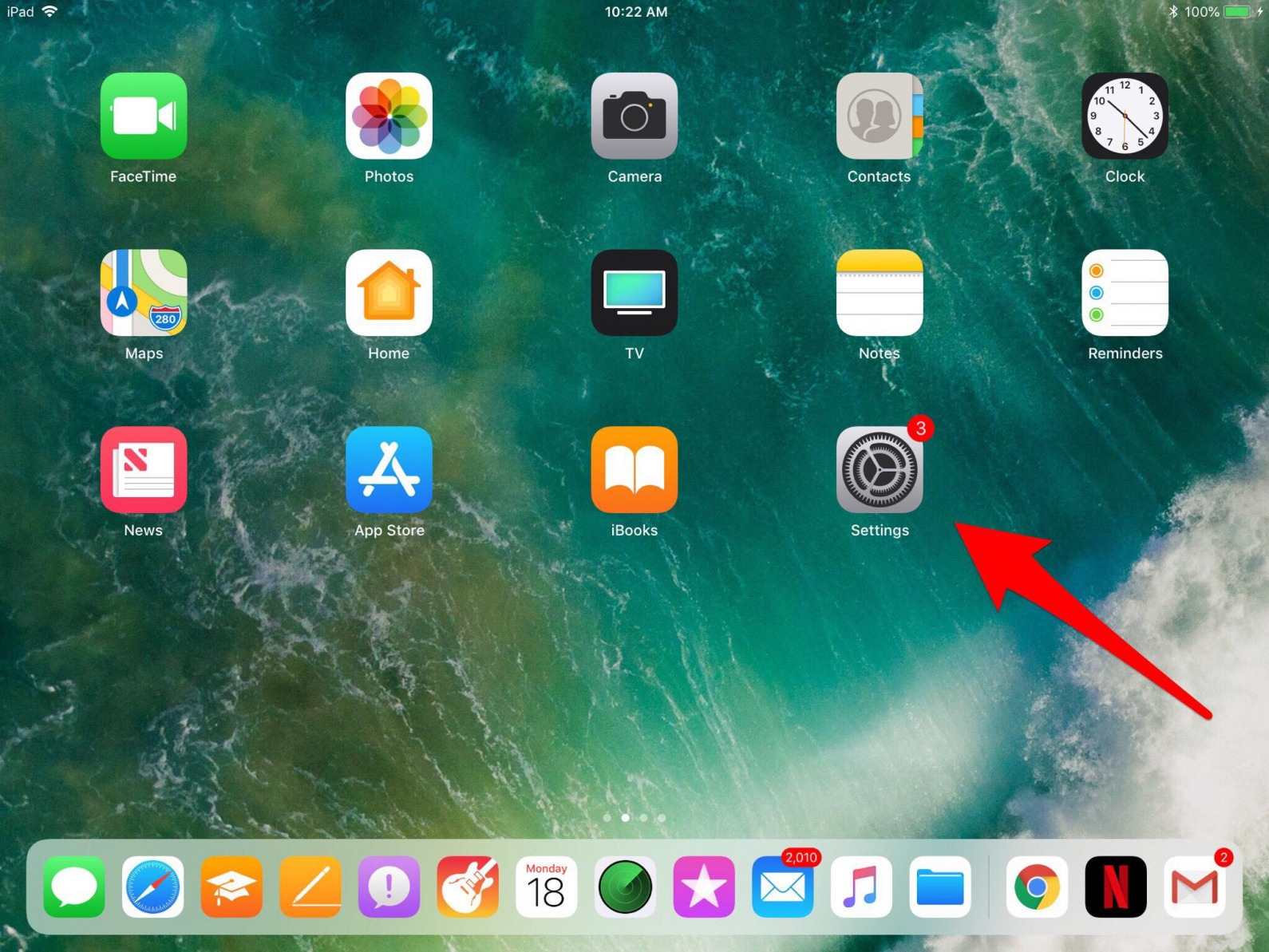
- Abra la aplicación Configuración en iPad.
- Toque General.
- Seleccione Almacenamiento de iPad.
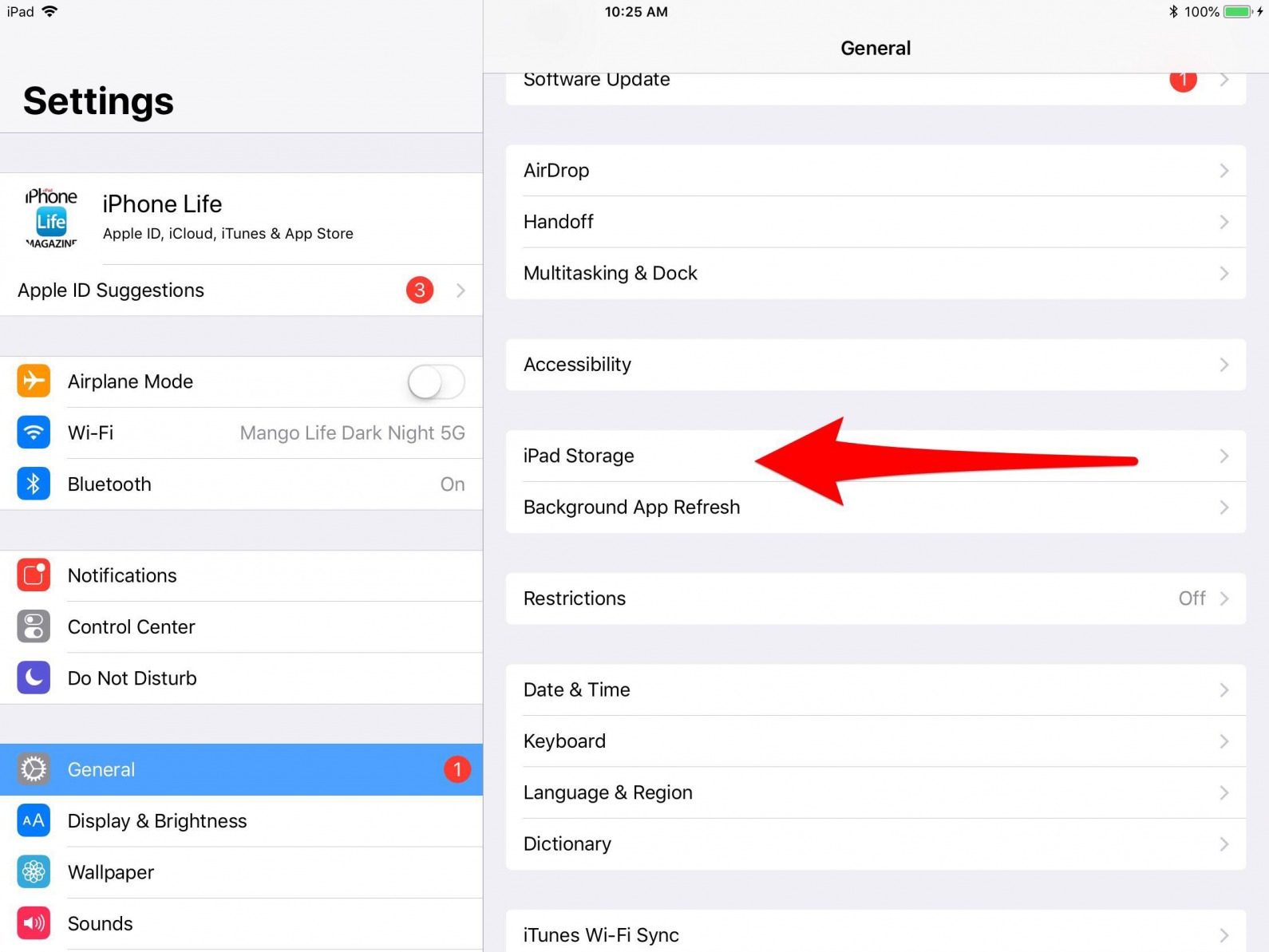
Verá una lista de todas las aplicaciones que ha descargado en su iPad.
- Toque la aplicación que desea eliminar.

- Toque Eliminar aplicación.
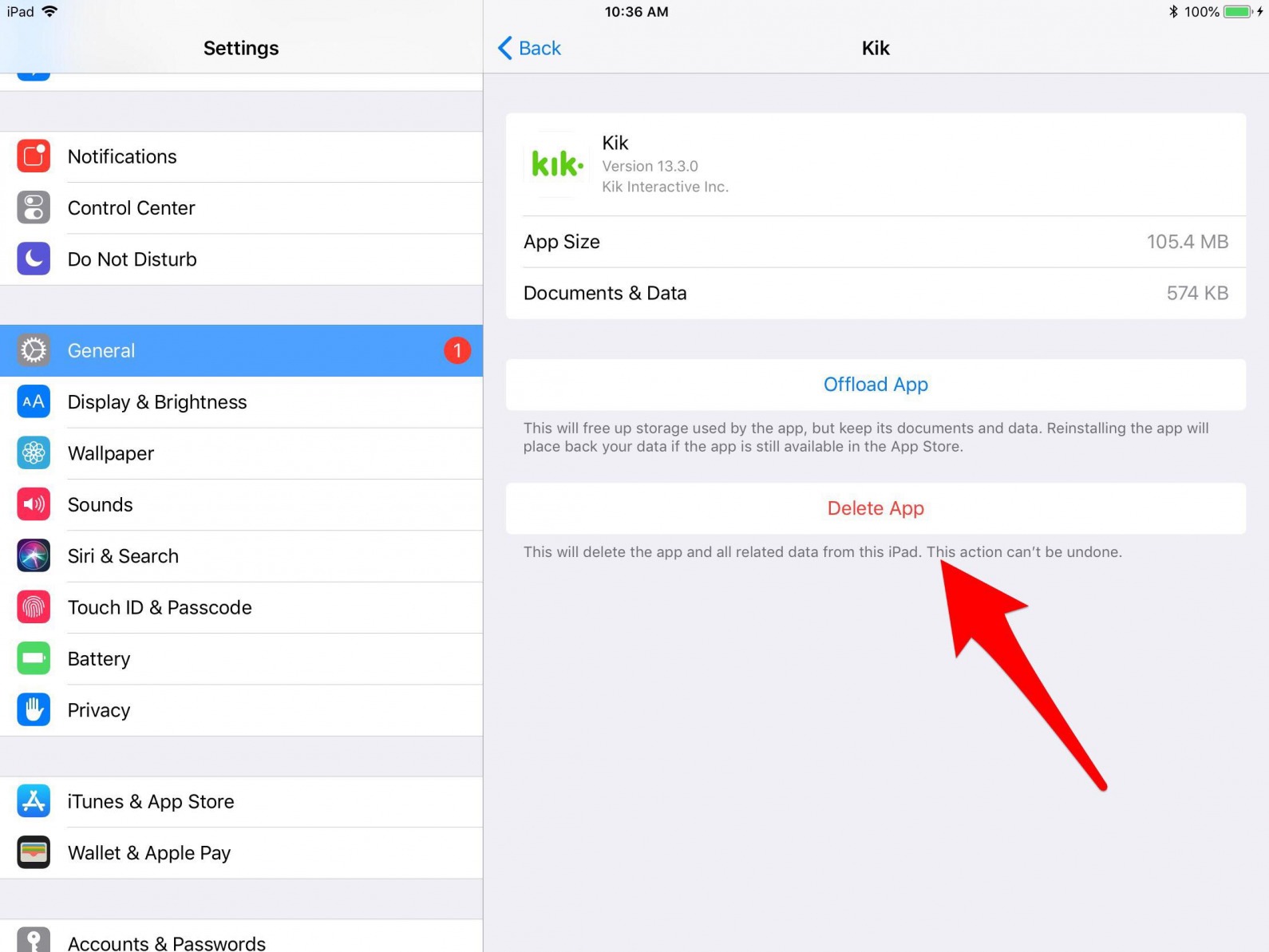
- Confirme Eliminar aplicación.

Revise la lista y elimine todas las aplicaciones que desea eliminar de su iPad. Eso es; estas son las dos formas más fáciles y rápidas de eliminar aplicaciones de un iPad. También puede utilizar estos consejos para eliminar aplicaciones de su iPhone.
Publicaciones relacionadas:
 Revisión de la aplicación HyperPhysics
  Cómo agregar un accesorio de hogar inteligente a Homekit
  Cómo eliminar pasos no ganados de su aplicación de actividad Apple Watch
  Las 5 mejores aplicaciones gratuitas para seguir los playoffs de la NBA
  Cómo cambiar la configuración de la impresora en el iPhone en AirPrint
  Las mejores aplicaciones para tomar notas y listas de tareas para iPad y iPhone
  Cómo encender y usar Back Tap en el iPhone en iOS 14
  Todo lo que necesita saber sobre el nuevo Apple Watch Series 3 y watchOS 4
  Revisión: Doce Sur es el mejor en organizar tecnología con estilo
  Revisión de Sound BlasterAxx Axx200
  Cómo transmitir el Campeonato PGA en vivo en Apple TV sin cable
  Battle of the Behemoths: Los mejores altavoces Bluetooth resistentes para exteriores