
Las extensiones de Chrome no se actualizan necesariamente en el momento en que se publica una nueva versión de una extensión instalada en la Chrome Web Store.
Google lanza actualizaciones de Chrome, de otros productos de la empresa y también extensiones en oleadas. Aunque a veces es posible iniciar una actualización manualmente, Chrome no viene con la funcionalidad para hacerlo.
Me encontré con este problema recientemente con la popular extensión del Origen uBlock. Chrome mostró la versión 1.16.18, la versión 1.17.0 de Chrome Web Store.
La pregunta que surgió de esto fue simple : ¿Cómo puedo forzar la actualización de las extensiones de Chrome para no tener que esperar a que Google entregue la actualización al navegador?

Incluso después de 24 horas, Chrome seguía listando la versión más antigua de la extensión como instalada, aunque una versión más reciente estuvo disponible durante más de 24 horas.
Una rápida búsqueda en Internet arrojó sugerencias y consejos que no funcionaron. La mayoría sugería activar el modo de desarrollo en las extensiones chrome:// y pulsar frenéticamente el botón de “actualizar”.
Hacerlo no funcionó de mi lado y tengo la impresión de que la actualización sólo actualizará las extensiones instaladas localmente y no las instaladas remotamente (corrígeme si me equivoco en esto). De todos modos, el botón de actualización no funcionó lo que significó que tuve que encontrar otra solución.
Podría haber quitado la extensión de Chrome para instalar la nueva. La Tienda Web de Chrome muestra “añadido a Chrome” en lugar de la opción “añadir a Chrome” y no hay otra opción para instalar una extensión de nuevo si ya está instalada.
Si bien la desinstalación y reinstalación funciona, ya que instalará la última versión de la extensión en Chrome, hacerlo puede afectar la personalización y otras cosas.
Actualizar las extensiones de Chrome manualmente
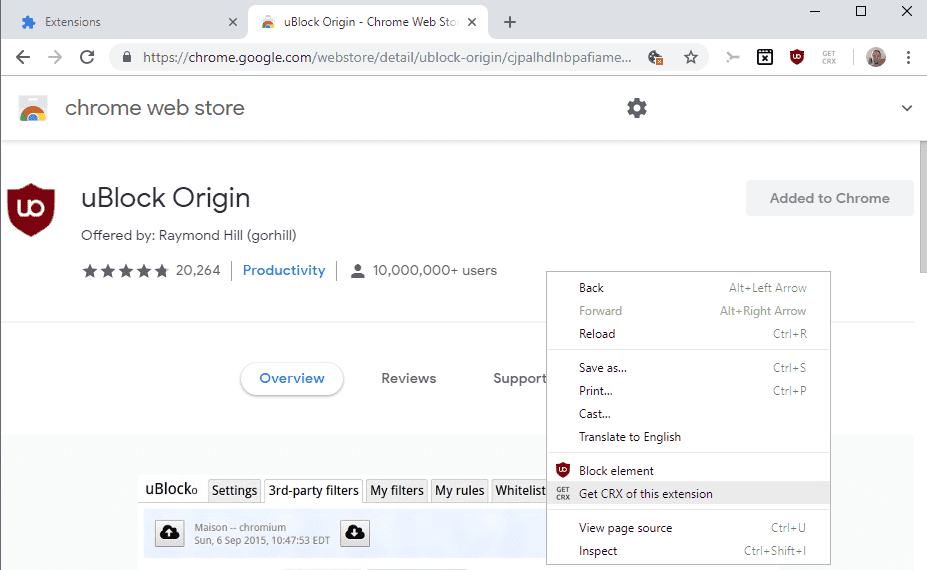
La principal idea que tuve fue descargar la extensión Chrome de la Chrome Web Store para instalar la actualización manualmente. Es un proceso simple que funcionó bien siempre que lo hice.
Esto es lo que tienes que hacer:
- Descargue la extensión de Chrome Consiga CRX. Desbloquea las opciones de descarga en la Chrome Web Store para que puedas descargar los paquetes de la extensión CRX en el sistema local.
- Abre la página de la tienda de la extensión que quieres actualizar.
- Haga clic con el botón derecho del ratón en una región en blanco de la página y seleccione “Obtener CRX de esta extensión”.
- Se abre una ventana de descarga y se puede descargar el archivo de extensión actualizado al sistema local.
- Abre las extensiones de cromo en la barra de direcciones.
- Activar el “Modo de desarrollo”.
- Arrastre y suelte la extensión descargada a la ventana para instalarla. Debes esperar con la parte de “soltar” hasta que obtengas la superposición “soltar para instalar” en la página.
- Proceda a la instalación y actualización como de costumbre.
Chrome instalará la nueva versión de la extensión para que se actualice en el navegador web. Ten en cuenta que el método sólo funciona si Chrome Web Store ya tiene la lista de la nueva versión.
Publicaciones relacionadas:
 El movimiento intenta detener la postergación en el Cromo
  Guarda las descargas en las carpetas de Chrome to Date automáticamente
  Prepárese para una explosión de color de Google Chrome (Nueva página)
  Protégete contra un ataque de robo de datos de CSS puro llamado Exfil
  Google planea terminar con la amenaza de las descargas de disco a disco.
  ¿No te gusta la nueva experiencia de registro de Chrome? ¡Hazlo!
  Google trabaja en la opción Personalizar fondo en Chrome
  Google Chrome en Windows 10: mejor zoom y desplazamiento del panel táctil
  ¿Por qué Google está desplegando actualizaciones de Chrome a lo largo del tiempo?
  Desactivar el AMP en los dispositivos móviles
  Cómo mostrar los detalles del certificado en Chrome
  Arreglar el sitio de Microsoft no es un error en Chrome