
Google está en racha. Después de eliminar el control del usuario sobre algunos plugins instalados en el navegador, la compañía trasladó la información sobre los certificados de seguridad de los sitios a un lugar en el que la mayoría de los usuarios nunca la encontrarán.
Cada vez más sitios de Internet se mueven a https. Hacerlo tiene ventajas, pero también hay una considerable presión por parte de los fabricantes de navegadores y motores de búsqueda para que los sitios migren.
Google está a la vanguardia de todo esto. Por lo tanto, puede ser una sorpresa que la compañía haya tomado la decisión de mover la información de los certificados de la barra de direcciones a las herramientas de desarrollo del navegador.
Los detalles del certificado le proporcionan información sobre el certificado que utiliza un sitio o servidor. Le proporciona información sobre la validez del certificado, los algoritmos y más.
Actualización : Google añadió una nueva bandera al Chrome 60 para mostrar la información del certificado directamente.
Cómo mostrar los detalles del certificado en cromo
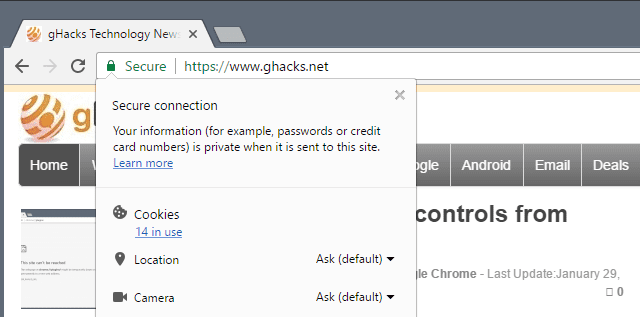
Anteriormente, todo lo que tenías que hacer para mostrar los detalles de un certificado era hacer clic en el icono del candado en la barra de direcciones de Chrome y seleccionar los detalles en el menú que se abría.
Si haces lo mismo en las versiones recientes de Chrome, los detalles ya no están ahí. Tampoco hay indicación de si la característica fue movida a otra ubicación, o si Google la sacó completamente de Chrome en su lugar.
Si ha utilizado la opción durante años para comprobar los certificados, puede que se encuentre en una situación de pérdida.
Google no eliminó la opción de ver los detalles del certificado por completo en Chrome, pero la trasladó a un lugar de uso menos intuitivo.
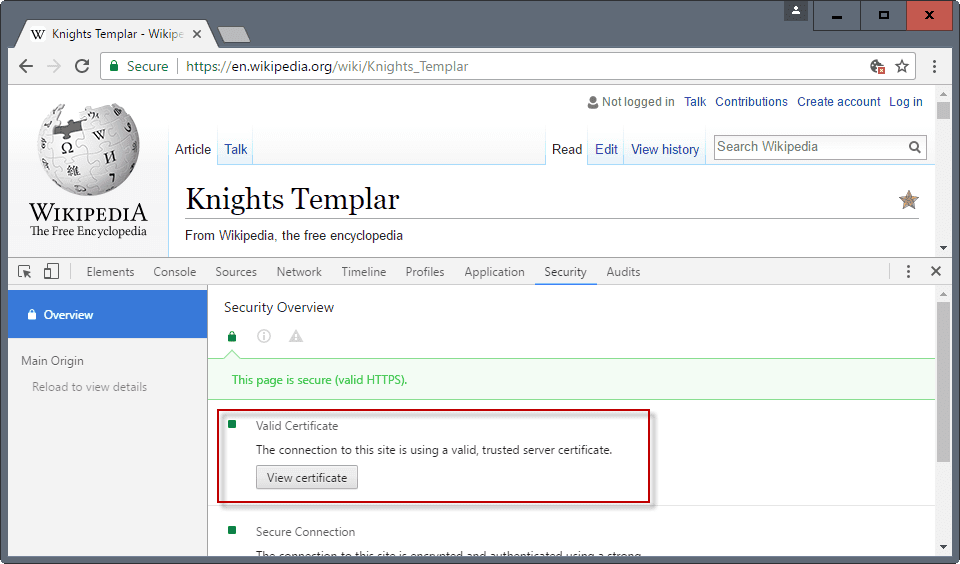
Esto es lo que tienes que hacer ahora para ver un certificado en el navegador web Chrome:
- Cuando estés en el sitio, presiona F12 para abrir las Herramientas para desarrolladores de Chrome.
- Cambie a la pestaña Seguridad cuando se abra la interfaz de Herramientas para desarrolladores.
- Allí se encuentra el botón “ver certificado” que aparece para abrir los detalles del certificado.
La información del certificado se abre en una nueva ventana del navegador.
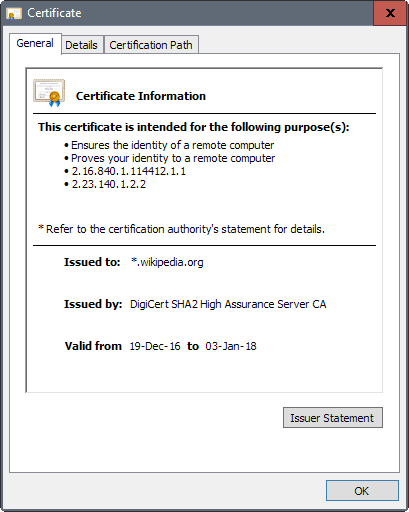
Aunque se podría decir que el nuevo método de mostrar la información del certificado en Chrome está a sólo un clic o toque adicional, es muy problemático por las siguientes razones:
- Los usuarios no reciben ninguna indicación de que Google haya movido la opción de detalles.
- El método es menos intuitivo que el original, sobre todo porque la mayoría de los navegadores hasta ahora lo manejan a través del icono del candado. La notable excepción es Microsoft Edge.
- Dependiendo del ancho de la ventana del navegador Chrome, es posible que la seguridad ni siquiera se muestre allí por defecto. Chrome muestra “>>” en la barra que muestra los diferentes módulos de Herramientas para Desarrolladores. Si no ves la lista de Seguridad de forma predeterminada, haz clic en ese icono para revelarla y seleccionarla.
Ahora tú : ¿Qué opinas de esta decisión?
Publicaciones relacionadas:
 Libera la memoria de Firefox y Chrome con Auto Tab Discard.
  Volume Master para Chrome: controlar y aumentar el volumen de audio por pestaña
  Arreglar el parpadeo de la pantalla de Google Chrome en Windows 10
  Chrome para saltar las tareas de baja prioridad hasta el apagado para reducir el uso de la memoria
  La extensión en línea de Chrome instaló la prohibición de la instalación que ya había sido evitada…
  Integrar la navegación de Chrome y Firefox con la línea de tiempo de Windows
  Primer vistazo a la actualización del diseño de la interfaz de usuario de Google Chrome
  El bloqueo de anuncios nativo de Google Chrome
  La extensión Chrome para cuentas de Windows 10 de Microsoft
  Cromado: La fuente “HoeflerText” no fue encontrada estafa
  Flico para Chrome identifica los puntos de referencia en los vídeos de YouTube
  Este ordenador pronto dejará de recibir las actualizaciones de Google Chrome