
No hay nada más molesto que desenterrar su portátil para hacer un trabajo importante, sólo para descubrir que le queda un 5% de energía de la batería, o peor aún, el portátil se ha apagado solo debido a que no queda energía en absoluto.
Dependiendo del modelo de su ordenador portátil puede obtener desde 1 hora de uso hasta 12 horas, pero hay cosas que puede hacer para ampliarlo aún más modificando la configuración de su ordenador portátil para hacerlo más eficiente.
Para empezar, busque el icono de la batería en su ordenador portátil con Windows 7, que estará en la barra de tareas inferior, cerca de donde se muestra la hora. Haga clic en este botón una vez para comprobar cuánta batería le queda. Verás un enlace llamado “más opciones de energía”, y abrirás una pantalla del panel de control llamada opciones de energía, donde podrás cambiar todo tipo de configuraciones. Es probable que ya haya estado en esta pantalla antes para ajustar el tiempo que permanece encendida cuando la deja sola. Esto es un ahorro de energía básico, pero en este tutorial vamos a ver opciones más avanzadas.
Lo que tiene que hacer es elegir uno de los planes de energía existentes y hacer clic en el enlace que dice “cambiar la configuración del plan”. Esto le llevará a otra pantalla en la que podrá ajustar la configuración de suspensión y visualización. Debajo de todo esto verá otro enlace llamado “change advance power settings”. Haga clic en este botón para pasar al siguiente paso.
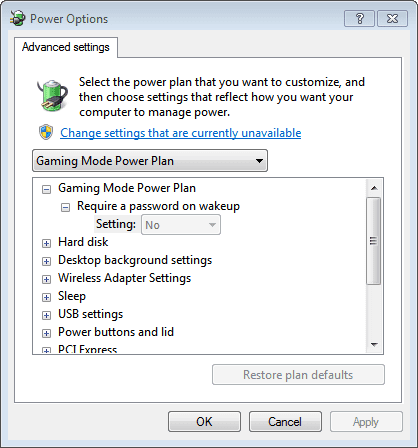
En las opciones de alimentación avanzadas encontrará muchos ajustes diferentes, como la configuración de la alimentación de vídeo, la configuración del disco duro, la configuración de la alimentación USB, la configuración del adaptador inalámbrico, etc. Encontrará que puede ajustar todo esto por separado, ya sea que esté funcionando con energía o con batería, y esto le permitirá ajustar con precisión su portátil para las tareas y el entorno para el que normalmente lo utiliza.
Por ejemplo, si llevas tu portátil a una oficina todos los días y lo conectas a la red corporativa con un cable CAT5, lo más probable es que no uses mucho Wi-Fi. Si ese es el caso, puedes apagar de forma segura el adaptador Wi-Fi incorporado. Esto ahorrará una pequeña cantidad de energía que podría marcar la diferencia entre trabajar durante 30 minutos o 35 minutos en el viaje de vuelta a casa en tren.
Por supuesto, sólo estamos hablando de exprimir las últimas gotas de energía de su batería con estos ajustes. Todos los ahorros reales se logran ajustando los ajustes básicos para determinar cuánto tiempo permanecen encendidos el disco duro y la pantalla cuando se está lejos del portátil. Sin embargo, hay que guardar aquí, especialmente con la configuración del disco duro, la pantalla y Wi-Fi. Estos son típicamente algunos de los dispositivos más intensivos en energía en su computadora portátil, por lo que hacer ahorros donde puede aquí debe aumentar la vida de su batería. Una vez que haya terminado y esté satisfecho con los cambios realizados, haga clic en Aceptar para guardar la configuración y cerrar las pantallas. Es posible que tenga que reiniciar el equipo antes de que surtan efecto algunas de las nuevas configuraciones.
Anuncio
Publicaciones relacionadas:
 ¿Qué es esa ventana emergente en Windows 10 que desaparece después de una fracción de segundo?
  Lanzamiento de KB4020001 y KB4020002 para Windows 10 1703
  KB4106250: actualización acumulativa para Windows 10 a fin de crear 15063.11
  Windows 10 Cloud Hackeado para ejecutar programas de Win32
  Windows 10 Creators Update: se agregó la característica de pausar actualizaciones
  Windows 10 Pro: Instalación de aplicaciones de tienda sin cuenta
  Desactivar el listado de documentos recientes en Windows
  Agregar copia a la entrada del menú contextual
  Consejo de Windows: No reemplace ningún archivo durante la copia
  Deshacerse de una enorme lista de programas en el menú de inicio
  Desfragmentar discos duros sólo cuando están fragmentados
  Recrear el acceso directo Mostrar escritorio