
Nunca entendí por qué Windows sólo ofrece una entrada Enviar a cuando se hace clic con el botón derecho del ratón en archivos o carpetas y no una opción para copiar la selección a otra carpeta o unidad del sistema. Lo que es aún más extraño es que la funcionalidad existe, pero está desactivada por defecto. Realmente no quiero cuestionar la decisión de Microsoft, pero esto me resulta un poco extraño.
Debe agregar una nueva entrada al Registro de Windows para habilitar la funcionalidad de Copiar a. Una vez hecho esto, obtendrá la nueva opción del menú contextual cada vez que haga clic con el botón derecho del ratón en un archivo o carpeta del ordenador.
Esto le permite seleccionar la opción de copiar la selección a otra ubicación en el ordenador sin tener que utilizar operaciones de copiar/pegar o abrir varias ventanas del Explorador de Windows.
Abra el cuadro de ejecución en su sistema con el acceso directo Windows-r. Escriba regedit en el formulario y luego pulse la tecla intro en el teclado. Esto abre el editor del Registro de Windows. Tenga en cuenta que es posible que primero reciba una solicitud de UAC que debe aceptar.
Si eres nuevo en el editor, ten en cuenta que utiliza una estructura similar a la de una carpeta que ves a la izquierda, y que el contenido de la carpeta actual se muestra a la derecha. Navegue hasta la clave de registro HKEY_CLASSES_ROOTAllFilesystemObjects{shellexContextMenuHandlers.
Debería ver la entrada Enviar a aquí.
- Haga clic con el botón derecho en ContextMenuHandlers y seleccione Nuevo> Clave en el menú contextual.
- Asigne un nombre a la nueva tecla Copiar en y haga clic en Aceptar. Notarás que ahora aparece en el lado derecho.
- Haga doble clic en la nueva clave y pegue {C2FBBB630-2971-11D1-A18C-00C04FD75D13} como valor de la clave en el campo.
- Cierre el editor del Registro de Windows después y regrese o abra una ventana del Explorador de Windows.
Al hacer clic con el botón derecho en una carpeta o archivo, debería ver la nueva opción Copiar a en el menú contextual. Si selecciona la opción del menú, verá el siguiente cuadro de diálogo que le permite elegir una carpeta de destino para la selección.
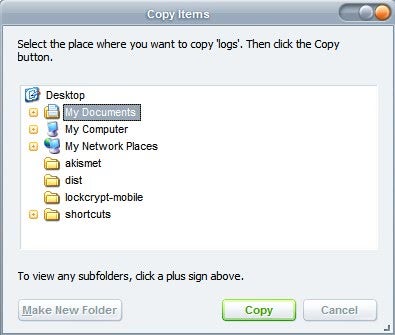
Aquí se le pedirá que seleccione una carpeta en la que desee copiar su selección. Para eliminar la opción de nuevo, vuelva al Editor del Registro y elimine la clave que ha creado previamente.
Resumen Nombre del artículoAñadir copia A la entrada del menú contextualDescripciónAñadir una copia A la entrada del menú contextual del Explorador de Windows para copiar los archivos o carpetas seleccionados a otra ubicación sin salir de la ventana en la que se encuentra.AuthorMartin Brinkmann Advertisement
Publicaciones relacionadas:
 Realice un seguimiento del consumo de energía del PC con Microsoft Joulemeter
  Sincronizador de Windows Live SkyDrive Actualizaciones de seguridad de Microsoft Febrero de 2010
  Únase a la versión beta actual de Microsoft Security Essentials
  Ebook gratuito de Microsoft: Implementación de Windows 7
  Redactar texto en documentos de Microsoft Word 2007
  Servidor SFTP y SSH para Windows
  Aimp 2 añade soporte para Windows 7 Jumplist
  Calculadora Hexelon Max
  FBackup Plugin Basado en el Software de Copias de Seguridad de Windows
  Sandbox del Navegador Web Xenocode Eliminador de Historial de Chat de Skype