
No tiene sentido iniciar una desfragmentación del disco duro si la unidad no está realmente fragmentada. Si se programa una desfragmentación, ésta se ejecutará independientemente del estado de la unidad.
Si una unidad no tiene fragmentación alguna, o sólo una ligera fragmentación que no afecta al rendimiento en gran medida, entonces no tiene sentido ejecutar una desfragmentación en ella. La herramienta de desfragmentación que viene con Windows se puede utilizar para comprobar el nivel de fragmentación de un disco duro, y vamos a utilizar esta funcionalidad para crear un script que ejecute la desfragmentación sólo cuando el disco duro esté fragmentado.
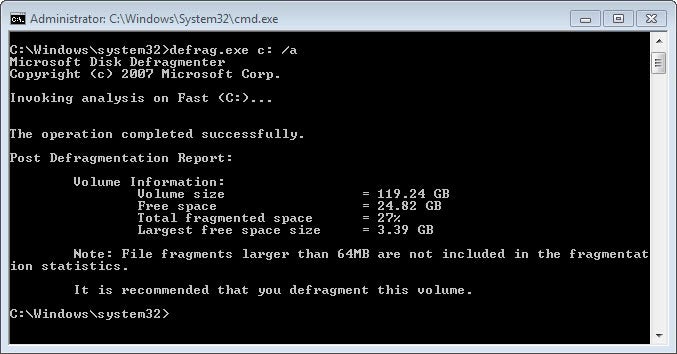
Puede comprobar el nivel de fragmentación de un disco duro utilizando la línea de comandos y el comando defrag.exe c: /a . A continuación, la herramienta comprueba el disco duro especificado e informa sobre su nivel de fragmentación.
Esto es útil para determinar el estado de fragmentación de una unidad, pero no le ayudará de inmediato, ya que necesita combinar la información de alguna manera con la ejecución de la herramienta para que defrag.exe sólo se ejecute cuando sea necesario.
Un script de Ramesh Srinivasan utiliza el informe para determinar si un disco duro debe ser desfragmentado. El script de Visual Basic puede añadirse al programador de Windows o simplemente ejecutarse durante el inicio o el cierre del sistema, o haciendo doble clic en el archivo en cualquier momento mientras el sistema está en ejecución.
Copié el archivo a un archivo de texto y ya lo he comprimido. Puede descargar el script aquí o visitar el sitio web de arriba donde el script se muestra en forma de texto (Update: article no longer available).
El script enumera todas las unidades fijas conectadas al sistema. Para agregar el script al Programador de tareas de Windows, descárguelo o créelo desde cero si lo desea, y haga lo siguiente después.
- Pulse sobre la tecla Windows, escriba Programador de tareas y seleccione la entrada que aparece. Esto debería abrir el Programador de tareas de Windows en su sistema.
- Seleccione Crear tarea en la lista de acciones.
- Añádele un nombre.
- Cambie a triggers, haga clic en new y defina cuándo desea que se ejecute el script. Algunos ejemplos son ejecutarlo diariamente a una hora específica, semanalmente, mientras el PC está inactivo, o durante el arranque o el apagado.
- Cambie a acciones, seleccione nuevas y haga clic en Examinar para agregar el script que desea que Windows ejecute por usted.
- Haga clic en Aceptar después y ya está.
Cuando llegue el momento de ejecutar el script, se comprobará el estado de fragmentación de todas las unidades especificadas en él. Si las unidades están fragmentadas, se ejecuta una operación de desfragmentación para resolver esto.
Resumen Article NameDefrag Hard Drives only when they are fragmentedDescriptionRun a defragmentation software only when a hard drive is fragmented using a simple script and tools that ship with the Windows operating system.AuthorMartin BrinkmannPublisherGhacks Technology NewsLogo 
Publicaciones relacionadas:
 Cómo deshabilitar grupos de archivos en los cuadros de diálogo Abrir en Windows
  Microsoft explica por qué Windows Update no funcionó el 29 de enero de 2019
  He aquí otra razón para evitar “buscar actualizaciones” en Windows 10
  Prepárese para los exámenes GRE, GMAT y SAT con palabras
  Software de monitorización de bases de datos Db2rss
  Software de impresión de CD y DVD Impresión de DVD
  Teclado de ordenador Tweaker
  Live Mesh Beta
  Monitorear directorios con Directory Changes Watcher
  Extensión del Administrador de tareas de Windows
  Usar Dreamscene en Windows XP
  Botón de inicio de Windows Vista para XP