

La actualización de su iPhone a iOS 14 viene con muchas funciones excelentes, pero a veces puede evitar que las aplicaciones recién descargadas aparezcan en su pantalla de inicio. He aquí por qué puede que le falten aplicaciones y cómo puede solucionarlo.
Índice de contenido
- 1 Búsqueda de descargas en un iPhone: aplicaciones descargadas pero que no se muestran
- 2 ¿No puede encontrar una aplicación en su iPhone? Usar la biblioteca de aplicaciones
- 3 Utilice Spotlight para buscar y abrir una aplicación que falta
- 4 Utilice la configuración para hacer que aparezcan nuevas aplicaciones en la pantalla de inicio
- 5 Restaurar páginas ocultas de la pantalla de inicio para encontrar aplicaciones que faltan
Búsqueda de descargas en un iPhone: aplicaciones descargadas pero que no se muestran
Aunque uno de los objetivos de iOS 14 era organizar y actualizar mejor su colección de aplicaciones, algunas veces puede tener el efecto contrario. Ciertas configuraciones y funciones pueden evitar que las descargas de nuevas aplicaciones sean fácilmente visibles en la pantalla de inicio. Los siguientes consejos para la resolución de problemas deberían ayudarlo a ubicar la aplicación que está buscando y colocarla exactamente donde la desea.
¿No puede encontrar una aplicación en su iPhone? Usar la biblioteca de aplicaciones
Es importante saber que cuando faltan aplicaciones recién descargadas en la pantalla de inicio de su iPhone, simplemente están ocultas. Se pueden encontrar, acceder y agregar fácilmente a la pantalla de inicio. Esto se puede hacer en App Library, una nueva característica de iOS 14.
Suscríbase al boletín de consejos del día de Como5 y le enviaremos un consejo todos los días para ahorrar tiempo y aprovechar al máximo su iPhone o iPad.
- Ve a la Biblioteca de aplicaciones deslizando el dedo hacia la izquierda en la pantalla de inicio hasta que haya pasado una pantalla más allá de la última página de la pantalla de inicio.
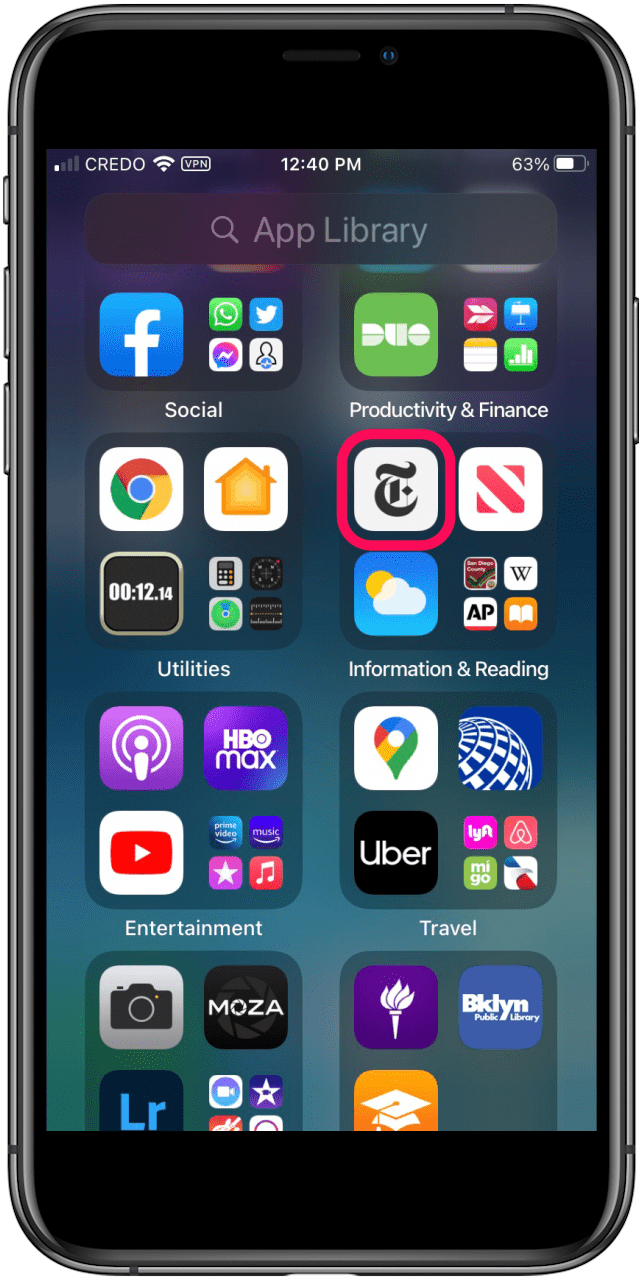
- Toque en la barra de búsqueda y escriba el nombre de la aplicación que está buscando. Si no desea utilizar la barra de búsqueda, simplemente puede desplazarse por las aplicaciones en la Biblioteca de aplicaciones.


- Una vez que encuentre la aplicación que está buscando, toque y mantenga presionado el ícono de la aplicación, luego arrástrelo en cualquier dirección y se agregará a la última página de su pantalla de inicio.

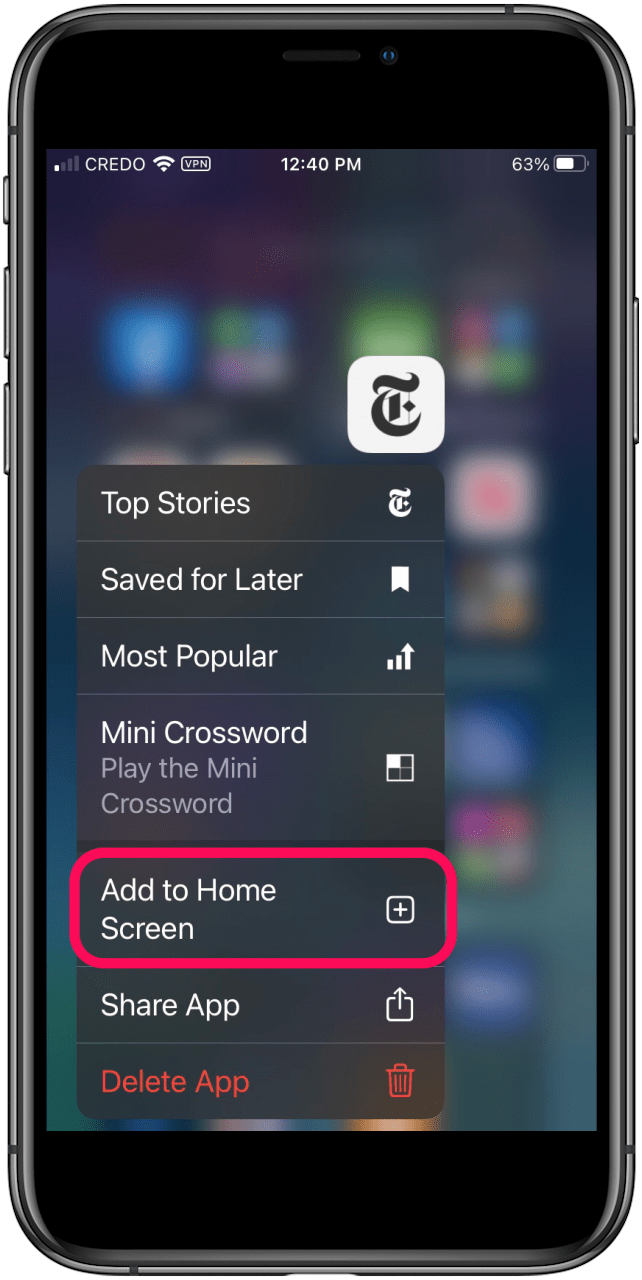
- Alternativamente, puede mantener presionado el ícono de la aplicación para ver un menú y seleccionar Añadir a la pantalla principal.
Utilice Spotlight para buscar y abrir una aplicación que falta
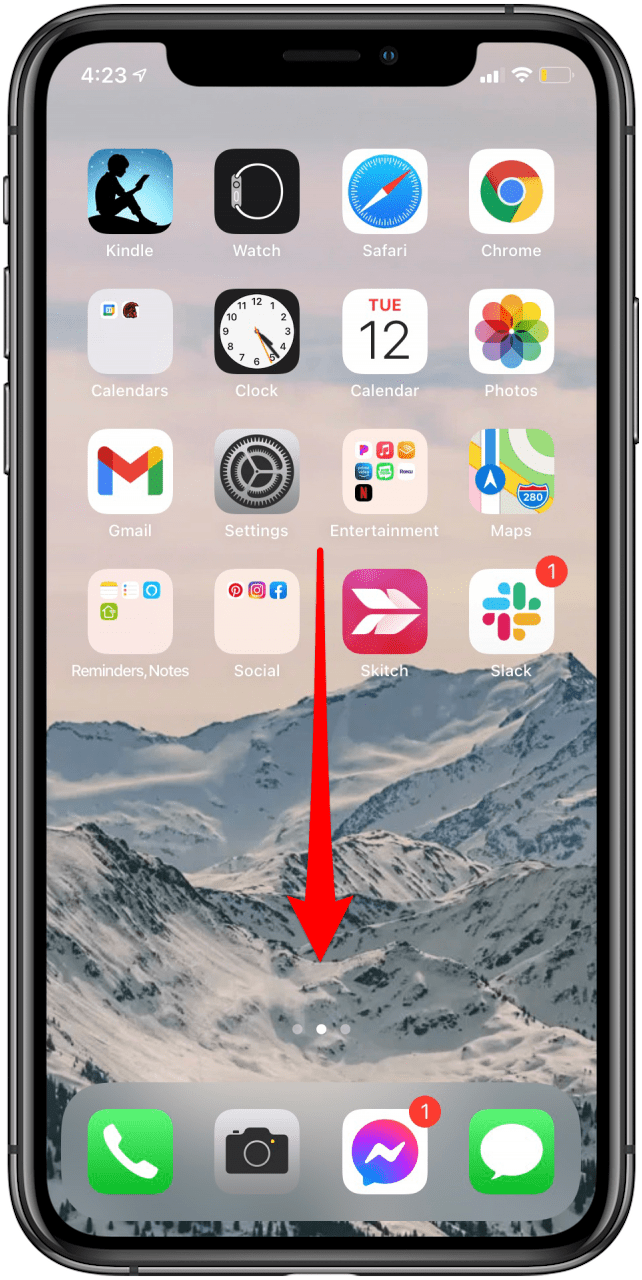
- Desliza el dedo hacia abajo desde el centro de la pantalla de inicio para encontrar el Barra de búsqueda.
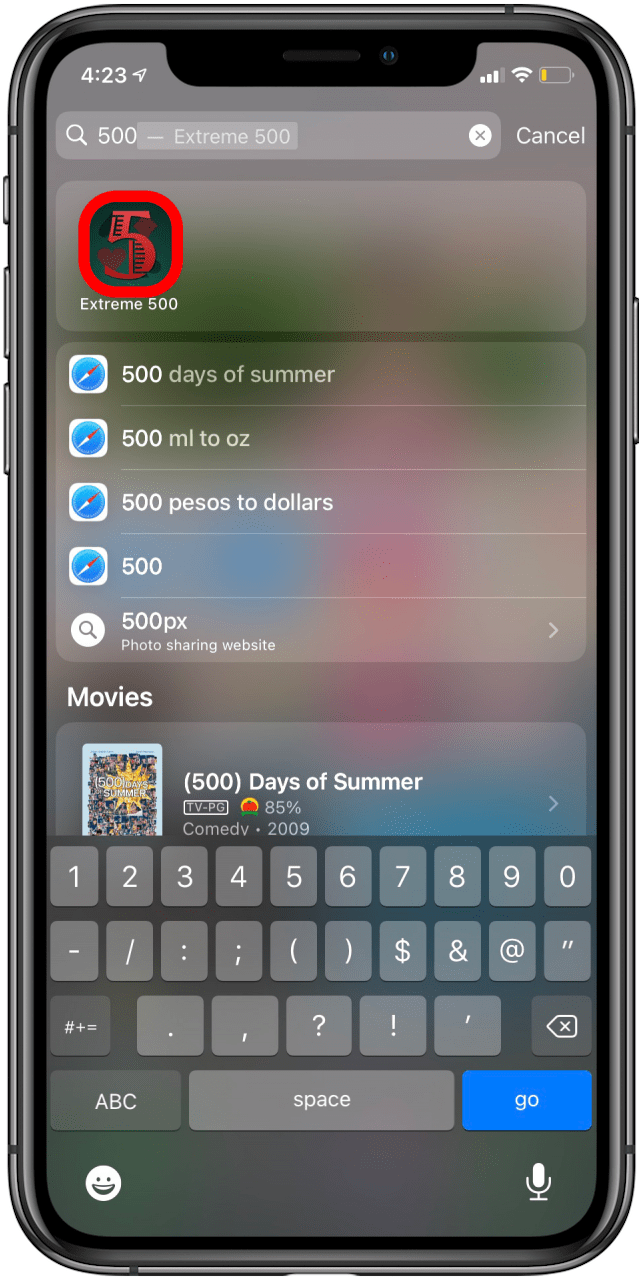
- Ingrese el nombre de la aplicación que falta en el campo de búsqueda o toque el ícono del micrófono para dictar su término de búsqueda.
- La aplicación que falta debería estar entre los mejores resultados. Tócalo para abrirlo.
Utilice la configuración para hacer que aparezcan nuevas aplicaciones en la pantalla de inicio
Si bien todas las aplicaciones aparecen en la biblioteca de aplicaciones sin falta, para algunas personas una configuración puede estar impidiendo que las aplicaciones recién descargadas aparezcan en la pantalla de inicio. Aquí se explica cómo solucionarlo en el futuro.
- Abre el Aplicación de configuración.
- Desplácese hacia abajo y toque Pantalla de inicio.


- Seleccione Añadir a la pantalla principal y aparecerá una marca de verificación azul junto a él. A partir de ahora, las aplicaciones recién instaladas aparecerán en su pantalla de inicio, tal como lo hicieron en iOS 13 y versiones anteriores.
- Cualquier aplicación que se haya ocultado automáticamente antes de cambiar esta configuración seguirá estando oculta. Para mostrarlos, puede moverlos de la biblioteca de aplicaciones de forma individual.


Restaurar páginas ocultas de la pantalla de inicio para encontrar aplicaciones que faltan
Es posible que una aplicación haya desaparecido de su iPhone porque, al instalar iOS 14, ocultó accidentalmente la página de su pantalla de inicio donde apareció. Pero no se preocupe, el proceso para recuperar las páginas ocultas de la pantalla de inicio es bastante simple.
Puede resultar frustrante no ver una aplicación que acaba de descargar o que siempre se ha ubicado en un lugar de la pantalla de inicio. Esperamos que nuestra guía le haya ayudado a corregir este problema menor con iOS 14 y a encontrar las aplicaciones que ha seleccionado con cariño en su iPhone.
Publicaciones relacionadas:
 Anuncio de Apple iPhone 11: cuándo y cómo verlo
  Cubii lo mantendrá en movimiento durante la jornada laboral [Review]
  Cómo organizar tus fotos de Instagram guardadas como un tablero de Pinterest
  Cómo acceder a la aplicación Wallet desde la pantalla de bloqueo del iPhone en 3 sencillos pasos
  ¿Por qué mis llamadas entrantes van directamente al correo de voz en mi iPhone? (Actualizado para iOS 14)
  Cómo eliminar una canción de su biblioteca de música de Apple en iPhone
  ¡Cerraduras inteligentes automatizadas Goji, Simplicikey y Kevo en CES!
  Consejo del día: acceda rápidamente a los contactos sin abrir una aplicación
  Cómo encontrar una imagen específica en la aplicación Fotos con varios términos de búsqueda
  Cómo ver las contraseñas guardadas en su iPhone
  Apple Card: cómo solicitar y usar la tarjeta de crédito de Apple
  The ManHandle: ¡Una alternativa de He-Man al Man Purse, para tu iPad!