

Apple permite a los usuarios de iPhone acceder a Apple Pay desde la pantalla de bloqueo de su dispositivo. Cuando esta función de la aplicación Wallet está habilitada, le permite acceder rápidamente a Apple Pay y a los pases y tarjetas de fidelidad que se encuentran en la aplicación Wallet, para que pueda hacer cosas como prepararse para realizar un pago o abrir su tarjeta de embarque mientras espera en línea. Apple Pay solo funciona con el iPhone 6 o posterior, y abrir Apple Pay desde la pantalla de bloqueo es un poco diferente con el iPhone X y posterior. ¡Comencemos a aprender cómo abrir Apple Pay desde la pantalla de bloqueo de su iPhone!
* Esta publicación es parte de Vida del iPhoneBoletín de noticias Consejo del día. Regístrate. *
Relacionado: Cómo usar Apple Pay en el iPhone X y posteriores
Cómo acceder a la aplicación Wallet desde la pantalla de bloqueo de su iPhone
Hemos repasado cómo configurar Apple Pay y cómo cambiar sus preferencias de pago de Apple Pay. Ahora, si se ha estado preguntando cómo abrir Apple Pay desde su pantalla de bloqueo, aquí le mostramos cómo:
Acceda a la aplicación Wallet desde la pantalla de bloqueo: iPhone X y posterior (excepto iPhone SE de segunda generación)
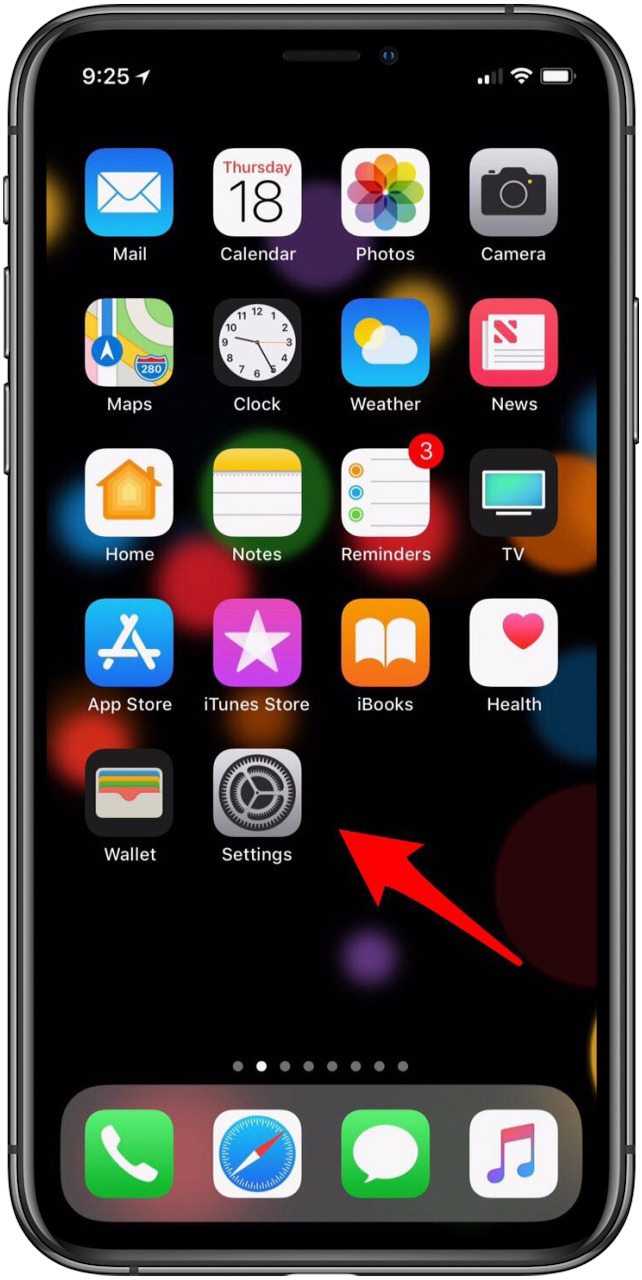
- Abre el Aplicación de configuración.
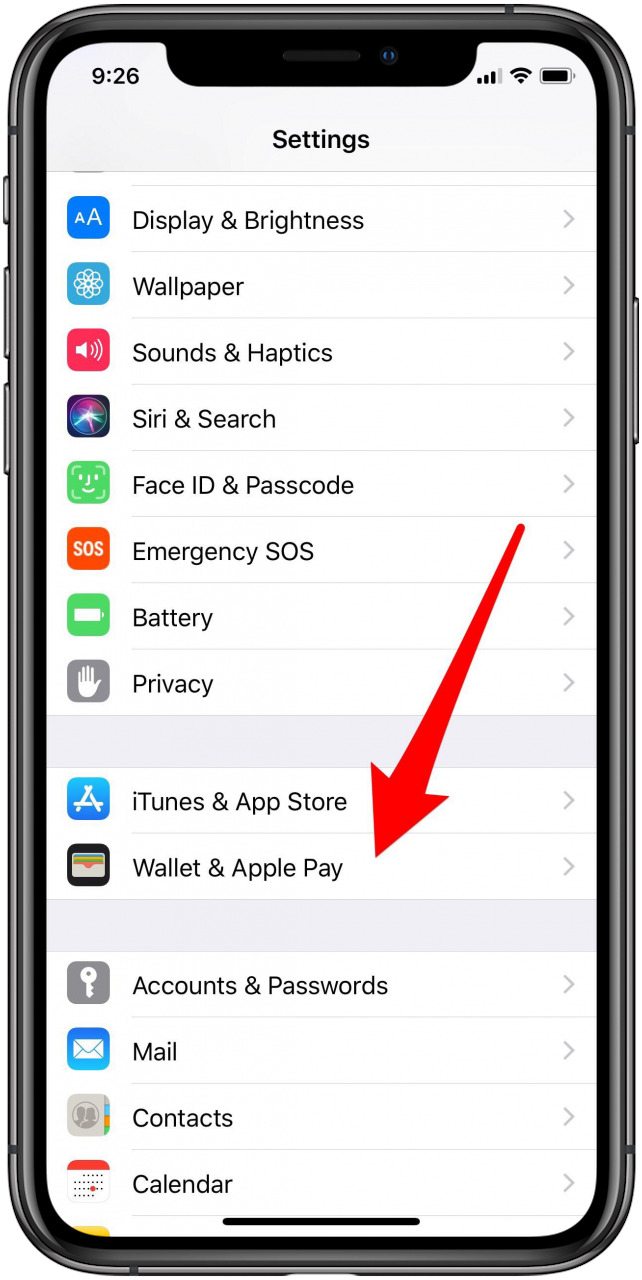
- Desplácese hacia abajo y toque Wallet y Apple Pay.
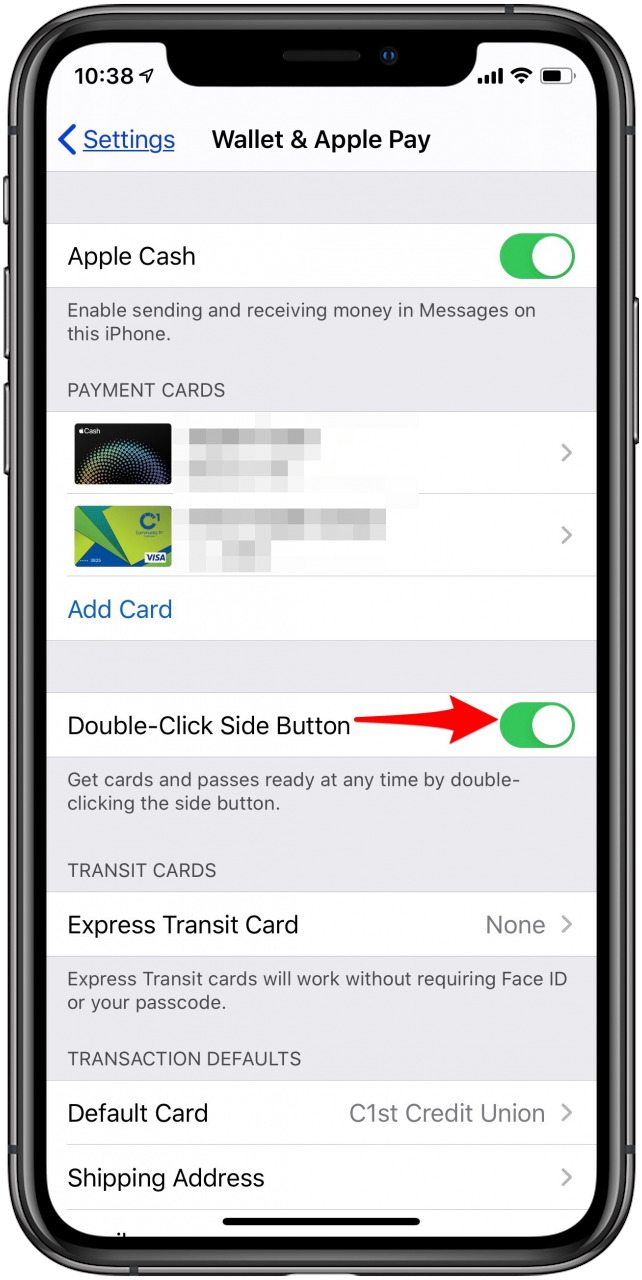
- Activar Botón lateral de doble clic. (Tenga en cuenta que si no tiene una tarjeta de crédito configurada para Apple Pay, el botón lateral no abrirá la aplicación Wallet).
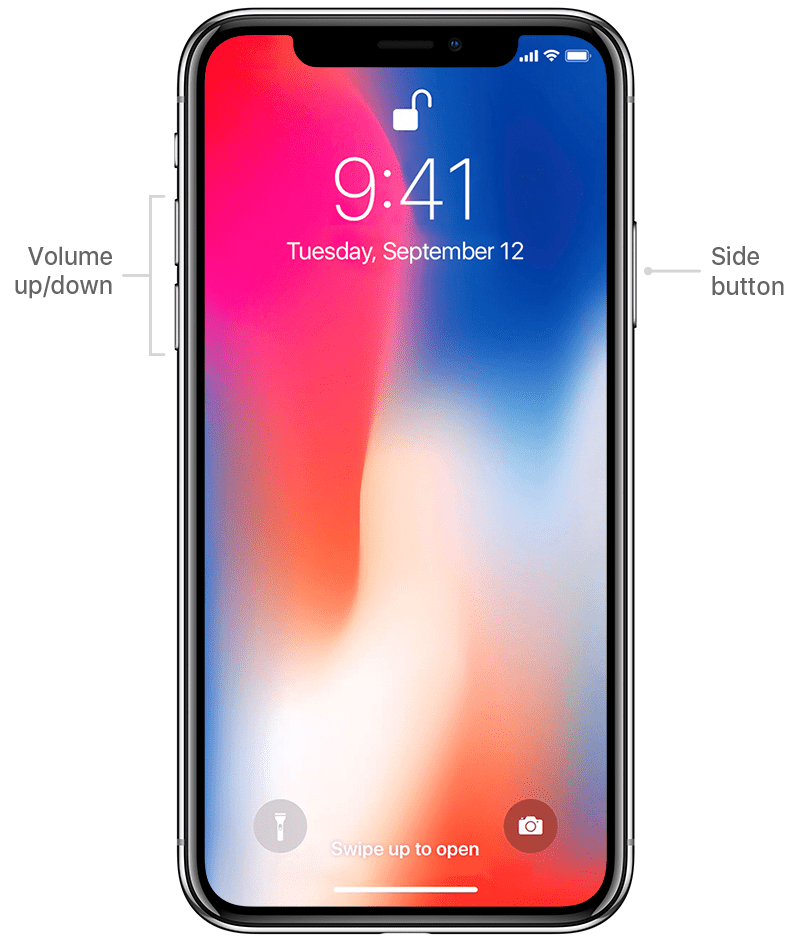
Ahora, cuando desee acceder a la aplicación Wallet desde la pantalla de bloqueo de su iPhone X y posterior, ¡todo lo que necesita hacer es hacer doble clic en el botón lateral!
Abra la aplicación Wallet desde la pantalla de bloqueo: iPhones 6 a 8s y iPhone SE de segunda generación
- Abre el Aplicación de configuración.
- Grifo Wallet y Apple Pay.

- Desplácese hacia abajo hasta Permitir acceso cuando está bloqueado y activar Botón de inicio de doble clic.

- Una vez que haya agregado tarjetas a su billetera y habilitado esta función, simplemente haga doble clic en el botón Inicio y estará listo para usar Apple Pay.
Consulte nuestro Consejo del día gratuito para obtener más tutoriales de dispositivos Apple excelentes.
Publicaciones relacionadas:
 Cómo compartir la pantalla entre Mac, iPhone y iPad
  Comentario: Phiaton BT 100 NC Headset
  Aplicaciones de viaje para iPad: no vuelva a tener unas vacaciones horribles
  ¿FaceTime sigue fallando? He aquí cómo solucionarlo
  Principales funciones ocultas (¡útiles!) En el taller de iPhone
  Cómo ver los Juegos Olímpicos de verano de 2016 en su Apple TV o iPad
  La aplicación gratuita Karate Kid incluye 5 minijuegos
  Las bandas y los paquetes de baterías económicos de terceros para Apple Watch estarán disponibles
  3 aplicaciones gratuitas de ruptura para dejar ir a tu ex
  Reseña: RoomMe de Intellithings
  Benchmark: excelente conversor multimedia HandBrake frente a aplicaciones comerciales
  ¡Participa para ganar un Apple Watch gratis de iPhone Life!