

En estos días tenemos tantos inicios de sesión en diferentes aplicaciones y sitios web que es imposible realizar un seguimiento de todos ellos. Gracias a iCloud Keychain, puede ver las contraseñas guardadas en la configuración de su iPhone en lugar de tener que recordarlas. La función Llavero almacena de forma segura su información de inicio de sesión y le permite acceder a las contraseñas de sus otros dispositivos. Le mostraremos dos métodos diferentes para acceder al administrador de contraseñas de su iPhone para que siempre pueda encontrar sus credenciales de inicio de sesión cuando las necesite.
Índice de contenido
¿Qué hay en este artículo?
- ¿Qué es el llavero de iCloud en tu iPhone?
- Cómo encontrar contraseñas guardadas en iPhone usando Siri
- Cómo ver las contraseñas guardadas en la configuración del iPhone
¿Qué es el llavero de iCloud en tu iPhone?
El llavero de iCloud guarda su aplicación y las contraseñas de Safari de forma segura en iCloud directamente desde su iPhone. Esto le facilita los inicios de sesión, ya que el administrador de contraseñas del iPhone los recupera y los completa automáticamente cuando los necesita. Para una mayor comodidad, iCloud Keychain sincroniza la información de inicio de sesión entre todos sus dispositivos, por lo que no tiene que actualizar las contraseñas manualmente en sus otros dispositivos Apple.
Cómo encontrar contraseñas guardadas en su iPhone usando Siri
Puede usar Siri para ayudarlo a ubicar su lista completa de contraseñas o para encontrar una contraseña específica.
- Si tienes Siri configurado para escuchar “Hey Siri”, puedes simplemente decir “Hey Siri, mostrar mis contraseñas” para ver una lista completa.
- Si no tiene configurado “Hey Siri”, puede activar Siri presionando prolongadamente el botón lateral o el botón Inicio.
- Siri también puede mostrarle la contraseña de una aplicación o sitio web específico. Simplemente despierta a Siri presionando el botón apropiado o diciendo “Hola Siri” y luego di algo como “¿Cuál es mi contraseña de Spotify?”

Cómo ver las contraseñas guardadas en la configuración del iPhone
Si prefiere buscar sus contraseñas manualmente, el administrador de contraseñas de iPhone le permite buscarlas en la aplicación Configuración de su teléfono.
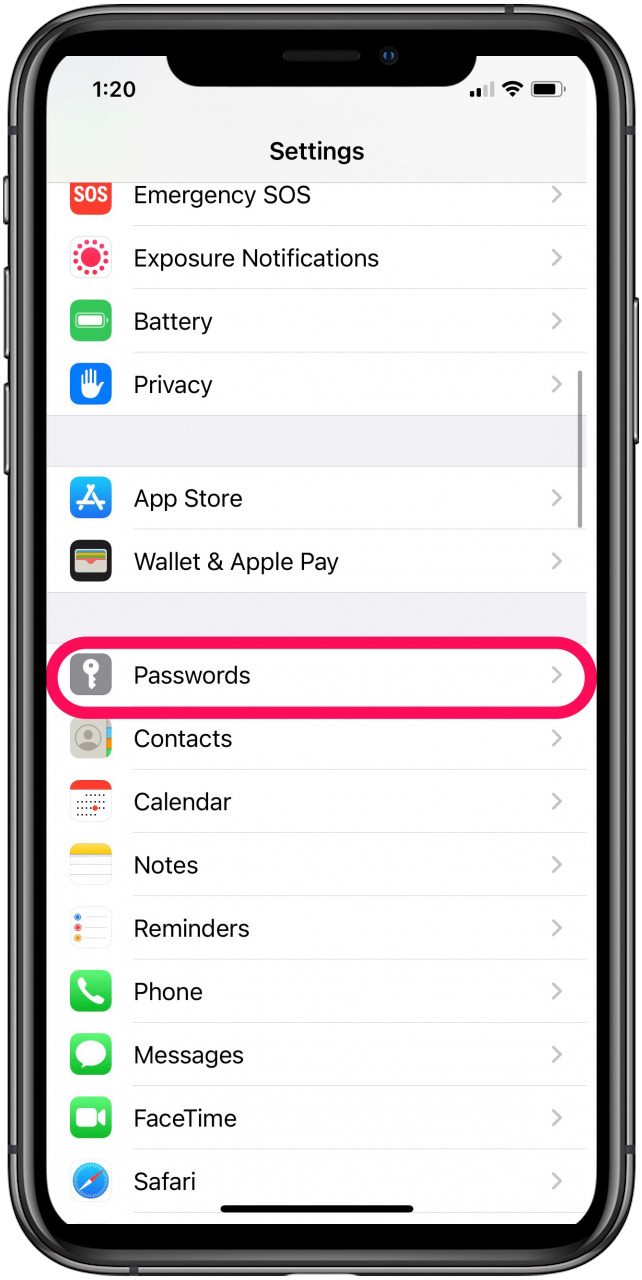
- Abre el Aplicación de configuración.
- Desplácese hacia abajo y toque Contraseñas.

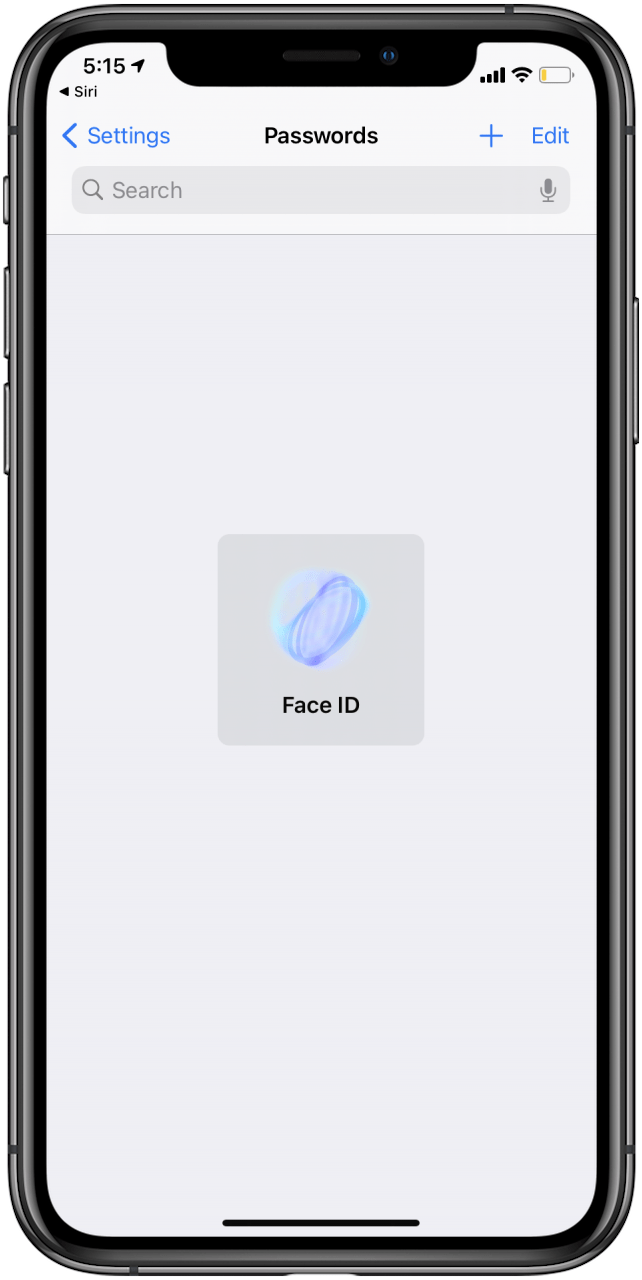
- Utilizar Identificación facial Cuando se le solicite.
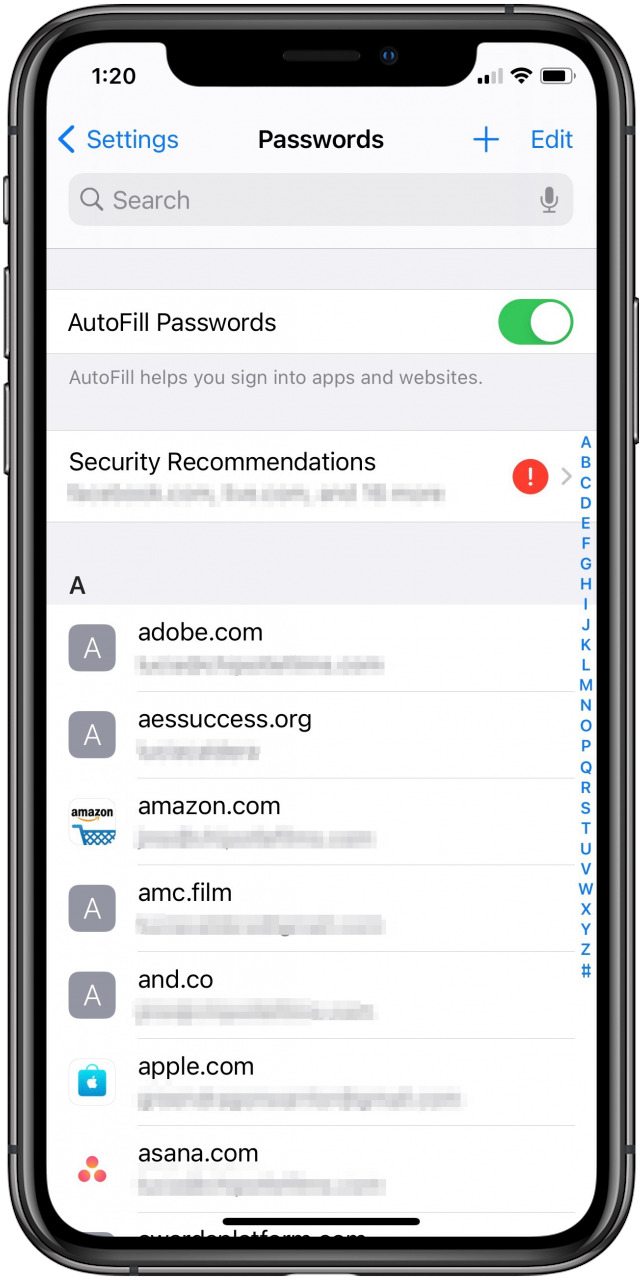
- Para ver una contraseña, seleccione el sitio web o la aplicación correspondiente.
El llavero facilita a los usuarios guardar y completar automáticamente su información de inicio de sesión en dispositivos aprobados. Mantiene sus contraseñas actualizadas en su iPhone, iPad o computadora Mac y elimina la necesidad de ingresar manualmente las contraseñas. El uso de este conveniente sistema garantiza una experiencia perfecta en todos sus dispositivos Apple.
Crédito de la imagen superior: Krakenimages.com / Shutterstock.com
Publicaciones relacionadas:
 Op-Ed: El anuncio del iPhone estuvo a la altura del bombo previo al evento
  Cómo instalar la versión beta pública de iOS 9
  ¿Los datos móviles no funcionan en tu iPhone con iOS 9? Pruebe estas 4 soluciones
  Cómo personalizar la configuración de la pantalla de bloqueo de su iPad y iPhone (actualizado para iOS 14)
  Revisión: Auriculares Sennheiser Momentum True Wireless 2
  Administre su ID de Apple: cómo eliminar una cuenta de ID de Apple de forma permanente
  Las mejores aplicaciones gratuitas de mensajería y texto: las mejores opciones para iPhone y iPad
  Revisión: El robusto SpiiderGriip hace que sea fácil tener su teléfono a mano
  Cómo agregar una canción a una lista de reproducción de Apple Music pero no a su biblioteca
  Cómo arreglar tus AirPods cuando no funcionan
  Conecte los altavoces Logitech MX Sound a una Mac mientras está emparejado con su iPhone y iPad
  Cómo encontrar rápidamente el emoji adecuado para los mensajes de su iPhone (actualizado para iOS 14)