
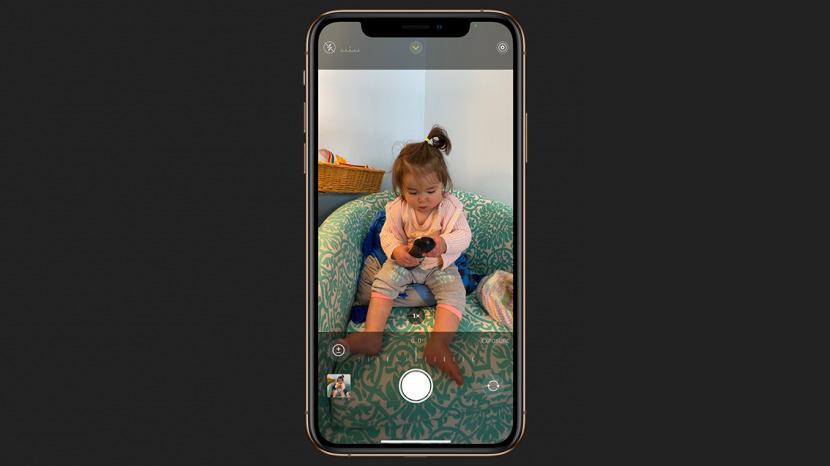
Este artículo cubrirá cómo ajustar la exposición en la aplicación de la cámara del iPhone en las series iPhone 11 y iPhone 12. La cámara del iPhone es una herramienta tan útil y versátil que me inclino a preferirla incluso cuando tengo equipos de fotografía costosos acumulando polvo en mi oficina. Configurar la exposición es tan fácil como tocar el punto de la imagen que desea medir, tocar el ícono del sol que aparece junto a ese punto para revelar el control deslizante de brillo y luego arrastrar el control deslizante de brillo hacia arriba o hacia abajo. De esa manera, puede hacer que las sombras sean un poco más oscuras o las luces un poco más claras, y crear la imagen que desee en todo momento. He aquí cómo hacerlo.
* Esta publicación es parte de Vida del iPhoneBoletín de noticias Consejo del día. Contratar. *
Cómo ajustar la exposición en la aplicación de la cámara del iPhone:
A partir de iOS 14, hay dos formas de ajustar la exposición en la aplicación de la cámara de su iPhone, ya sea en la pantalla de imagen o en el menú a continuación. Aprendamos ambos. Para obtener más tutoriales de fotografía de iPhone, consulte nuestro Consejo del día.
- Abre tu Aplicación de cámara.
- Encuadre la foto que desea tomar.

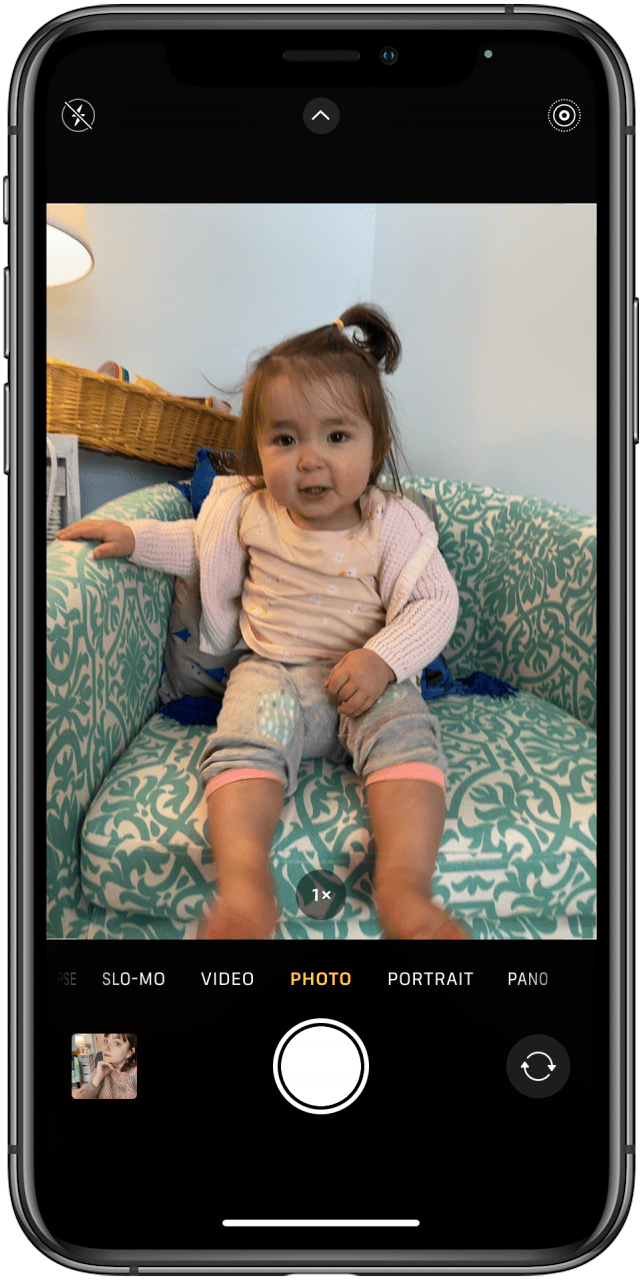
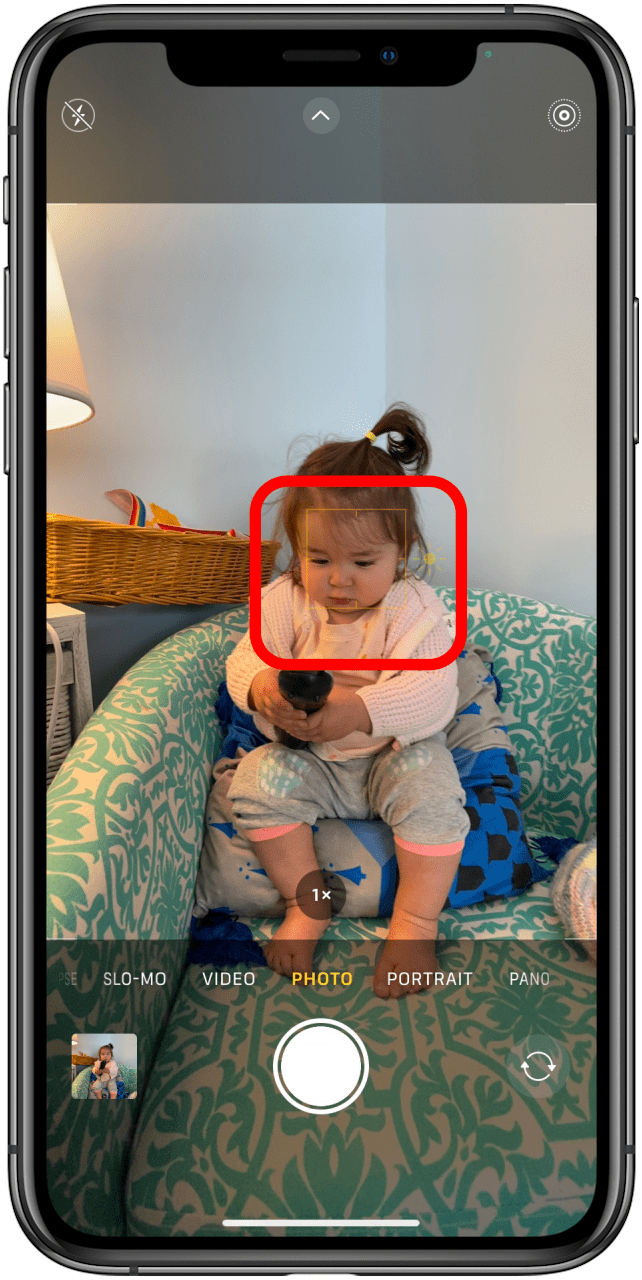
- Toque el punto de la foto que desea enfocar. UN caja amarilla aparecerá alrededor de ese punto.
- Una forma de ajustar la exposición es deslizar el dedo hacia arriba y hacia abajo sobre la icono de sol junto al cuadro amarillo. Deslizar hacia arriba hará que la foto sea más clara, deslizar hacia abajo la hará más oscura.
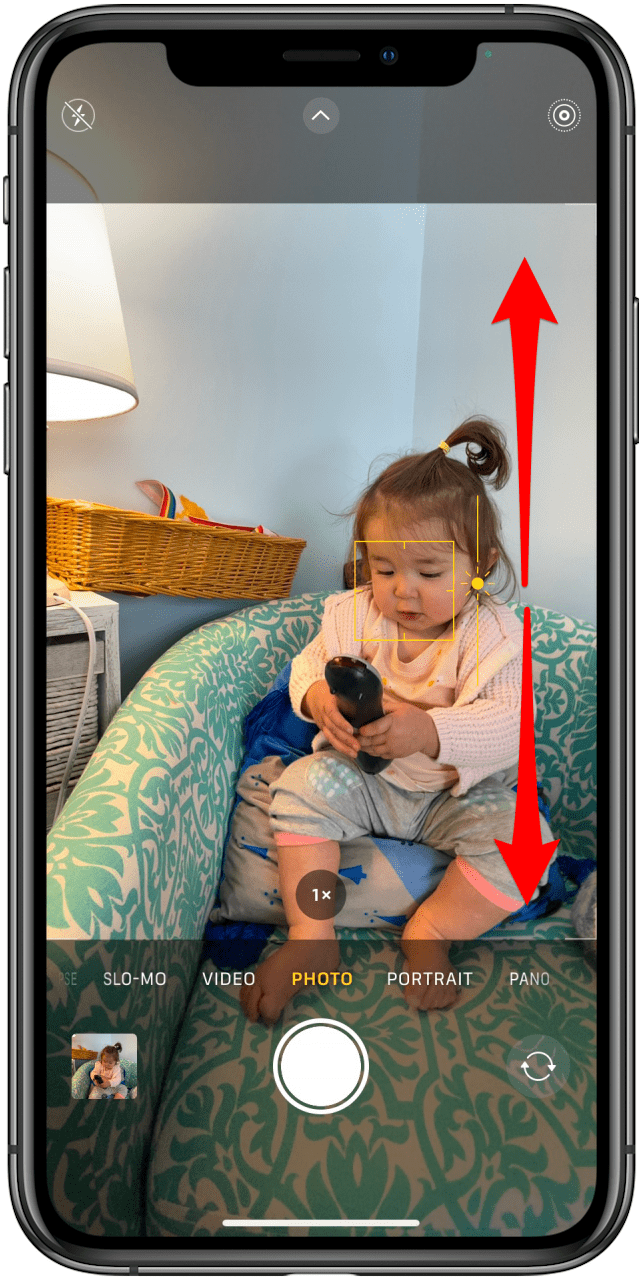
- Para un ajuste más preciso, toque la flecha en la parte superior de la pantalla.
- Aparecerá un menú debajo del botón del obturador. Toque el icono que muestra un más y un menos.
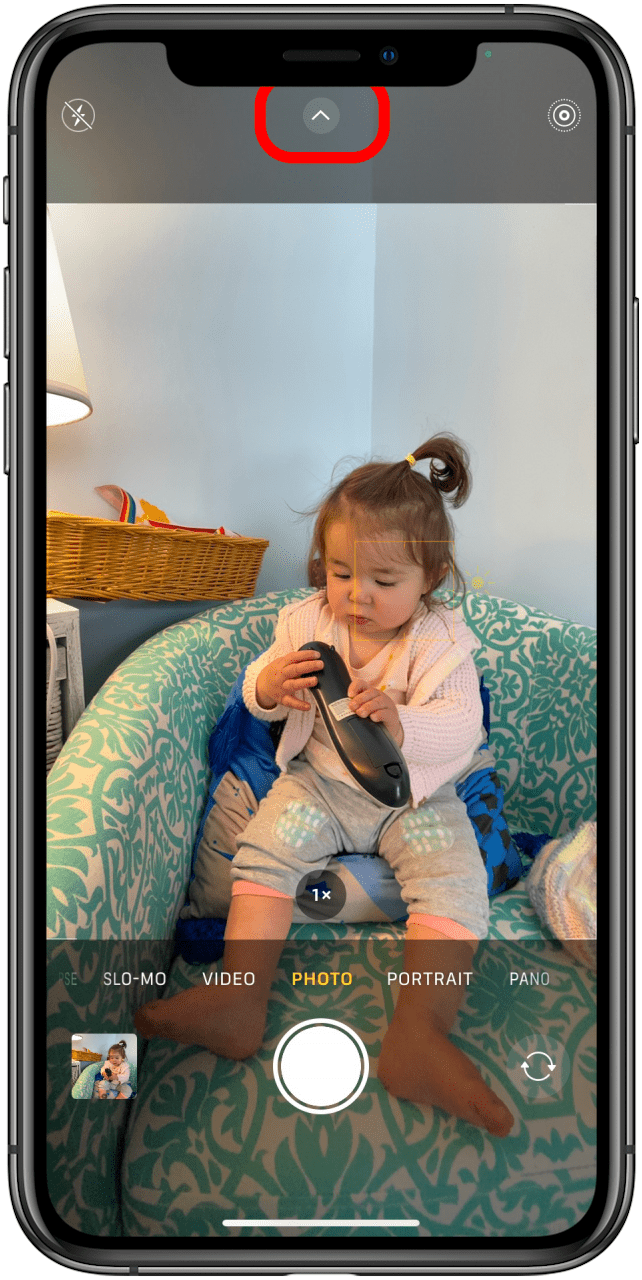
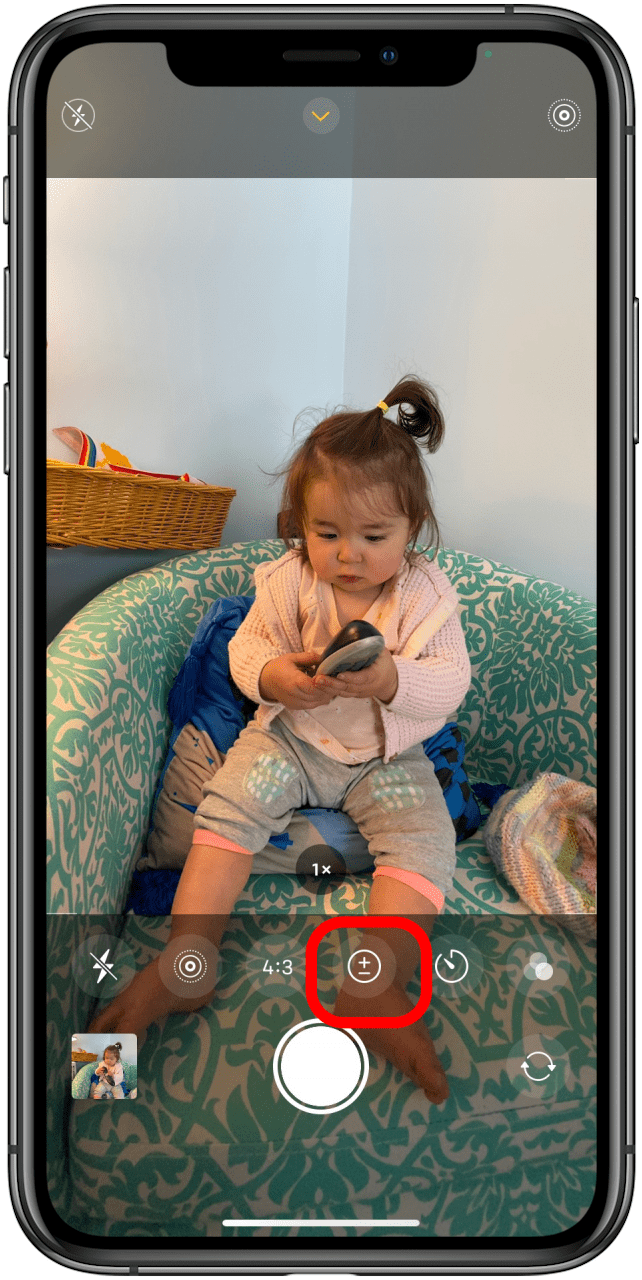
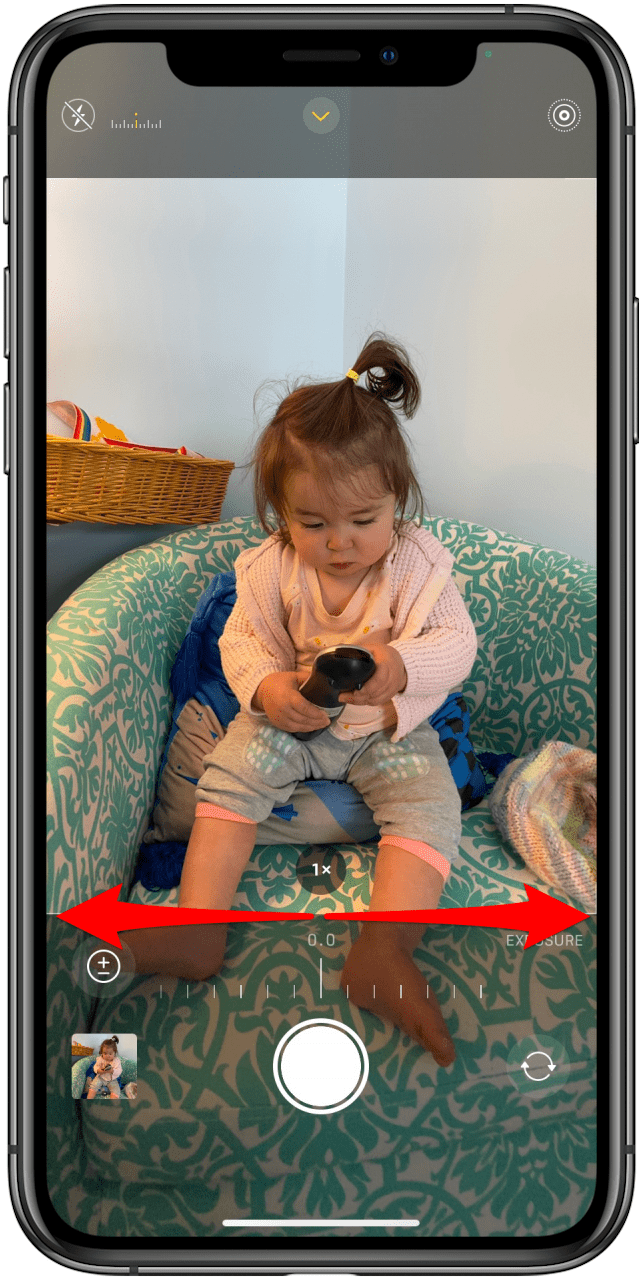
- Desliza el dedo hacia la izquierda y hacia la derecha para ajustar la exposición. Deslizar hacia la izquierda hará que la foto sea más brillante, deslizarla hacia la derecha la hará más oscura.
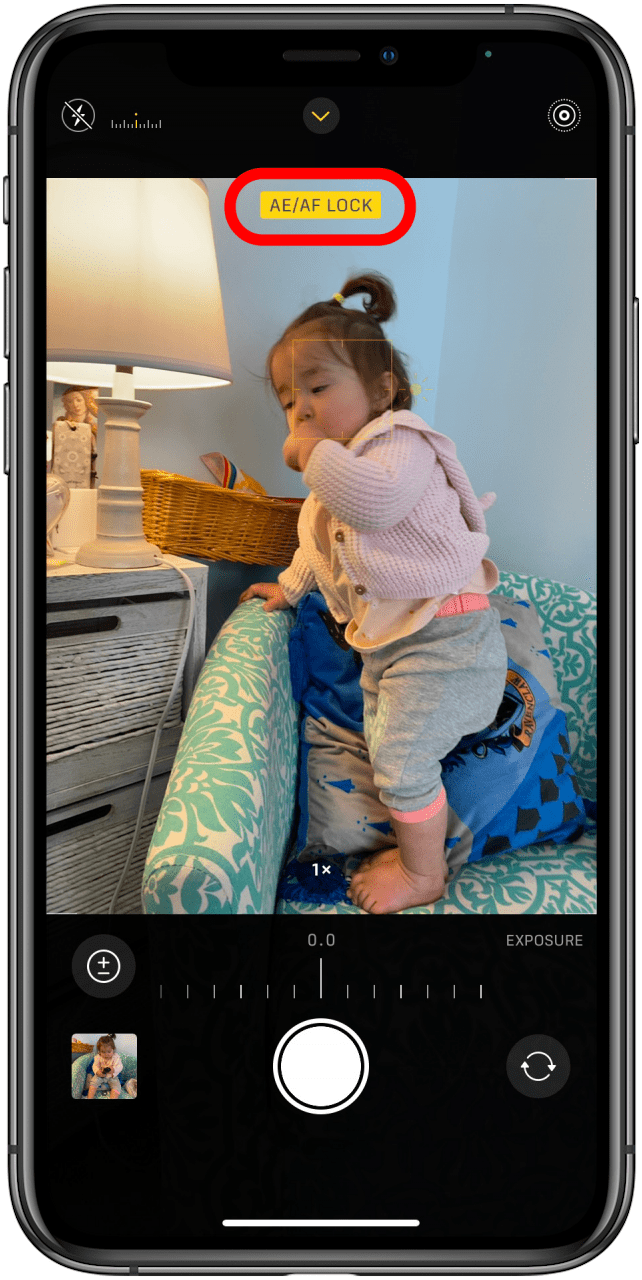
- Si desea asegurarse de que su exposición y enfoque permanezcan como los configuró y no se ajustan automáticamente con cambios de luz o movimiento, mantenga presionado el cuadro amarillo. Aparecerá AE / AF LOCK en la parte superior de la pantalla, indicándole que esos ajustes están bloqueados. Para deshacerlo, toque en cualquier otro lugar de la pantalla.
Ahora sabe cómo ajustar la exposición en su iPhone.
Publicaciones relacionadas:
 El icono de la aplicación My Mail desapareció de la pantalla de inicio de mi iPhone. ¿Cómo lo recupero? (iOS 13 y 14)
 Desbloquee su imaginación con las etiquetas MESH de Sony
 Cómo deshacerse de las aplicaciones spam de Instagram y detener los me gusta automáticos
 Cómo compartir la pantalla entre Mac, iPhone y iPad
 Comentario: Phiaton BT 100 NC Headset
 Aplicaciones de viaje para iPad: no vuelva a tener unas vacaciones horribles
 ¿FaceTime sigue fallando? He aquí cómo solucionarlo
 Principales funciones ocultas (¡útiles!) En el taller de iPhone
 Cómo ver los Juegos Olímpicos de verano de 2016 en su Apple TV o iPad
 La aplicación gratuita Karate Kid incluye 5 minijuegos
 Las bandas y los paquetes de baterías económicos de terceros para Apple Watch estarán disponibles
 Revisión: el estuche ThinOptics para iPhone se asegura de que sus anteojos de lectura estén siempre con usted