
Compartir pantalla con su iPhone, es decir, mostrar su pantalla a alguien como parte de una videollamada, no es una característica sencilla de iOS o de cualquiera de las aplicaciones estándar de Apple. No es tan fácil como simplemente usar la función de duplicación de pantalla del iPhone en otro iPhone. Aun así, hay varias formas diferentes de compartir la pantalla de su iPhone, su iPad y su Mac. ¡Incluso puede habilitar el acceso remoto a la computadora! Analizaremos todas las posibilidades, incluida la opción más fácil de todas, compartir pantalla con FaceTime, así como compartir y controlar la pantalla con iMessage, y compartir pantalla de Mac a Mac. Comencemos a revisar nuestras opciones de uso compartido de pantalla para Mac a iPhone y iPad, y compartir pantalla de Mac a Mac.
Índice de contenido
- 1 Cómo compartir la pantalla entre Mac, iPhone y iPad
- 1.1 Compartir pantalla FaceTime
- 1.2 La mejor aplicación para compartir pantalla: Zoom
- 1.3 Cómo duplicar iPhone a Mac, con un cable
- 1.4 Compartir pantalla en Mac con iMessage
- 1.5 Control de pantalla con Screen Share en Mac usando iMessage
- 1.6 Compartir pantalla en Facebook Messenger
- 1.7 Cómo compartir la pantalla en tu Mac
- 1.8 Iniciar una sesión para compartir pantalla con otra Mac
Cómo compartir la pantalla entre Mac, iPhone y iPad
Qué hay en este artículo:
- Compartir pantalla FaceTime
- La mejor aplicación para compartir pantalla: Zoom
- Configuración inicial para compartir pantalla de iPhone: espejo de iPhone a Mac
- Compartir pantalla de Mac con mensajes
- Control de pantalla de Mac con mensajes
- Uso compartido de pantalla de Faceboook Messenger para Mac o PC
Compartir pantalla FaceTime
FaceTime no tiene una opción para compartir pantalla incorporada. Incluso sin una herramienta para compartir la pantalla, FaceTime puede seguir siendo su opción fácil sin necesidad de instrucciones complicadas; todo lo que necesita hacer es iniciar una llamada FaceTime con un dispositivo secundario y apuntar la cámara a la pantalla que necesita ver.
Para habilitar una llamada FaceTime, usted y la persona con la que está trabajando deben tener iPhones. Para iniciar la llamada:
- En tu iPhone, abre tu Teléfono aplicación y elija el contacto que desea FaceTime.
- Toque en el FaceTime icono para iniciar su videollamada.

- Una vez que comience la llamada, apunte la cámara de su iPhone a la pantalla de su Mac para que la otra persona pueda ver.
Si encuentra que esta solución no le satisface, entonces está en el lugar correcto. Todas las soluciones que se presentan a continuación permiten compartir la pantalla del iPhone, pero son más complicadas de configurar.
La mejor aplicación para compartir pantalla: Zoom
Para el software gratuito para compartir pantalla, Zoom es bastante bueno. Es nuestra forma número uno recomendada de configurar el uso compartido de pantalla en un iPad, iPhone, Mac o PC. Con Zoom puede reflejar su iPhone en un iPad, o en una Mac, o viceversa, o cualquier combinación de los anteriores. No podría ser más flexible y fácil compartir su pantalla. Zoom es una aplicación de videoconferencia de terceros diseñada para permitir que grupos grandes realicen reuniones de video. Tiene excelentes funciones para compartir pantalla y le permite iniciar sesión con una cuenta gratuita. Comencemos con Zoom.
- Ambos extremos de la llamada deben tener instalada la aplicación Zoom. Puede obtener la aplicación en la App Store de iOS y las versiones para Mac o PC en Zoom.us sitio web. Demostraremos el proceso en el iPhone.
- Abre el Aplicación de zoom.
- Grifo Nueva reunión.

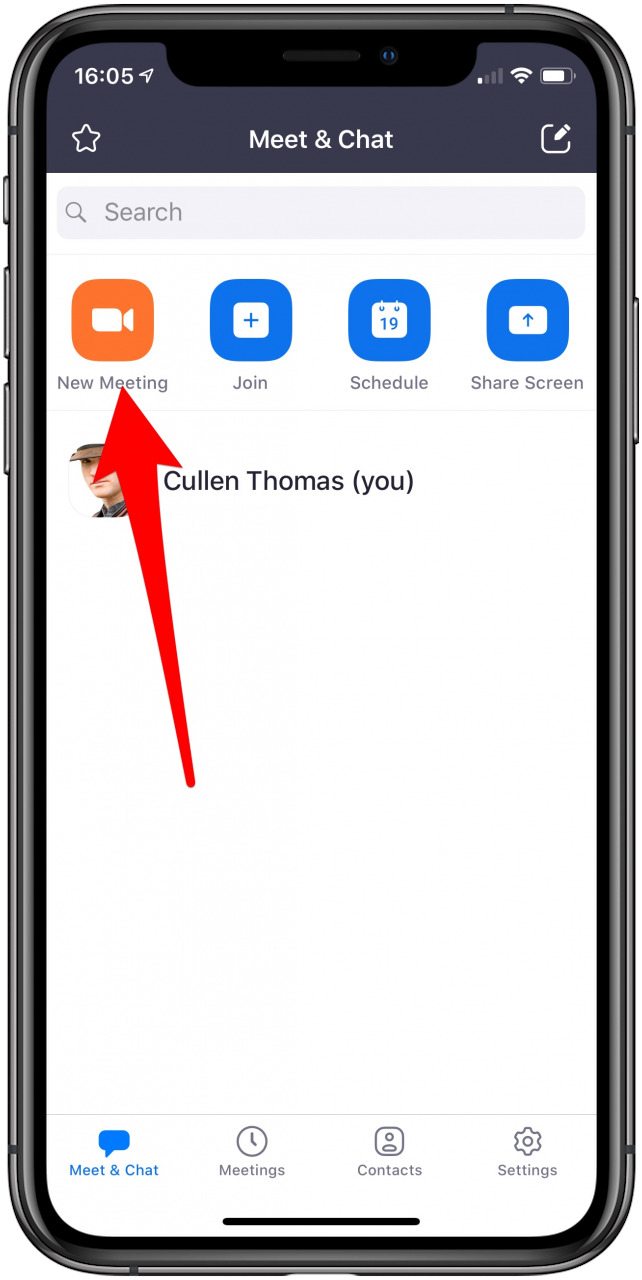
- Puede activar el vídeo como mejor le parezca. No necesitará usar las cámaras de su iPhone para que la pantalla compartida funcione, y mientras la pantalla compartida funciona, su audiencia no verá su rostro a través de las cámaras. Pero es posible que desee saludar antes de compartir su pantalla.
- Luego toque Iniciar una reunión. Esto iniciará una reunión web.
- Una vez que comience la conferencia, toque Participantes. El menú de estas opciones se oculta automáticamente cuando no lo está utilizando. Simplemente toque la pantalla para recuperarla.
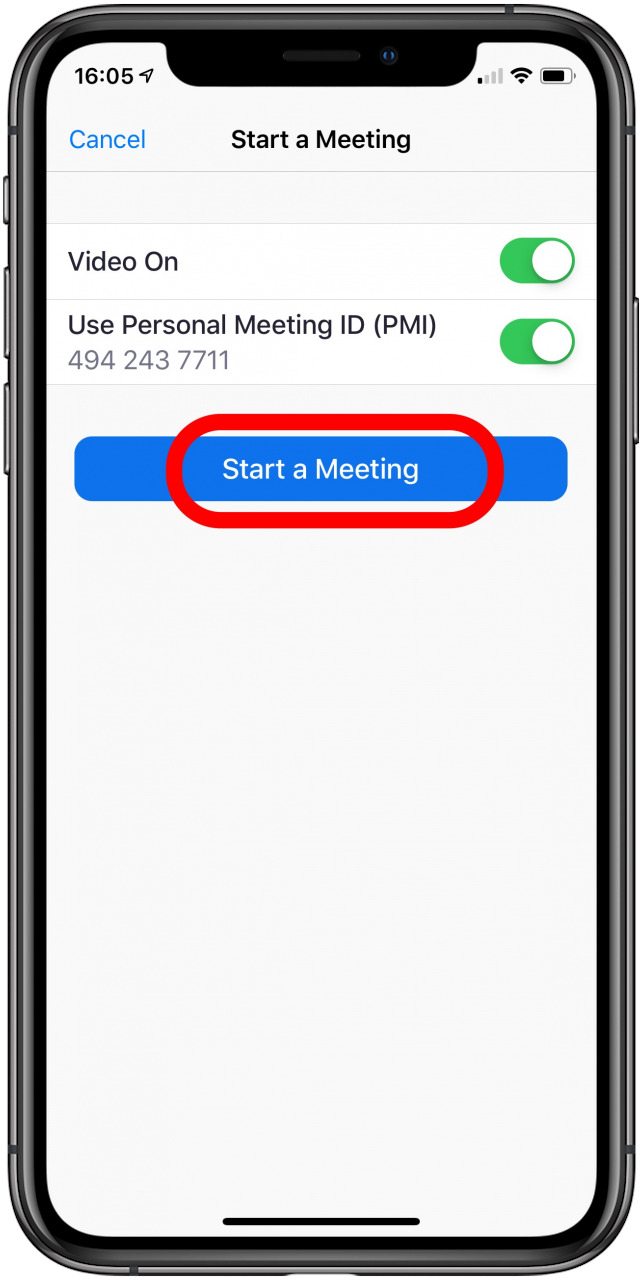

- Grifo Invitación para invitar a su audiencia a la reunión.
- Elija un método para enviar su invitación. Lo demostraré con Enviar un mensaje.
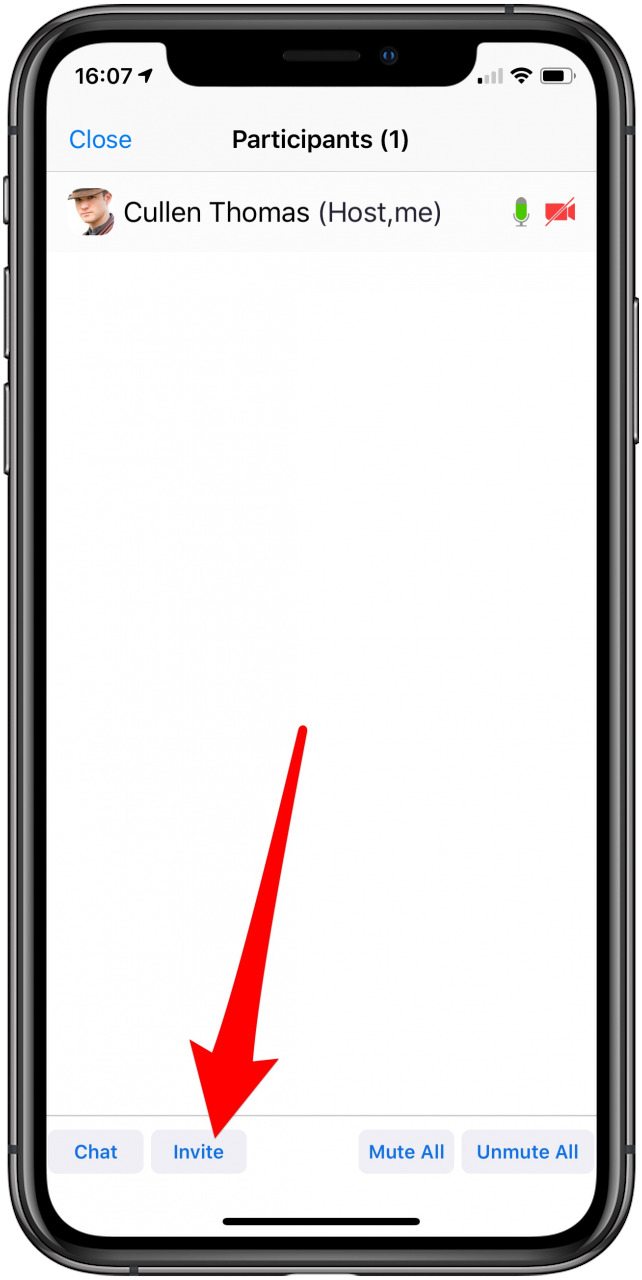
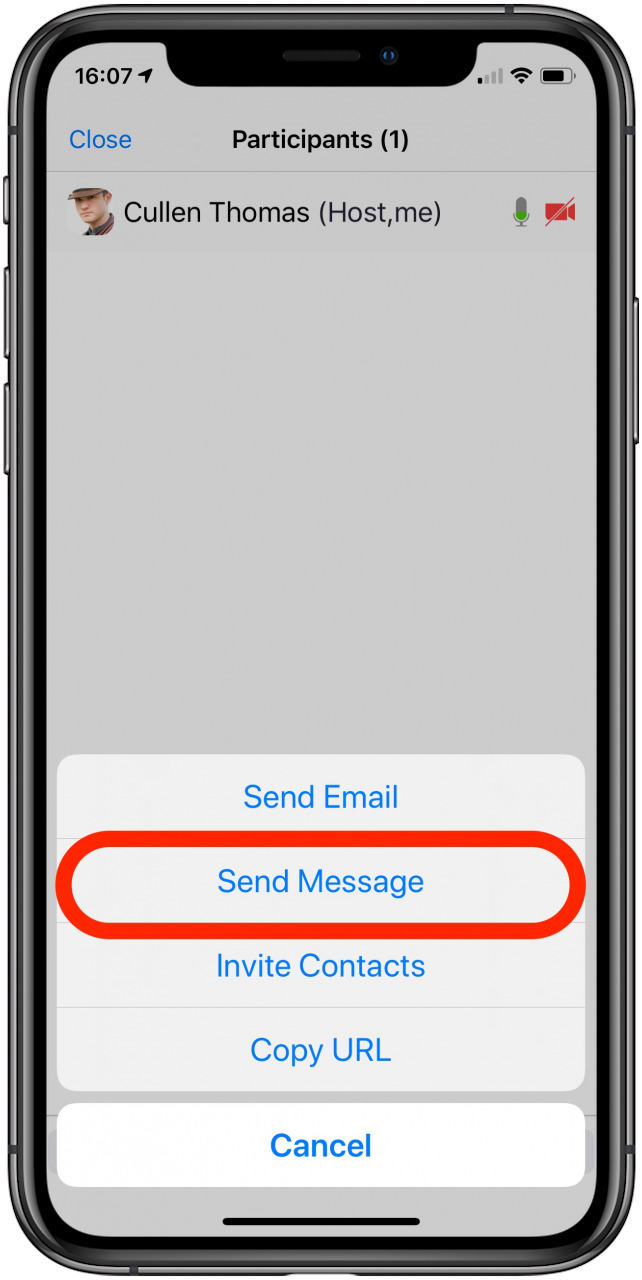
- Esto abre la aplicación Mensajes. Elija a quién desea enviarlo también, luego toque el enviar flecha. Recibirán un enlace que abrirá automáticamente su aplicación Zoom.
- De vuelta en la aplicación Zoom, toque el Compartir contenido icono.

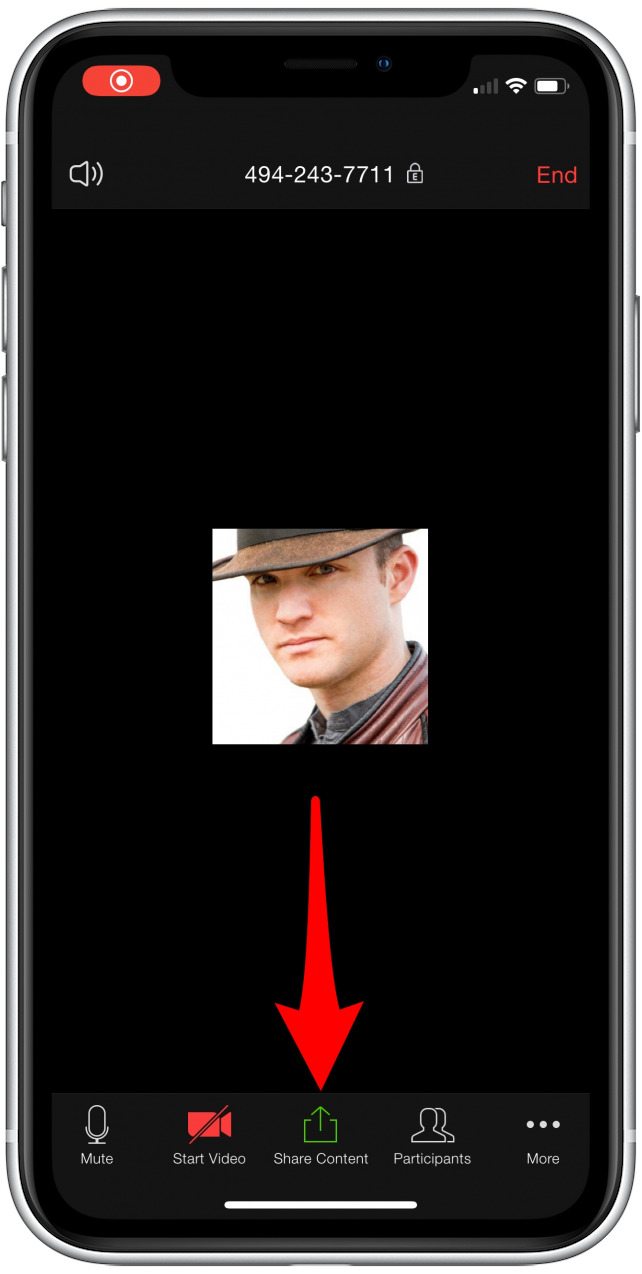
- En la lista de contenido que puede compartir, toque Pantalla.
- Si ve varias opciones en Screen Broadcast, elija Enfocar. Las otras opciones crearán una grabación de pantalla y la guardarán en esa aplicación.

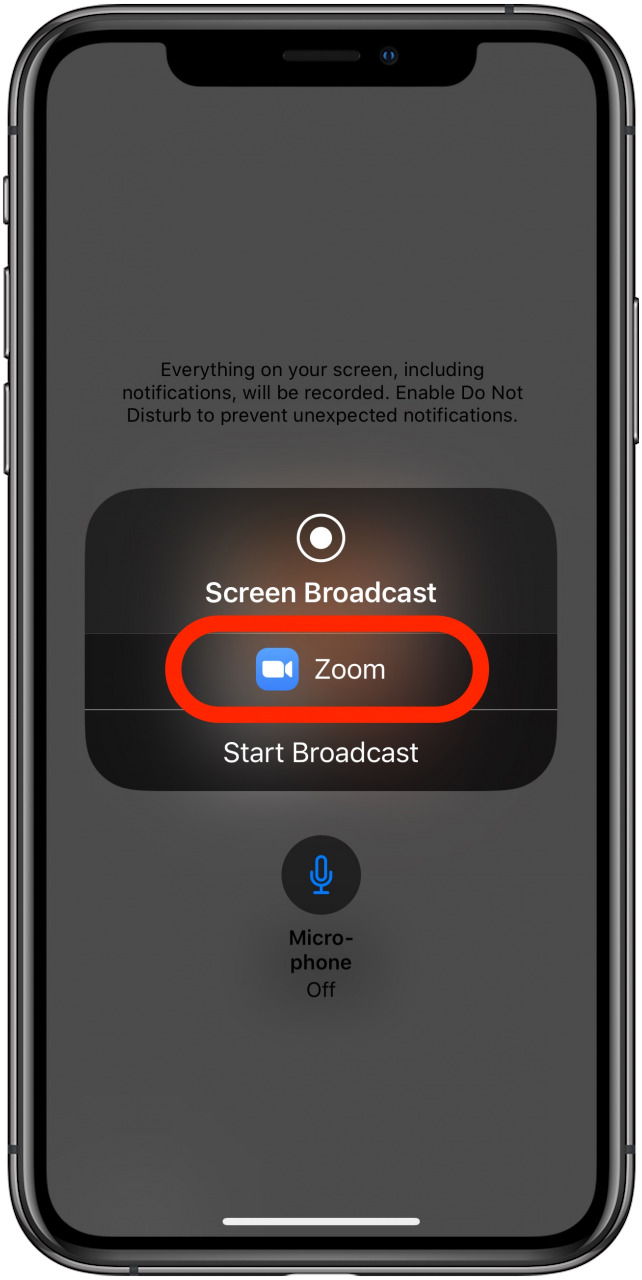
- Si desea hablar mientras comparte su pantalla, asegúrese El micrófono está encendido.
- Luego toque Iniciar la grabación.
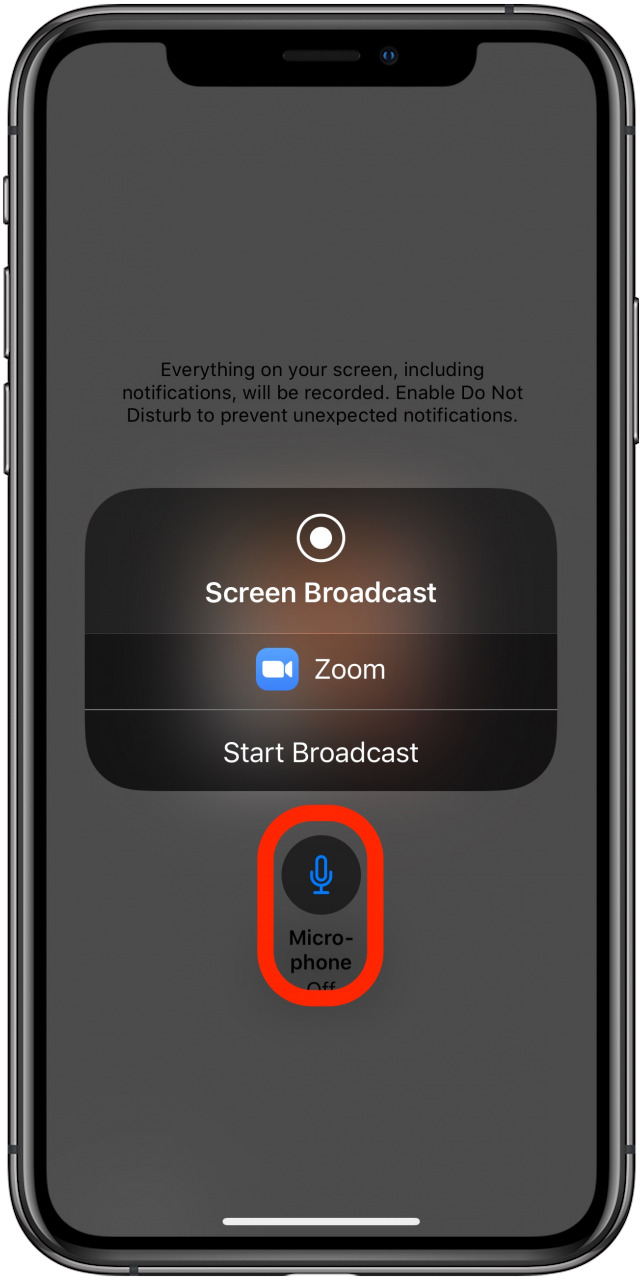
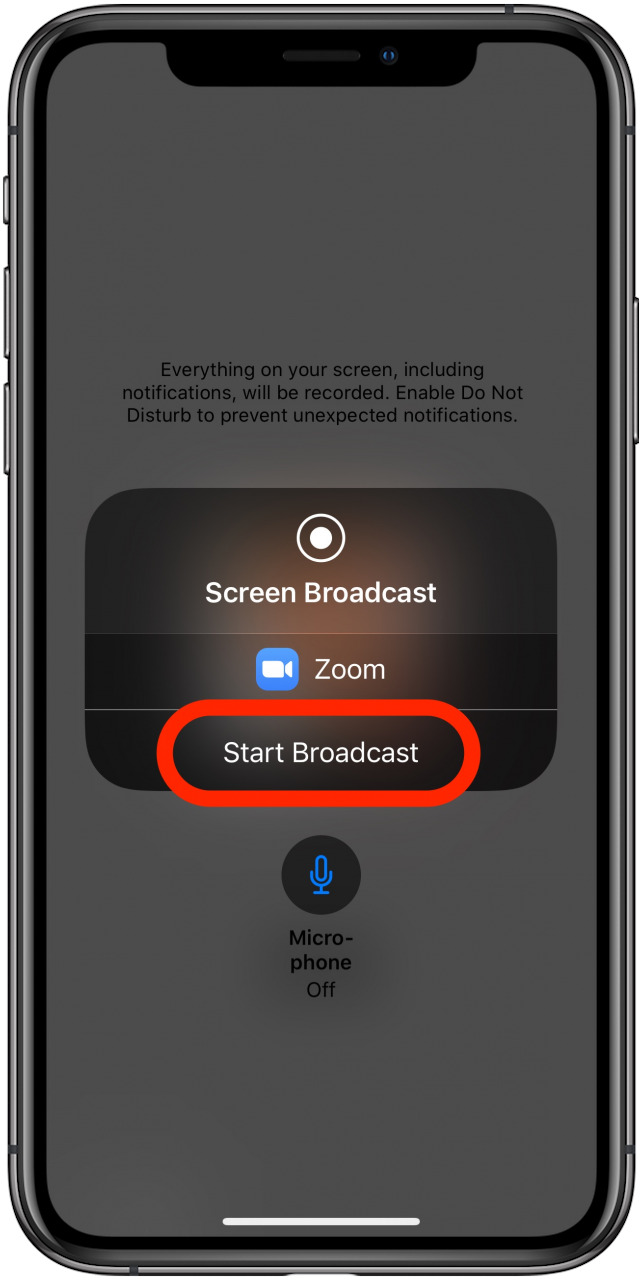
- Ahora está transmitiendo su pantalla a los miembros de su llamada de Zoom. Para detener, toque el reloj en la pantalla de su iPhone y una ventana emergente le preguntará si desea detenerse. Escoger Detener.

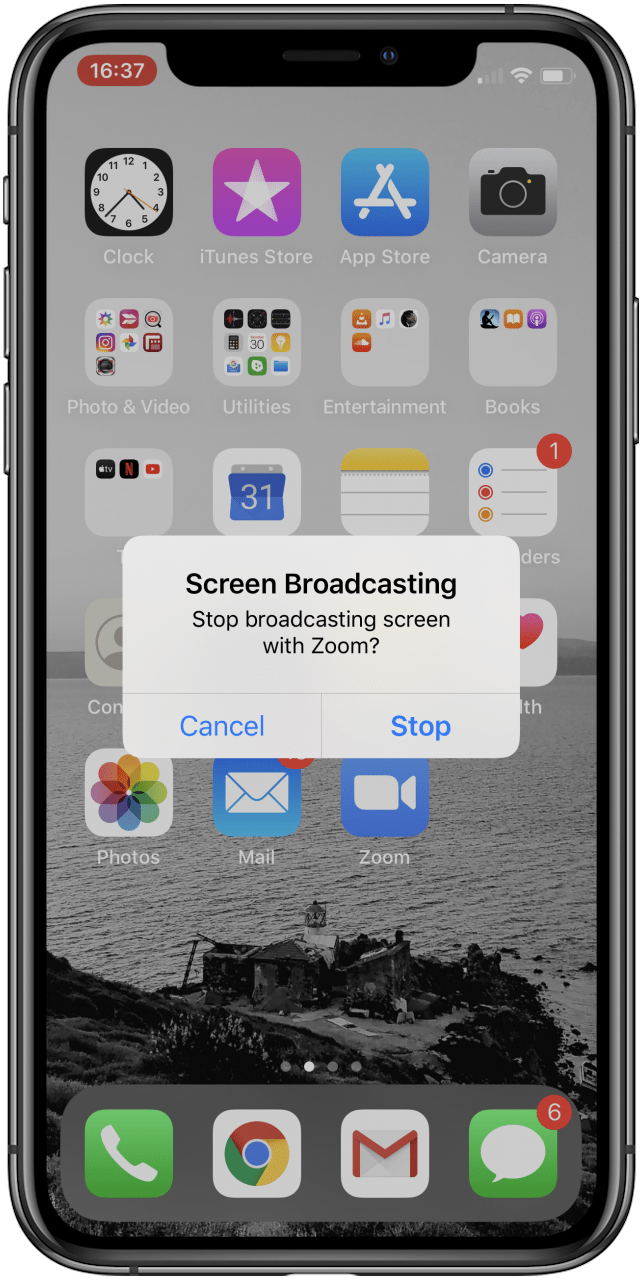
Esa es probablemente la mejor manera de compartir la pantalla de su iPhone, compartir la pantalla de su Mac o cualquier otro dispositivo. Tenemos algunas otras opciones a continuación, pero pueden complicarse.
Cómo duplicar iPhone a Mac, con un cable
Si desea compartir la pantalla de su iPhone en su computadora Mac, encontrará que la forma más fácil es con su cable de carga estándar que vino con su iPhone. Una vez que haya realizado estos pasos, puede compartir la pantalla de su Mac con cualquiera de los otros métodos, como Facebook Messenger Screen Share o Messages Screen Share, y dado que la pantalla de su Mac mostrará la pantalla de su iPhone, su audiencia verá ambos. Para compartir la pantalla de su iPhone o iPad con su Mac, simplemente:
- Conecte su iPhone o iPad a la computadora usando el cable de carga y un puerto USB.
- Abierto Reproductor de Quicktime, que viene con todas las computadoras Mac.
- Ve a la Archivo menú y seleccione Nueva grabación de películas.
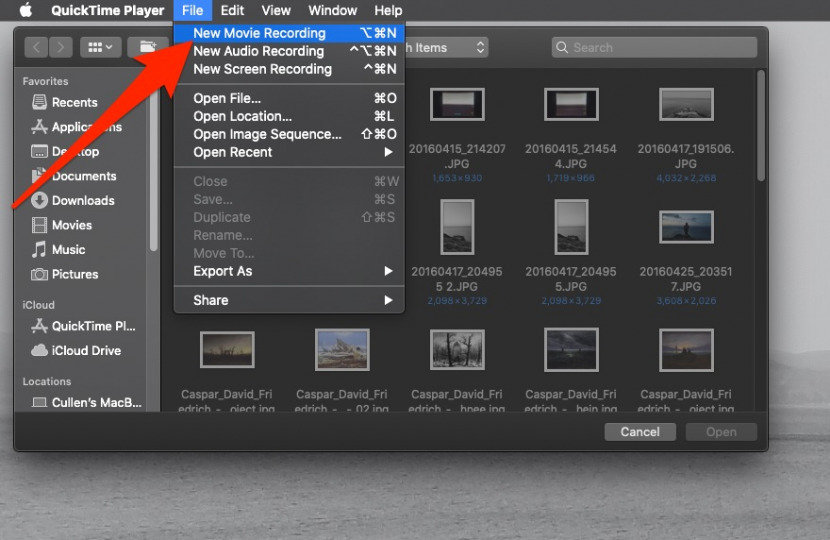
- En la nueva ventana de la película, busque junto al botón de grabación pequeña flecha hacia abajo. Haga clic allí para obtener un menú de fuentes de grabación de audio y video.
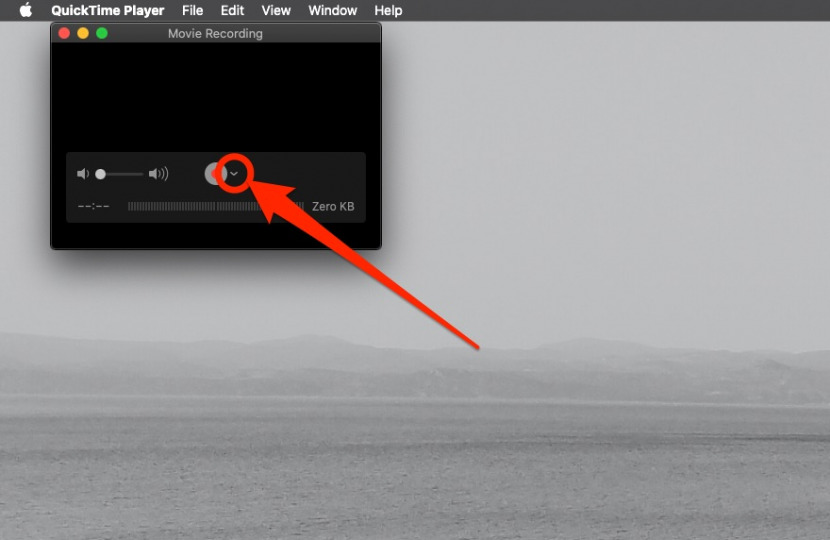
- Seleccione tu iPhone en el menú desplegable.
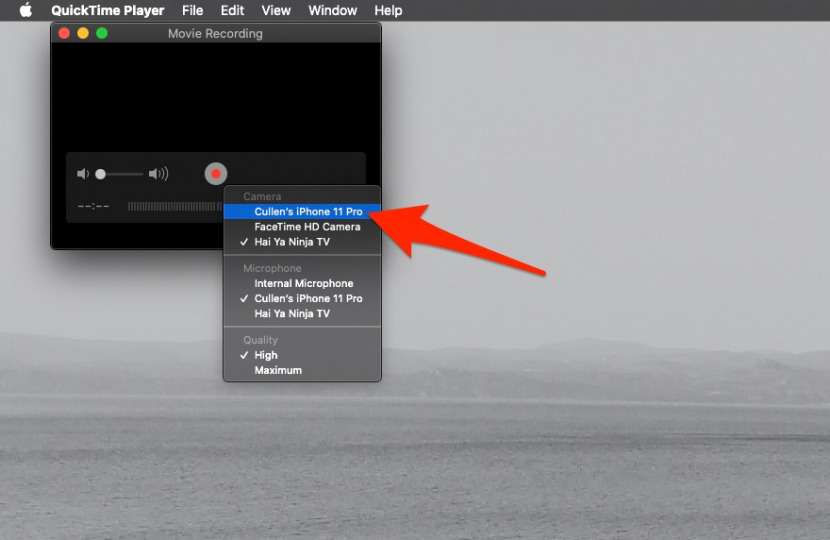
- Ahora puede ver la pantalla de su iPhone en la pantalla de su Mac.
Puede grabar con QuickTime si lo desea, o puede dejar su ventana QuickTime abierta y luego compartir la pantalla de su Mac usando uno de los métodos a continuación.
Compartir pantalla en Mac con iMessage
La opción más sencilla para compartir pantalla en Mac es a través de iMessages, pero solo funciona entre computadoras Mac. Si la persona con la que le gustaría compartir una pantalla tiene una Mac y ha iniciado sesión en iCloud con el mismo ID de Apple que usa para iniciar sesión en Mensajes, todo lo que necesita hacer es:
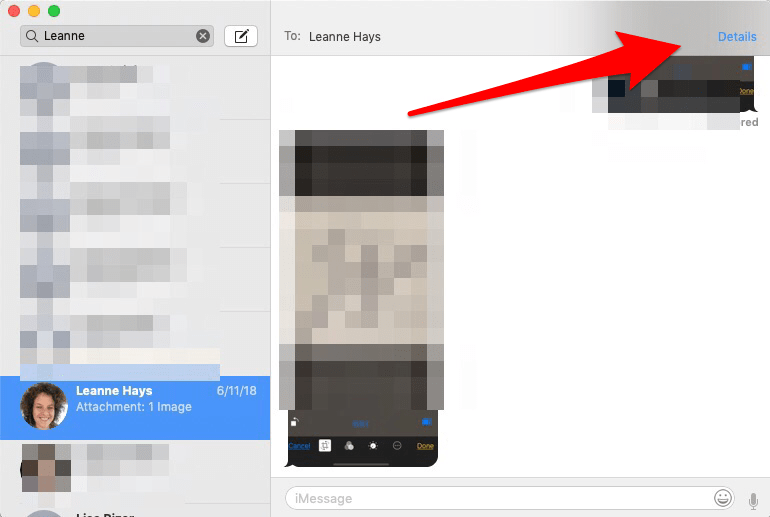
- Abre el Aplicación de mensajes en tu Mac e inicia una conversación con la persona con la que te gustaría compartir.

- Hacer clic Detalles.
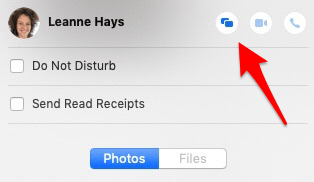
- Ahora, haga clic en el Botón Compartir pantalla.
- Tendrás las opciones para Invitar a compartir mi pantalla o Solicitar compartir pantalla.
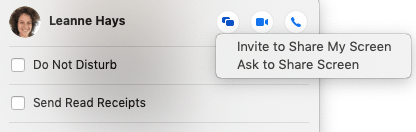
Puede aceptar la solicitud para compartir de su amigo, o ellos pueden aceptar la suya, según quién esté compartiendo una pantalla con quién. Una vez que se acepta la llamada, se iniciará el audio y se abrirá la aplicación Screen Sharing.
Compartir pantalla en Mac también ofrece la opción de control de pantalla con permiso. Si prefiere no ofrecer un control total de su pantalla, el modo de observación permite resaltar áreas en su pantalla para ayudarlo a navegar su problema. Si necesita más ayuda y desea que otra persona controle su pantalla:
- Recibirás una invitación; haga clic en Aceptar.
- Se le dará la opción de permitir que la otra persona controle su pantalla o simplemente la observe, haga clic en Controlar mi pantalla, luego haga clic en Aceptar.
Si necesita invitar a otra persona para que controle la pantalla de su Mac, use iMessages para iniciar un hilo como se explica en “Compartir pantalla en Mac con iMessage” más arriba, luego:
- Haga clic en el botón Compartir pantalla.
- Haz clic en “permitir que ___ controle mi pantalla”. Verá una marca de verificación después de haberlos seleccionado correctamente.
- Para quitar este permiso, simplemente haga clic nuevamente para quitar la marca de verificación.
- Comenzará a compartir la pantalla entre las dos computadoras. Si desea ver la pantalla de un iPhone, deberá transmitir el iPhone a la pantalla de la computadora con un cable, como se describe anteriormente.
Compartir pantalla en Facebook Messenger
Al igual que con los mensajes de iMessage anteriores, la opción para compartir pantalla de Facebook Messenger funciona muy bien cuando se usa entre dos computadoras Mac o PC, pero encontrará que esa función está desactivada si cualquiera de los extremos de la llamada está usando un teléfono. Si desea compartir la pantalla de su iPhone, puede conectar su iPhone a su Mac con el truco del cable, luego use Facebook Messenger en su computadora para compartir su pantalla y la pantalla del iPhone junto con él. Para iniciar un chat de video:
- Abierto Facebook Messenger en su navegador de Internet.
- Vaya al contacto con el que le gustaría chatear por video y toque el ícono de la cámara de video para iniciar la llamada.
- Presiona el ícono de compartir pantalla. Su contacto verá la pantalla de su computadora. Navegar a Tiempo rapido para mostrar la pantalla de su iPhone.
Cómo compartir la pantalla en tu Mac
Si desea poder no solo ver la pantalla en la Mac de otra persona, sino también abrir aplicaciones; mover, abrir y cerrar ventanas y archivos; e incluso reiniciar su Mac, deberán activar Compartir pantalla. Si desea que otra persona pueda ver y controlar la pantalla de su Mac, o incluso que pueda verla y controlarla de forma remota usted mismo, deberá activar Compartir pantalla en su Mac. Comencemos a aprender cómo.
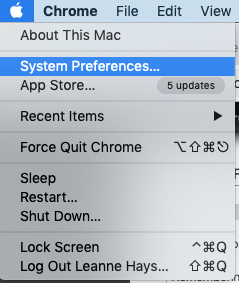
- Clickea en el Menú de Apple en tu Mac, luego haz clic en Preferencia del sistemas en el menú desplegable.
- Haga clic en Compartir.

- Si se selecciona Administración remota, anule la selección y luego seleccione Compartir pantalla.
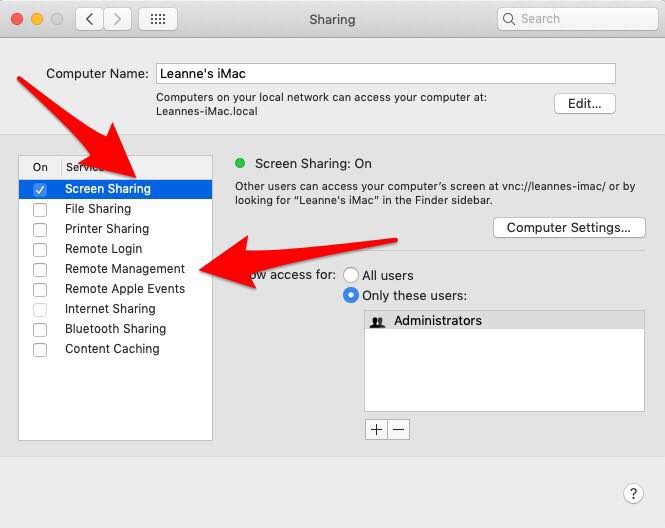
- Ahora deberá elegir con quién compartir su pantalla, puede elegir Todos los usuarios o Solo estos usuarios. Todos los usuarios es excelente si, por ejemplo, su Mac está conectada a un servidor de red en el trabajo o la escuela y desea compartir la pantalla con cualquier persona en ese servidor. Solo estos usuarios son la elección correcta para alguien a quien le gustaría compartir con unas pocas personas seleccionadas.

- Si selecciona Solo estos usuarios, podrá agregar y restar miembros a su grupo para compartir haciendo clic en el signo más o menos debajo de la opción Permitir acceso.

- Una vez que haga clic en el signo más, podrá elegir a alguien con quien compartir de Usuarios y grupos; esto incluye a todos los que usan su Mac, excepto los usuarios invitados y los usuarios de Solo uso compartido.
- También puede elegir una o más personas de Usuarios de red o un grupo de personas de Grupos de red; estas opciones están todas dentro del servidor de red de su Mac.
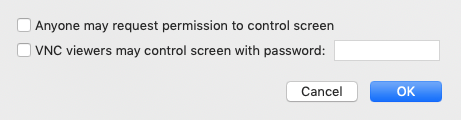
- Para obtener aún más opciones, haga clic en Configuración de la computadora.

- Ahora puede elegir Cualquiera puede solicitar permiso para controlar la pantalla, o los espectadores de VNC pueden controlar la pantalla con contraseña, o ambos. Con la opción de visor VNC, las personas con una aplicación VNC como Visor de VNC puede compartir la pantalla de su Mac.
Iniciar una sesión para compartir pantalla con otra Mac
Una vez que tenga el permiso, puede ver y controlar la pantalla de otra Mac en su red. Para hacer esto, necesitará el nombre y la dirección de la Mac que desea compartir. Esta información se puede encontrar en la pantalla Compartir de Preferencias del sistema que visitamos en el paso anterior.
- Si no tiene esta información, pídale a la persona cuya Mac desea compartir que elija el menú Apple, luego haga clic en Preferencias del sistema y luego en Compartir. Verán el nombre y / o la dirección de su Mac en esta pantalla, la dirección es después de “Las computadoras en su red local pueden acceder a su computadora en:”.
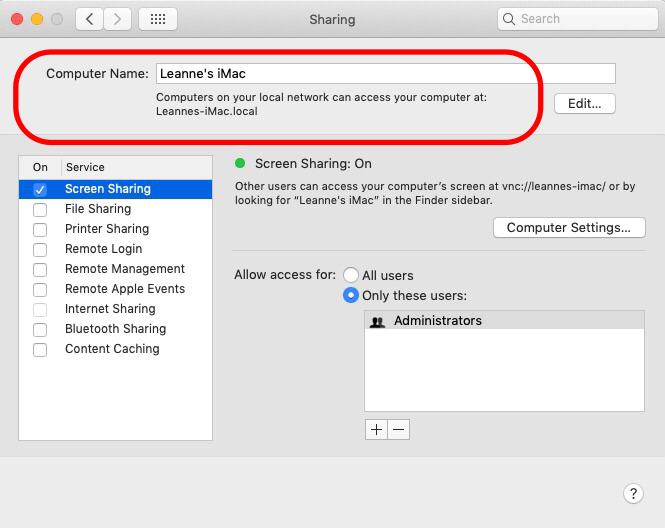
- Puede conectarse utilizando el nombre o la dirección IP. Para usar el nombre:
- Haga clic en el icono del Finder en el Dock.

- Verá una barra lateral gris; en la sección Ubicaciones, haga clic en Red.

- Haz doble clic en el nombre de la Mac que deseas compartir y luego haz clic en Compartir pantalla.
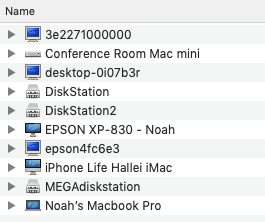
- Si no ve la Mac con la que desea compartir la pantalla en Ubicaciones, mantenga el puntero sobre la palabra Ubicaciones y luego haga clic en Mostrar.
- También puede conectar su Mac a otra Mac para compartir la pantalla usando la dirección. Para hacer esto:
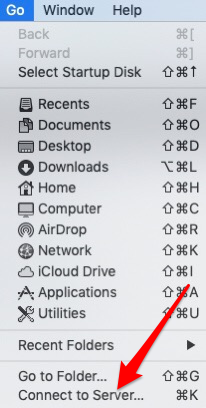
- Vaya al Finder nuevamente y haga clic en Ir en la barra de menú.
- Haga clic en Conectar al servidor.
- Ingrese la dirección de la Mac con la que desea compartir la pantalla y luego haga clic en Conectar.
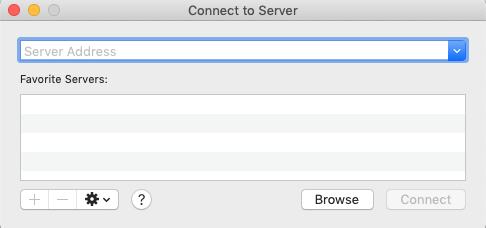
- Si ambas Mac inician sesión con el mismo ID de Apple, la sesión para compartir pantalla se iniciará automáticamente. Si las Mac están conectadas con diferentes ID de Apple, deberá ingresar el nombre de usuario y la contraseña de alguien que tenga permiso para compartir la pantalla en esa computadora, o deberá solicitar permiso para compartir la pantalla.
- Si otra persona ya está conectada a la Mac como usuario remoto, tendrá la opción de Compartir pantalla con el otro usuario remoto o Iniciar sesión y usar un nombre de usuario y una pantalla diferentes.
- Si elige Iniciar sesión, estará en la Mac con el otro usuario remoto, pero no podrá compartir la pantalla con ellos.
Publicaciones relacionadas:
 Cómo tomar una captura de pantalla en su iPhone con el toque posterior (nuevo para iOS 14)
  Cómo bloquear llamadas desconocidas en el iPhone
  Cuánto cuestan los planes móviles de Apple Watch en Verizon, AT&T, T-Mobile y más (actualizado para Apple Watch 6)
  Cómo conseguir que Facebook deje de mostrarte puntuaciones deportivas
  Swift 101: Swift cumple con el marco Cocoa Touch
  Cita de Steve Jobs sobre la muerte
  Fabulosos feeds de Instagram: 16 cuentas que deberías seguir ahora mismo
  Problemas de actualización de Trigger Fist y solución
  Revisión: An Assassin In Orlandes de Tin Man Games
  Cómo actualizar la configuración del operador en iPhone y por qué debería hacerlo
  ¿Olvidó un nombre de usuario o contraseña en Safari? He aquí cómo verlo en iPhone
  Nuevos MacBooks Air & Pro: todo lo que necesita saber sobre precios, especificaciones y fechas de lanzamiento