

Cuando FaceTime sigue fallando o no funciona como se esperaba, puede ser una experiencia especialmente frustrante que requiere una reparación urgente. Después de todo, FaceTime es una de las maravillas de la tecnología moderna más queridas de Apple, que permite a los usuarios realizar llamadas de audio o video gratis a amigos, seres queridos, colegas o cualquier otra persona que use un iPhone, iPad o Mac. A continuación, se explica cómo solucionar problemas y solucionarlos cuando FaceTime no funciona.
Índice de contenido
Qué hacer cuando FaceTime no funciona
Estos pasos pueden parecer obvios, sin embargo, funcionan la mayoría de las veces.
- Reinicie su iPhone para ver si eso soluciona cualquier problema técnico que pueda estar impidiendo que FaceTime funcione correctamente.
- Compruebe que FaceTime esté habilitado. Abierto Configuraciones. Toque en FaceTime, luego asegúrese de que FaceTime esté en la posición de encendido. Mientras estás en la configuración de FaceTime, asegúrate de tener la ID de Apple y el número de teléfono correctos en la lista.


- Actualice todos los dispositivos que intentan conectarse a FaceTime a la misma versión de iOS. Abierto Configuraciones, toque en General, luego Actualizaciones de softwarey compruebe que su iOS esté actualizado.
- Verifique que su iPhone tenga una conexión Wi-Fi o celular. Si está usando FaceTime a través de un celular, asegúrese de que Usar datos celulares esté activado para FaceTime. Para hacer esto, abra Ajustesy toque Celular, desplácese un poco hacia abajo y asegúrese de que FaceTime esté activado.
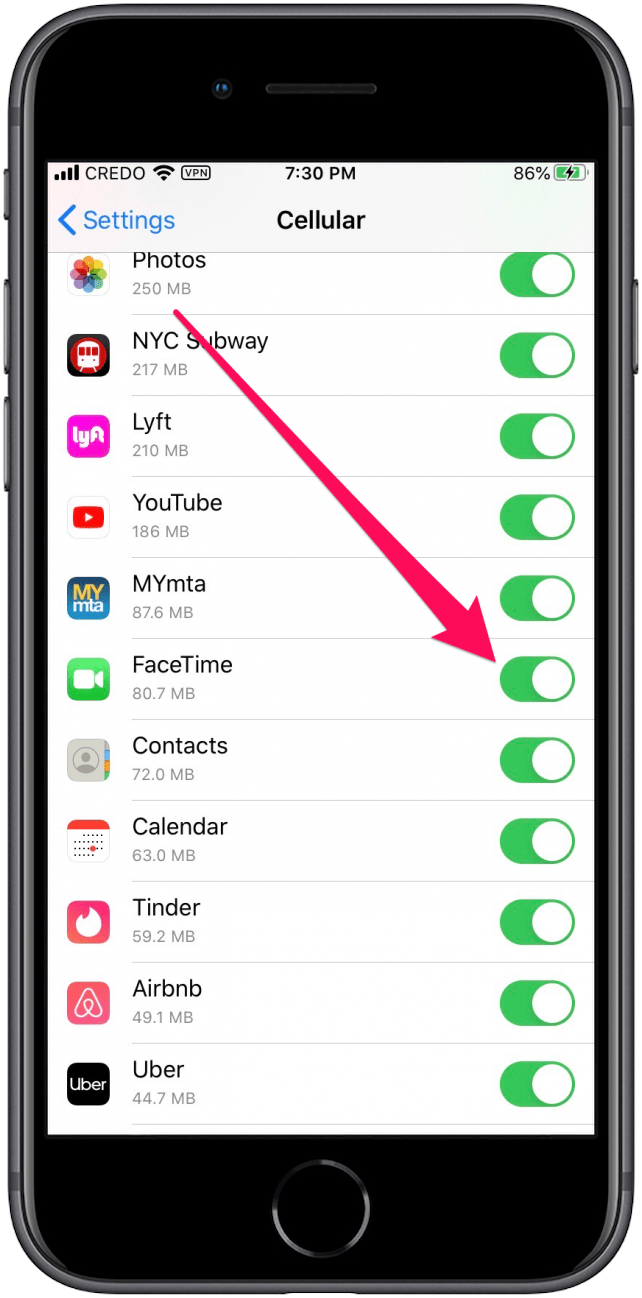
Solución de problemas de errores de FaceTime
A veces, FaceTime no funciona debido a errores o errores conocidos. A continuación, se explica cómo solucionar estos problemas de FaceTime.
Qué hacer si FaceTime se congela mientras espera la activación
Cuando inicie sesión en FaceTime, dirá momentáneamente Esperando activación. Si FaceTime se congela en esta etapa, activar y desactivar FaceTime debería solucionarlo.
- Abierto Configuraciones.
- Toque en FaceTime.
- Desactive el botón FaceTime y vuelva a activarlo.
Qué hacer si obtiene la conexión deficiente Error de FaceTime
¿Está intentando usar FaceTime, pero descubre que, después de unos minutos, uno de los participantes de la conversación recibe el mensaje de error de “mala conexión” y permanece hasta que vuelva a llamar? Esto es lo que debes hacer.
- Ir Estado del sistema de Apple página y compruebe que los servidores de FaceTime estén en funcionamiento. Si no lo son, su única opción es esperar hasta que lo estén.
- Ejecute una prueba de velocidad de Internet (que se encuentra fácilmente en línea) en su red y asegúrese de que alcance los 5 Mbps o más. Las velocidades de datos bajas a menudo causan problemas con FaceTime.
- Como se describió anteriormente, asegúrese de que todos los dispositivos en la llamada FaceTime estén usando la misma versión de iOS. La evidencia anecdótica sugiere que esto puede corregir su mala conexión en FaceTime.
Crédito de la imagen superior: MrDragunov / Shutterstock.com
Publicaciones relacionadas:
 Consejo del día: cómo usar los filtros de la cámara de su iPhone
  ¿Las fotos no se cargan en iCloud? 6 formas de solucionar problemas de sincronización de fotos de iCloud
  Cómo eliminar rápidamente varios contactos en iPhone
  Rocketbook: use lápiz y papel, guarde sus notas electrónicamente
  ¿Falta una linterna en el Centro de control en iOS 11 en iPhone? Cómo recuperarlo
  El campus de Apple “Spaceship” de Steve Jobs está cobrando vida
  Cómo habilitar las insignias de notificación de aplicaciones en la biblioteca de aplicaciones
  Cómo compartir su ETA con un contacto en Apple Maps
  Cómo descargar y guardar GIF en iPhone
  Cómo desactivar las notificaciones automáticas para una aplicación en particular en el iPhone
  Programación Swift 101: Creación de controles de IU de Swift de autorregistro
  Anuncio de Apple iPhone 11: cuándo y cómo verlo