

Si su iMessage no funciona o no se activa en iPhone o iPad, podría deberse a varias razones diferentes, incluido el error de espera de activación de iMessage que es común a muchos usuarios. Sin embargo, también cubriremos cómo arreglar iMessage cuando dice que el texto no se entregó o si su iPhone no recibe mensajes de texto. Ya sea que tenga iOS 11 o un software anterior, es posible que iMessage no funcione, pero las soluciones son aproximadamente las mismas. Tenemos algunos consejos de solución de problemas para reparar iMessage cuando no funciona. iMessage no funciona es un gran problema para los usuarios que confían en el servicio. Si su iMessage no funciona o no se activa, averiguaremos cómo solucionarlo.
A veces, cuando iMessage no funciona, es un problema por parte de Apple. Pero la mayoría de las veces, iMessage no funciona es culpa de algún iOS defectuoso o una conexión a Internet defectuosa. Si se pregunta “por qué no funciona mi iMessage”, cada uno de los siguientes pasos le ayudará a solucionarlo. Comenzaré con pequeñas soluciones simples, así que revise cada parte del artículo hasta que su iMessage vuelva a funcionar.
Índice de contenido
Problemas comunes de iMessage:
iMessage no se activa
- iMessage diciendo No entregado
- Envío de iMessage desde correo electrónico
- iMessage aparece atenuado
- Mensajes que no se envían después de cambiar a Android
Si el problema que tiene con iMessage no aparece en la lista anterior, vale la pena seguir los pasos a continuación de todos modos. La mayoría de los problemas de iMessage se pueden solucionar con los siguientes pasos. Si está intentando detener el envío de iMessage desde el correo electrónico, puede pasar a esta parte si su iMessage está funcionando.
Cómo saber que ha enviado un iMessage frente a un SMS
De nuestro otro artículo sobre cómo habilitar iMessage, las diferencias entre un iMessage y un mensaje de texto SMS son las siguientes:
- Los mensajes de texto se envían a través de su proveedor de datos móviles (Verizon, AT&T, Sprint, etc.), pero los iMessages se enrutan automáticamente a través de los servidores de Apple, lo que le permite ahorrar datos si está conectado a Wi-Fi.
- Si no está conectado a una red Wi-Fi, el mensaje contará para su plan de datos mensual. Pero si está conectado a Wi-Fi, el iMessage se enviará libremente y no contará para su plan de datos.
- Dado que puede enviar iMessages utilizando solo Wi-Fi, también puede enviar iMessages desde su iPad o computadora Mac.
- Puede reconocer visualmente la diferencia entre un SMS (mensaje de texto) e iMessage por el color de la burbuja del mensaje. iMessages se envían como azul mientras Los mensajes de texto SMS se envían en verde.
La advertencia: la persona con la que estás hablando también debe tener un iPhone para que iMessage funcione. Si no lo hacen, el mensaje se enviará como un mensaje de texto.
¿Arreglando iMessage? Prueba esto primero
¿Todos o uno de los contactos no funcionan?
Si sus iMessages no se envían a ninguno de sus contactos, continúe con el siguiente punto. Si iMessage no funciona con un solo contacto, asegúrese de que el contacto no haya cambiado de teléfono recientemente. Es probable que el problema termine.
Wifi
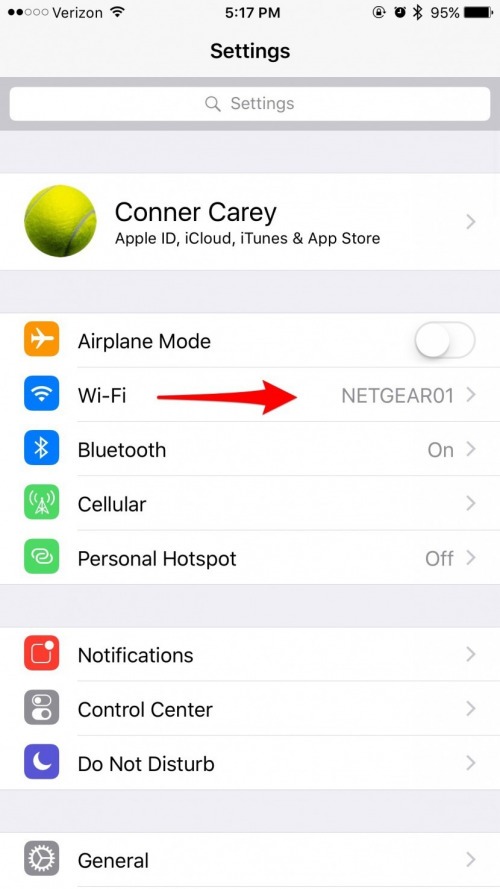
iMessage necesita una conexión a Internet para funcionar. Los mensajes de iMessage enviados a través de Wi-Fi no cuentan para su plan celular, por lo que iMessage puede ser increíble. Para verificar su conexión Wi-Fi, abra Configuración, toque Wi-Fi y asegúrese de estar conectado a una red.

¿Está iMessage inactivo?
Como la mayoría de los servicios tecnológicos, iMessage a veces falla. Puede verificar rápida y fácilmente si iMessage está inactivo en el sitio web de soporte de Apple aquí: Estado del sistema’.

¿Actualización de iPhone disponible?
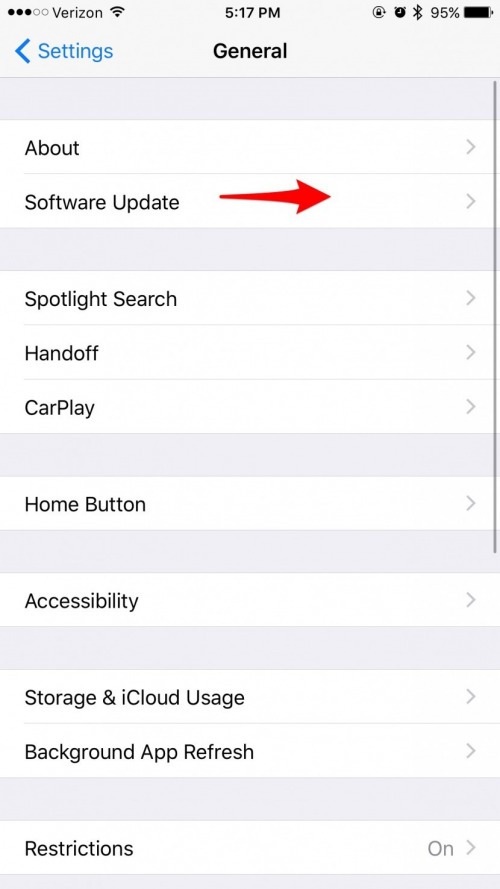
Si iMessage no funciona, verifique si hay una actualización de iPhone que necesite instalar. Abra Configuración y seleccione General. Toque Actualización de software.

Ajuste automático de fecha y hora
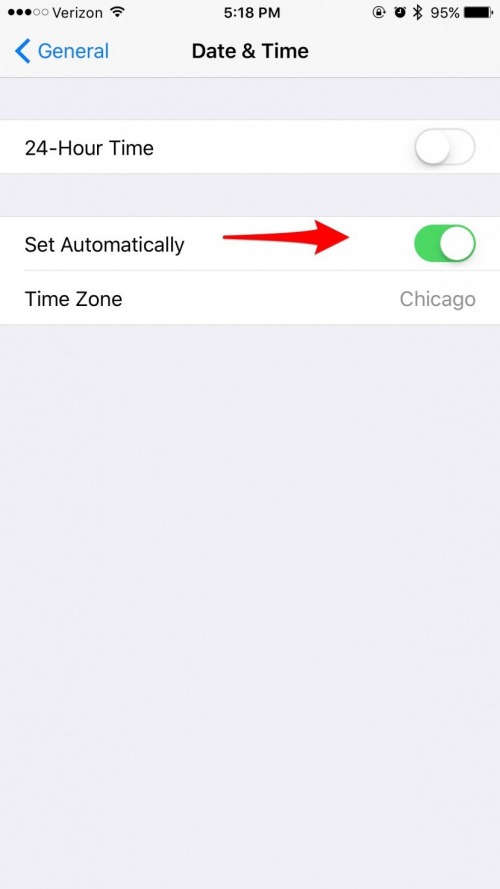
Esto parece una solución extraña, pero ha funcionado para algunos usuarios en los hilos de soporte de Apple. Aparentemente, es muy importante que su fecha y hora sean correctas para que iMessage funcione. Es más fácil simplemente activar la fecha y hora configuradas automáticamente para asegurarse de que esto nunca sea un problema: abra Configuración, seleccione General, elija Fecha y hora y active Configurar automáticamente.

Eliminar conversaciones antiguas
Esta es otra solución extraña que ha funcionado para algunos usuarios; aunque admito que no sé por qué. Asegúrese de que no haya nada que necesite mantener en sus hilos de mensajes. Luego abra iMessages, deslice hacia la izquierda en cada hilo de mensajes y toque Eliminar. Asegúrese de guardar primero todo lo que desee; los mensajes eliminados desaparecerán para siempre (a menos que restaure su iPhone desde una copia de seguridad de iCloud con iMessages guardados).
Cómo arreglar iMessage cuando no funciona
Paso uno: restablecer la configuración de red
Antes de hacer esto, asegúrese de conocer sus contraseñas de Wi-Fi. Restablecer la configuración de red no afectará nada en su iPhone. No eliminará nada ni restaurará su iPhone a la configuración de fábrica. Simplemente restablecerá la configuración de la red de Internet de su iPhone, lo que significa que descartará las contraseñas de Wi-Fi que su iPhone recuerda.
- Configuración abierta.
- Seleccione General.
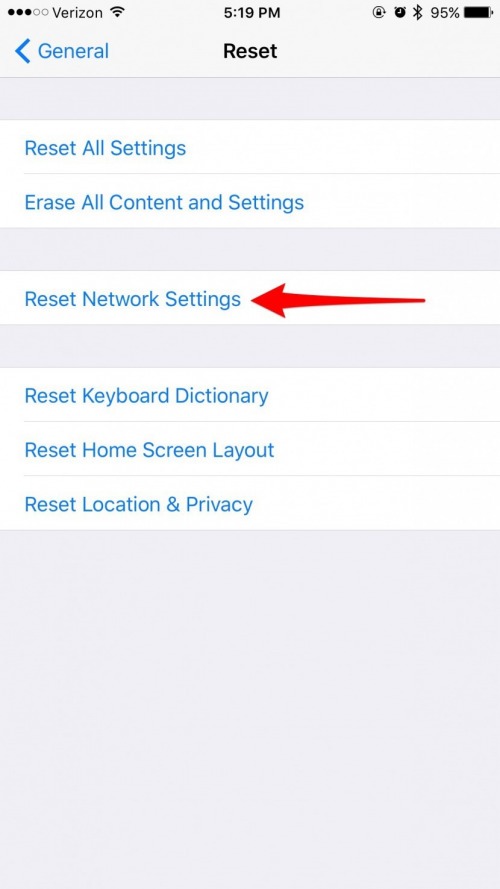
- Desplácese hacia abajo hasta el final y toque Restablecer.
- Seleccione Restablecer configuración de red.

- Es posible que se le solicite que ingrese el código de acceso de su iPhone.
- Confirme Restablecer configuración de red.
Paso dos: Apaga y enciende iMessage
Si iMessage o Facetime no funcionan, apagar y encender cada uno, la mayoría de las veces, solucionará el problema. Al igual que apagar y encender su iPhone generalmente soluciona cualquier problema que tenga, apagar y encender iMessage o Facetime generalmente hará lo mismo.
- Configuración abierta.
- Toca Mensajes.
- Desactiva iMessages.
- Espere cinco minutos.


Vuelve a activar iMessage.
Si tiene problemas con Facetime, seleccione Facetime en Configuración y desactive Facetime, espere unos minutos y vuelva a activarlo.
Paso tres: Configure el número de teléfono en Enviar y recibir mensajes de iMessage
Este paso soluciona dos problemas en particular: si sus iMessages se envían desde su correo electrónico en lugar de su número de teléfono, lo solucionaremos con este paso. Los usuarios también han informado problemas con iMessage que aparece atenuado. Para solucionar estos problemas de iMessage:
- Configuración abierta.
- Toca Mensajes.
- Seleccione Enviar y recibir.
- Elija dónde se le puede localizar con iMessage.
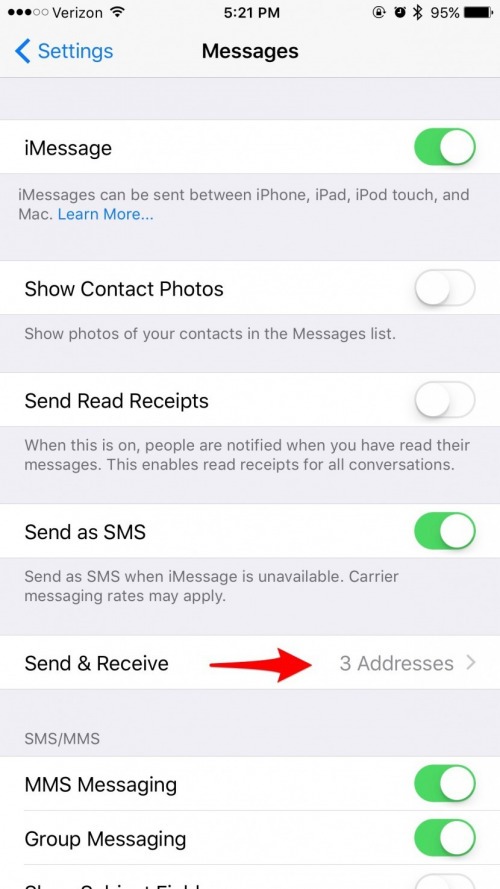
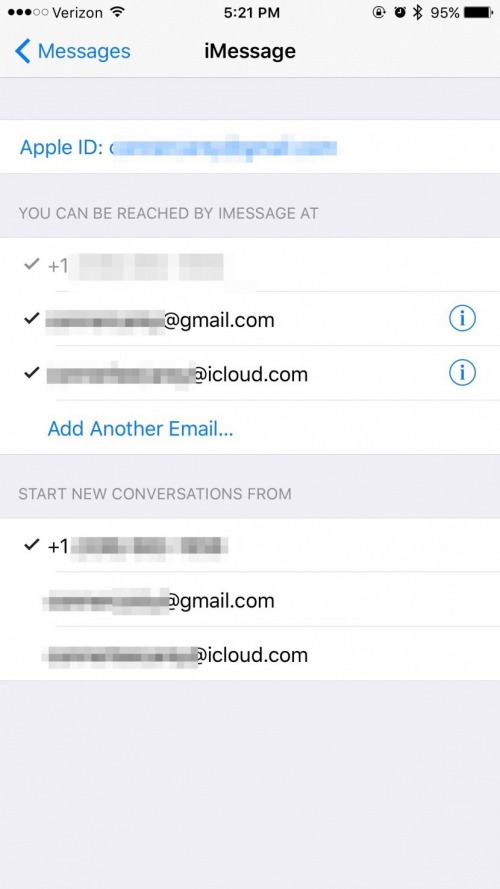
Si su problema de iMessage es que está en gris, elimine sus correos electrónicos, vuelva a realizar el paso dos y regrese para asegurarse de que su número esté marcado. También debería poder volver a seleccionar su correo electrónico, si lo desea.
Si su problema con iMessage es que están enviando desde su correo electrónico, busque Iniciar nuevas conversaciones desde y seleccione su número, en lugar de un correo electrónico.
¿iMessage sigue sin funcionar?
Paso cuatro: cerrar sesión en iMessage y volver a entrar
Ya sea Facetime o iMessage lo que no funciona, el último recurso que recomiendo probar es cerrar sesión en cada uno y volver a iniciar sesión. Si tu Facetime no funciona, reemplaza Facetime donde digo iMessage a continuación.
- En la aplicación Configuración, seleccione Mensajes.
- Toque Enviar y recibir.
- Toque su ID de Apple en la parte superior y presione Cerrar sesión.

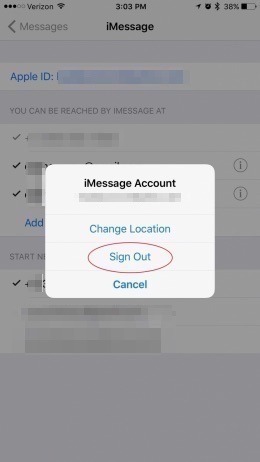
- Desactiva iMessage. (o Facetime, si no funciona)
- Visite Wi-Fi en la configuración y active y desactive Wi-Fi.
- Espere unos minutos, luego vuelva a activar iMessage.
- Toque Enviar y recibir.
- Toca Usar tu ID de Apple para iMessage. Ingrese la información de su ID de Apple.

Toque Iniciar sesión.
Evite futuras interrupciones de iMessage:
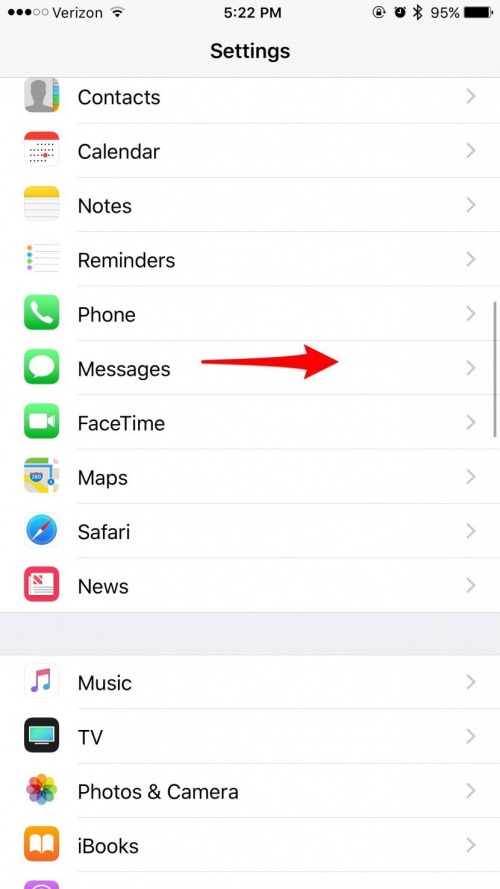
Si iMessage no funciona, puede configurarlo para que su iPhone envíe automáticamente un SMS. Por supuesto, los mensajes de texto SMS contarán para su plan celular, pero al menos sus conversaciones no serán interrumpidas por una mala conexión Wi-Fi o problemas con iMessage que no funciona. Para permitir que Messages envíe mensajes de texto SMS cuando iMessage no funciona:
- Abra la aplicación Configuración.
- Toca Mensajes.
- Activa Enviar como SMS.

Publicaciones relacionadas:
 Cómo hacer una reserva para cenar en Apple Maps
  Usuarios de AVPlayer (HD) y 1080p MKV en iDevices con más de dos años, ¡atención!
  Revisión: Sistema de carga modular Scosche BaseLynx
  Cómo hacer matemáticas rápidas con la búsqueda de Spotlight
  Lo que jugué esta semana: ¡una bolsa mixta y un nuevo Sonic!
  5 formas sencillas de liberar espacio de almacenamiento en tu iPhone
  Introducción a la aplicación de accesos directos: selección, edición y creación de accesos directos básicos en un iPhone
  Organización de la pantalla de inicio: cómo mover aplicaciones y crear carpetas en el iPhone
  Presentamos Elvie: realice un seguimiento y mejore sus ejercicios de Kegel
  Cómo deshabilitar la visualización de teclas en minúsculas en su iPhone o iPad
  Cómo arreglar el icono de la App Store que falta en el iPhone
  Cómo abrir y usar el selector de aplicaciones en iPhones sin un botón de inicio