
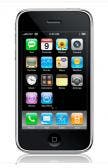
 Con el lanzamiento del iPhone, los usuarios siempre han intentado hacer más con este teléfono inteligente increíblemente útil. A medida que se lanzó el firmware posterior con nuevas características y la curiosidad de los seguidores devotos, surgió una gran cantidad de consejos, trucos y características ocultas. Éstos son algunos de los mejores.
Algunos de estos consejos y trucos son específicos de la versión y pueden requerir el firmware más reciente para funcionar.
Modo teléfono
Hacer una llamada rápido:
¿Alguna vez ha querido acceder rápidamente a su lista de marcación rápida? Al tocar dos veces el botón de inicio en la parte frontal, saltará a su lista de favoritos de forma predeterminada.
Haz más con menos:
Es muy útil tener la capacidad de atender una llamada mientras usa sus auriculares. Los auriculares incluidos tienen un micrófono y un botón para hacer precisamente eso. Al presionar el botón responderá una llamada y al presionarlo nuevamente se colgará la llamada, pero puede hacer mucho más con ese botón de apariencia inofensiva. Para enviar una llamada entrante al correo de voz, simplemente presione y mantenga presionado el botón durante 2 segundos. Cuando entre otra llamada durante una llamada, haga clic en el botón para cambiar a la nueva llamada y poner la otra llamada en espera. Un solo clic le permite alternar entre las llamadas o hacer clic y mantener presionado durante 2 segundos para colgar con la persona con la que está hablando y volver a la llamada en espera.
¿Qué camino debo tomar?
Está enterrado en el menú de configuración, pero hay funciones específicas de AT&T que le permitirán verificar sus minutos restantes, pagar su factura y más. Dentro de Configuración, vaya a Teléfono, luego Servicios de AT&T.
Modo iPod
Controles de iPod:
Si necesita acceder rápidamente a los controles de su iPod mientras se reproduce música y la pantalla está apagada, puede tocar dos veces el botón de inicio para que aparezcan los controles. Lo mismo funciona cuando quieres empezar a reproducir música y no quieres tener que volver a tu iPod para iniciar tu música.
Atajos de iPod:
¿No te encanta el diseño de los iconos de tu iPod? Cámbielos fácilmente yendo al modo iPod, seleccione el icono ‘Más’ y toque el botón ‘Editar’. Mantenga presionado y arrastre el ícono deseado a la barra de íconos en la parte inferior de la pantalla. También puede reordenar los iconos arrastrándolos hacia la izquierda o hacia la derecha para adaptarlos a sus gustos.
Sea agresivo:
Los auriculares para iPhone incluidos utilizan ese práctico botón para ayudarte a navegar por tu iPod también. Es posible que ya sepa que presionar el botón hará una pausa y reproducirá las canciones, pero ¿sabía que al hacer doble clic en él, avanzará a la siguiente canción? Bueno, el triple clic saltará a la canción anterior y el cuádruple clic volverá a la canción anterior y la pausará también. Cualquier cosa más que eso desgastará su botón.
Modo Safari
Guarde sus dígitos:
El teclado de Safari tiene un práctico botón .com para combinar rápidamente una URL, pero ¿qué pasa con mi pésimo sitio web que tiene un .net? No se preocupe, simplemente presione y mantenga presionado el botón .com y aparecerá una lista de extensiones que contiene todos los sospechosos habituales. La gente de .tv e .info todavía no tiene suerte.
Cava esa foto:
¿Vio una gran imagen en una página web usando Safari? No puede hacer clic con el botón derecho para guardar esa imagen, pero ahora puede mantenerla presionada. Aparecerá un menú de opciones que le permitirá guardar la imagen en sus fotos.
¿Se pondrá de pie la URL real?
Una característica interesante cuando ve hipervínculos es que puede tocarlos y mantenerlos presionados y el enlace se revela junto con el título del enlace. La liberación lo llevará al enlace o si desliza el dedo fuera de él, se cancelará. Esto también funciona en el correo electrónico y en otras aplicaciones.
Cosas extra
La captura de pantalla:
Ahora bien, este es uno de mis favoritos personales y es muy fácil de hacer dentro de cualquier aplicación. Para hacer una captura de pantalla de su pantalla actual, presione y mantenga presionado el botón de encendido, luego presione brevemente el botón de inicio y suelte ambos. Si tiene éxito, la pantalla parpadeará y escuchará un sonido de cámara. Tus nuevas imágenes se guardan en el carrete de tu cámara.
Tal como fuimos:
¿Necesitas restablecer algo? Tal vez tu diccionario ofrece una palabra que escribiste mal o tu pantalla de inicio es un desastre y te gustaría volver a ponerla como se veía cuando salió de la caja. Simplemente vaya a su configuración, luego navegue a General y luego a Restablecer. Aquí puede restablecer o restaurar su contenido y configuración, configuración de red, diccionario de teclado, diseño de pantalla de inicio o advertencias de ubicación. Tenga en cuenta que estos restablecimientos no se pueden deshacer, pero, si tiene un código de acceso, tenga la seguridad de que no se restablecerá accidentalmente sin ingresarlo primero.
Mover el icono de la aplicación:
Así que acabas de descargar esa aplicación asesina que querías y la necesitas en tu pantalla principal, pero se cargó seis páginas atrás. Intentar arrastrarlo hacia atrás es imposible. Ve a la pantalla con el programa favorito y luego mantén presionado uno de los íconos hasta que todos comiencen a temblar. Arrastre uno de sus cuatro íconos principales desde el dock a esa pantalla, luego arrastre su programa favorito al dock. Ahora muévase a la pantalla que desea que se encienda, comience el negocio de sacudir nuevamente y muévalo. ¡Lavar-enjuagar-repetir! Es como jugar Freecell.
Añadiendo carácter:
Puede agregar fácilmente tipos de letras alternativos manteniendo presionada la letra correspondiente en cualquiera de los teclados.
Me he caído y no puedo levantarme:
La mayoría de nosotros sabemos que mantener presionado el botón de encendido en la parte superior del iPhone dará la opción de apagar el teléfono. Pero, ¿qué pasa cuando el teléfono está bloqueado y necesitamos restablecerlo cuando esa función no responde? Intente mantener presionado el botón de encendido, luego presione y mantenga presionado el botón de inicio y manténgalos presionados hasta que el teléfono se reinicie o se apague, luego suéltelo.
Subiendo a la cima:
Un consejo útil cuando necesite volver a la parte superior de una lista larga, correo electrónico, página web, etc. Simplemente toque la barra de título en la parte superior de la pantalla y volverá a la parte superior al instante. Esto funciona para la mayoría de las aplicaciones.
Aplicaciones que se bloquean:
Parece un consejo sabio que cuando descargue una aplicación de la App Store, asegúrese de reiniciar su iPhone. Cura una serie de problemas de bloqueo de algunas aplicaciones recién instaladas. Espero que esto se resuelva con futuras actualizaciones de firmware.
Publicaciones relacionadas:
 Revisión: ¿Vale la pena comprar la nueva aplicación Textastic 6?
  ¿Recuerdas el juego RISK? Ahora reprodúzcalo en el iPhone con Lux Touch
  Consejo del día: use Siri para obtener direcciones de Google Maps
  Nanoleaf Remote: una nueva forma de controlar su hogar inteligente
  Exprese su selfie: su guía para los conceptos básicos de las selfies
  Cómo ahorrar la vida útil de la batería de su iPad y iPhone si los widgets la agotan demasiado rápido
  Comentario: Marco de fotos inteligente Aura
  Cómo usar Digital Touch en iMessages en iPhone: la guía completa
  Cómo usar 3D Touch en el Centro de control de iOS 10 en iPhone
  Cómo silenciar o silenciar el Apple Watch
  Cómo eliminar correos electrónicos y detener el archivo predeterminado en su iPhone
  Cómo descargar y ver películas en un iPhone o iPad