
Service Host SuperFetch puede causar un uso masivo del disco que puede llegar hasta el 100%, por lo que es inevitable eliminarlo. La mayoría de los usuarios de Windows sufren de esto, por lo que no está solo. La siguiente lectura de 4 minutos le informará sobre cómo lidiar con este tipo de situación de manera efectiva después de que sepa qué es Service Host y qué hace SuperFetch.
Índice de contenido
¿Qué es Service Host Super Fetch?
Windows Service Host que se muestra como Svchost.exe en su administrador de tareas se ejecuta desde archivos DLL (bibliotecas de vínculos dinámicos). Anteriormente, Microsoft solía tener archivos .exe para administrar las rutinas. Ahora los archivos DLL se utilizan debido al beneficio adicional de administrarlos y reutilizarlos de una mejor manera. Los archivos DLL desde la perspectiva del consumidor son un problema, ya que no podrá abrirlos directamente como lo haría con un archivo “exe”. Para cargar los archivos, se utiliza un shell que se llama svchost.exe (Service Host Process).
Ubicación del host del servicio: SuperFetch Windows 10
Si aún no ha localizado Service Host SuperFetch, es porque está oculto debajo del host del servicio. Debe buscarlo entre las docenas de procesos de host de servicios que se ejecutan en su administrador de tareas.
¿Qué es SuperFetch?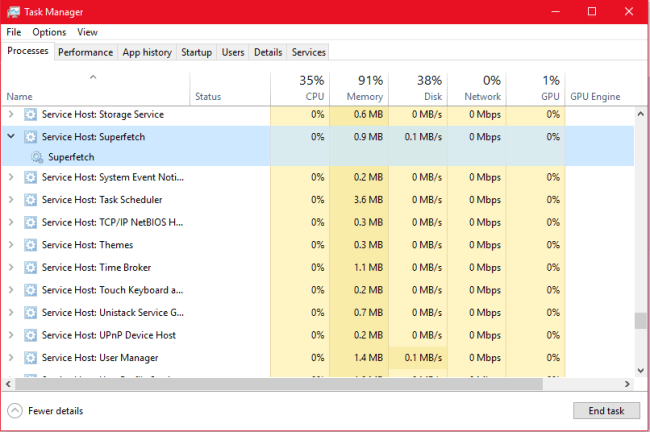
Múltiples servicios se dividen en función de su usabilidad y lógicamente divididos. Básicamente, administra la RAM y aprende el patrón de uso del usuario. Esto le ayuda a precargar los archivos a los que un usuario accede habitualmente. De esta forma se ahorra el tiempo extra perdido en cargar los archivos. De todos modos, esto no es eficiente para los SSD y, además de ser una ayuda, Windows Service Host SuperFetch es un problema mayor.
Comencemos sobre cómo eliminar el servicio Windows Service Host SuperFetch de sus sistemas.
Desactivación de SuperFetch del host de servicio
Hay varias formas de evitar que este servicio de Windows consuma su CPU. Así es como puede:
1. Deshabilite Superfetch con el símbolo del sistema
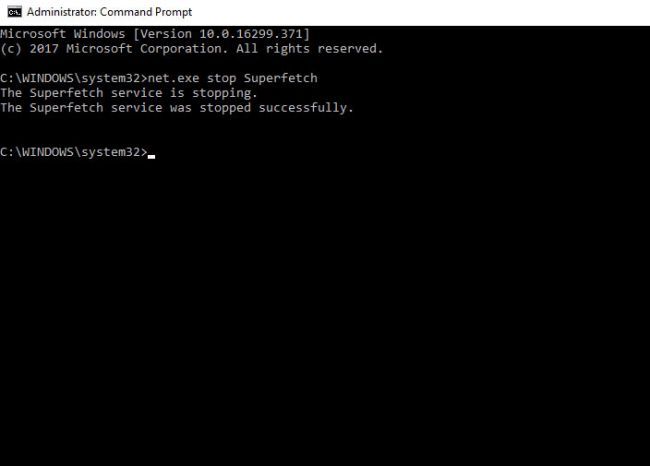
- Hacer clic Solucionar problemas > Opciones avanzadas > Símbolo del sistema
- En la pantalla negra del símbolo del sistema, escriba estos comandos y presione “Enter” para detener Superfetch.
- net.exe
- Es aconsejable ejecutar una verificación de disco. Escriba este comando “chkdsk.exe / f / r” y “Y” para confirmar la verificación del disco.
- UN reiniciar es recomendado.
2. Deshabilite Superfetch con Ejecutar comando / Servicios de Windows
- presione el Windows + R y escriba el comando “services.msc” en el cuadro de búsqueda de Windows 10 antes de presionar Intro.
- Ahora busca “Superfetch”Desplazándose y buscando hacia abajo en la lista de servicios.
- Haz clic derecho sobre él.
- Haga clic en “Detener” en el menú resultante para detener el servicio Superfetch.
- Service Host Superfetch puede activarse nuevamente cuando el sistema se reinicia.
- Para detenerlo, vuelva a hacer clic derecho para seleccionar propiedades.
- Seleccione Inhabilitar.
3. Deshabilite el servicio en el registro.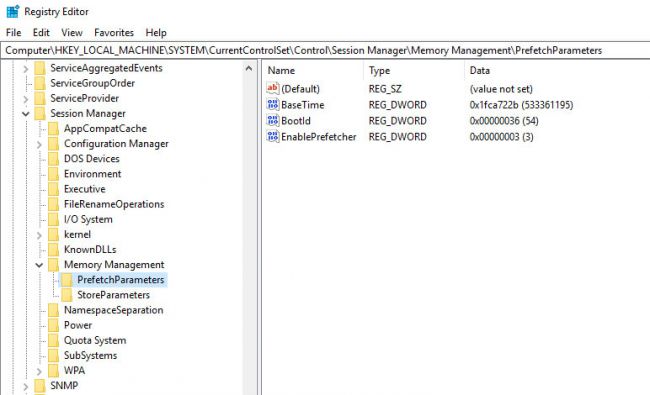
Si los 2 anteriores no funcionó o si encuentra que el Registro de Windows es más eficiente, también puede deshabilitar SuperFetch desde aquí.
- presione el Windows + R y escriba el comando “Regedit” en el cuadro de búsqueda de Windows 10 antes de presionar Intro. Una vez dentro, siga esta ruta: HKEY_LOCAL_MACHINE — Sistema — CurrentControlSet — Control — Administrador de sesión — Selección de administración de memoria ”PrefetchParameters“
- Verá “Superfetch habilitado”. Haz doble clic en él para abrirlo.
- Inhabilitar cambiando su valor a 0.
- Haga clic en el botón “Aceptar” para guardar los cambios.
4. Solucionador de problemas
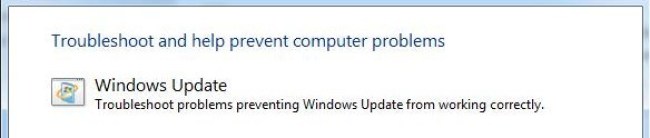
Windows proporciona ayuda incorporada para identificar y solucionar problemas que surgen con Windows 10. Resulta útil cuando llega un error inesperado. Para abrir el solucionador de problemas:
- Debe escribir “solucionar problemas” al inicio y aparecerá la solución de problemas en los resultados de la búsqueda.
- En Sistema y seguridad, debe hacer clic en “Solucionar problemas con Windows Update”
- Se le pedirá que continúe con ciertas instrucciones que debe seguir.
- Después de esto, ejecute Windows Update para obtener las actualizaciones más recientes de Windows y posiblemente reparar el servicio Host SuperFetch.
Problemas relacionados con Windows 10 y sus soluciones:
Es posible que haya más procesos que consuman su CPU, consulte el enlace a continuación:
- Cómo arreglar el bucle de reparación automática de Windows 10
- ¿Cómo eliminar Dllhost.exe COM Surrogate?
- ¿Qué es “Windows Modules Installer Worker”?
¡Ahora es tu turno!
¿Qué método le ayudó a deshabilitar el host de servicio SuperFetch? Háganoslo saber en la sección de comentarios!
No olvides preguntar preguntas o cualquier otro consejo que necesite sobre cómo deshabilitar Microsoft Servicio de Windows Host SuperFetch.
Publicaciones relacionadas:
 Anuncio de Apple iPhone 11: cuándo y cómo verlo
  Cubii lo mantendrá en movimiento durante la jornada laboral [Review]
  Cómo organizar tus fotos de Instagram guardadas como un tablero de Pinterest
  Cómo acceder a la aplicación Wallet desde la pantalla de bloqueo del iPhone en 3 sencillos pasos
  ¿Por qué mis llamadas entrantes van directamente al correo de voz en mi iPhone? (Actualizado para iOS 14)
  Cómo eliminar una canción de su biblioteca de música de Apple en iPhone
  ¡Cerraduras inteligentes automatizadas Goji, Simplicikey y Kevo en CES!
  Consejo del día: acceda rápidamente a los contactos sin abrir una aplicación
  Cómo encontrar una imagen específica en la aplicación Fotos con varios términos de búsqueda
  Cómo ver las contraseñas guardadas en su iPhone
  Apple Card: cómo solicitar y usar la tarjeta de crédito de Apple
  The ManHandle: ¡Una alternativa de He-Man al Man Purse, para tu iPad!