
Google lanzó recientemente una nueva función experimental en Chrome Dev para Android que permite guardar páginas en el dispositivo para acceder a ellas más tarde sin necesidad de conexión a Internet.
Puede utilizarlo para crear un alijo personal de páginas que sean accesibles mientras no se esté en línea, lo que puede ser muy útil en situaciones en que se necesite acceder a las páginas y se sepa que la recepción de Internet no es la mejor o no está disponible en absoluto.
Por ejemplo, mientras está en un viaje de negocios, podría conectar su teléfono a la WiFi de su hotel para guardar mapas, sitios web de negocios, información sobre el tráfico local o incluso la página de inicio de su hotel localmente en su teléfono para que estas páginas guardadas aparezcan cuando sea necesario mientras está en la carretera, incluso si no tiene acceso a Internet en absoluto.
Si bien el uso fuera de línea puede ser el factor más importante aquí para los usuarios la velocidad es definitivamente otra consideración ya que las páginas se abrirán más rápido si se han guardado en el dispositivo.
Naturalmente, esto funciona mejor para las páginas que no cambian en absoluto o sólo raramente y no tan bien para las páginas que cambian con frecuencia o son dinámicas.
Configurando las páginas guardadas en el cromo
Por favor, ten en cuenta que la función sólo está disponible actualmente en Chrome Dev en Android. Como es una característica experimental, puede ser eliminada en cualquier momento o llegar a la versión estable de Chrome algún día.
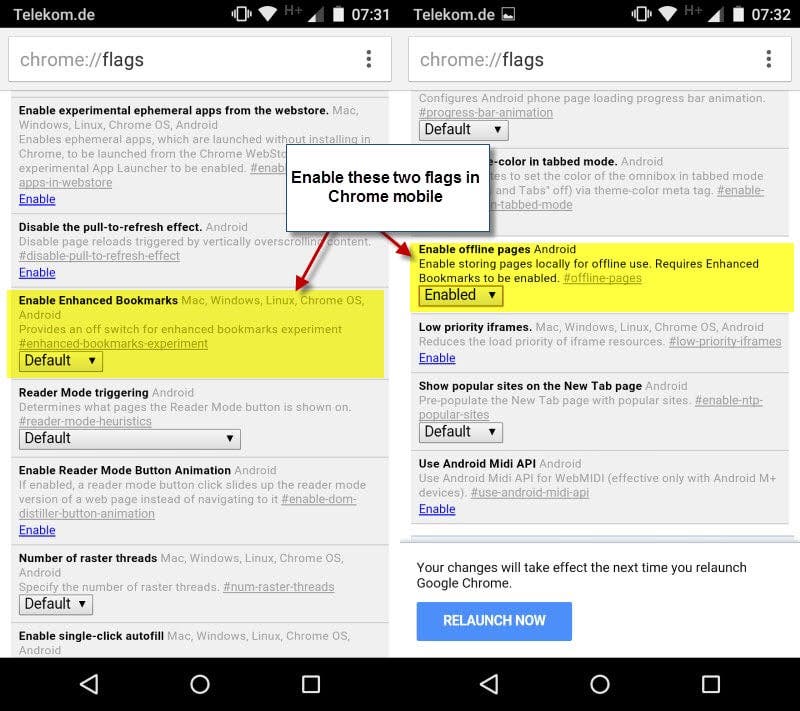
Esto es lo que tienes que hacer:
- Teclea chrome://flags en la barra de direcciones del navegador móvil para cargar la página.
- Utilice Menú> Buscar en la página para buscar los marcadores mejorados.
- Establezca la preferencia en Activado.
- Utilice Menú> Buscar en la página para buscar las páginas de Habilitar fuera de línea.
- Establezca las preferencias en Activado.
- Pulse el botón de relanzamiento ahora.
Una vez hecho esto, has habilitado la opción de guardar las páginas sin conexión usando el nuevo sistema de marcadores de Chrome.
Para hacer uso de él, simplemente marque una página en Chrome. El navegador guardará automáticamente la página marcada en las páginas guardadas.
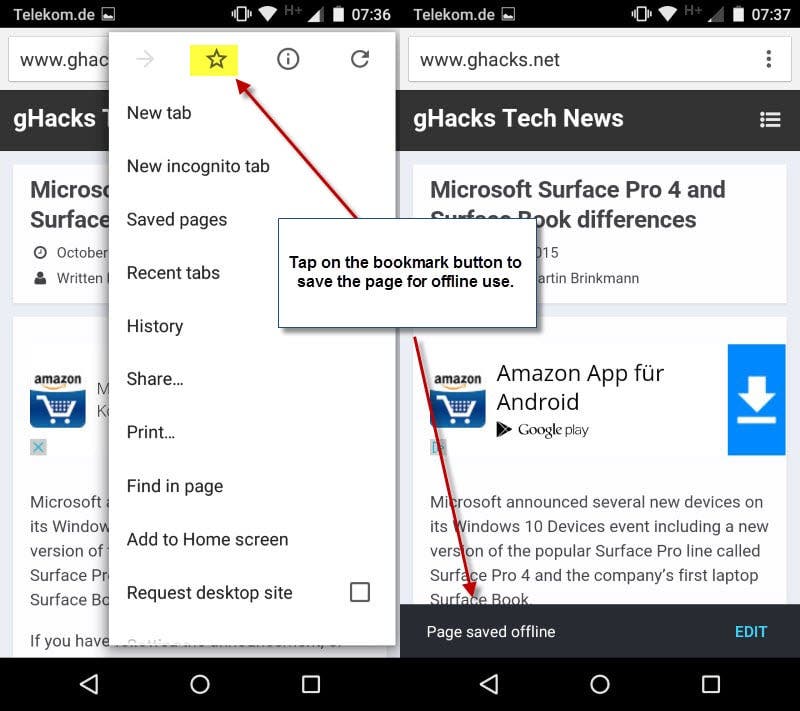
Chrome muestra una notificación en la parte inferior de que la página se ha guardado para su uso fuera de línea. Puedes tocar el botón de edición que se encuentra junto a la notificación para editar el nombre, la carpeta o la dirección URL del marcador, comprobar el tamaño de los datos sin conexión y volver a eliminarlo del almacenamiento.
Todas las páginas que has guardado sin conexión de esta manera son accesibles en la nueva entrada Páginas guardadas del menú Cromado.
Un toque en él las muestra todas y otro toque en una de las páginas guardadas la abre sin necesidad de conexión a Internet.
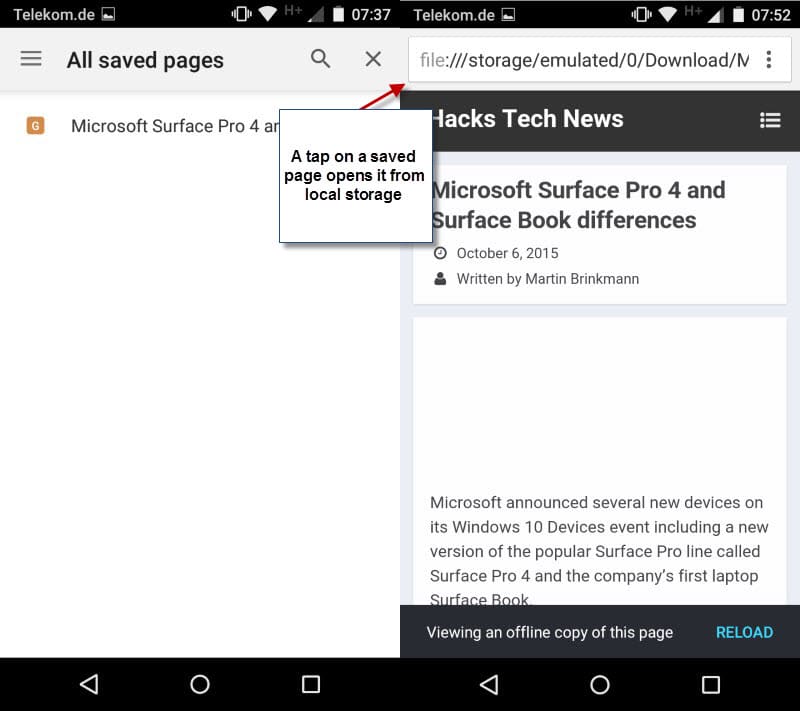
Hay varios indicadores de que estás viendo la copia local de la página. En primer lugar, verás el protocolo de archivo que se está utilizando en la barra de direcciones de Chrome y, en segundo lugar, Chrome muestra una notificación en la parte inferior de la página en la que se te informa de que estás viendo una copia de la página sin conexión.
Puede pulsar en recargar allí para cargar la última versión de la misma en su lugar, lo que puede ser útil si el contenido de la página cambia con frecuencia.
Sólo se guardan el texto y las imágenes, mientras que el contenido dinámico, como la publicidad, no. La página de Ghacks guardada incluye comentarios de usuarios y otros datos textuales, lo que significa que toda la página, con la excepción de los contenidos controlados por guiones, se carga en modo offline.
Veredicto
La función funciona muy bien y puede sustituir a las soluciones de terceros en Chrome mobile para algunos usuarios. Una cosa que puede impedir que se convierta en algo habitual es que se conecta directamente al sistema de marcadores de Chrome, lo que significa que todos los marcadores se guardarán como páginas fuera de línea automáticamente desde el momento en que se hagan los cambios.
Si bien es posible volver a retirar las páginas del almacenamiento local, sería bastante engorroso si se guardan regularmente marcadores que no se quieren proporcionar como copias fuera de línea. (via Android Police)
Publicaciones relacionadas:
 Google Chrome bloqueará pronto los molestos anuncios de vídeo
  Encuentra pestañas rápidamente con la extensión Tabhunter para Firefox y Chrome
  Arreglar el chrome.exe que aparece en la pantalla de bloqueo de Windows
  Google está trabajando en un icono de extensión para Chrome
  Un primer vistazo a SmartAdblock para Firefox y Chrome
  Inhabilitar el enlace de cierre de sesión entre Chrome, Gmail y otros servicios de Google
  Google retira las instalaciones en línea de la extensión de Chrome
  Información de lanzamiento de Google Chrome 65
  Cargar las copias del sitio web en caché en Chrome cuando la carga falla
  Navegador AMP: navegador de escritorio con soporte para AMP
  Extensión uBlock Origin el mejor bloqueador de contenido para Chrome
  Google prueba las recomendaciones del artículo en Chrome mobile