
Nifty es una nueva extensión del navegador Google Chrome — y de los navegadores compatibles — que te ofrece opciones para buscar palabras o frases que se encuentran en cualquier sitio web utilizando servicios de Internet selectos.
Actualización : La extensión ya no está disponible. Puedes consultar la extensión oficial de Google Dictionary, la solución de código abierto LanguageTool, o consultar nuestra lista de las mejores extensiones de Chrome para ver otras alternativas. Fin
Incluso si dominas un idioma, puedes tropezarte de vez en cuando con palabras que no conoces en absoluto o de las que quieres saber más.
Puede buscar la palabra utilizando el motor de búsqueda que prefiera o un sitio web que le proporcione definiciones, o utilizar un diccionario de papel para ello.
Lo mismo puede suceder si hablas otro idioma. Tal vez necesites traducir una palabra porque nunca la has encontrado antes, o quieres asegurarte de que tienes el significado correcto.
Sea lo que sea, si estás usando Google Chrome, puede que encuentres la nueva extensión de Chrome Nifty útil para eso.
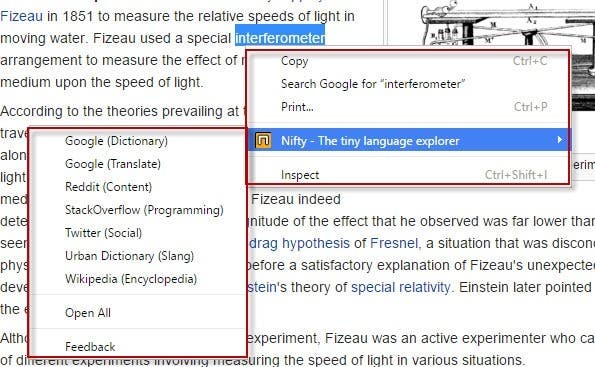
Nifty, el “pequeño explorador de idiomas”, añade una nueva entrada al menú contextual de Chrome que aparece cuando se resaltan palabras o frases en el navegador.
Muestra siete opciones de búsqueda en total en la actualidad, y el autor añade más regularmente:
- El diccionario de Google para buscar el significado de una palabra.
- Google Translate para traducirlo.
- Reddit para buscar contenido en Reddit.
- Stackoverflow si la palabra está relacionada con la programación.
- Twitter para buscar menciones en el sitio social.
- Diccionario urbano si es una palabra de la jerga.
- Wikipedia para leer los artículos en los que se menciona.
Para usar la extensión haga lo siguiente: resalte una palabra o frase en un sitio web abierto en Google Chrome, haga clic con el botón derecho del ratón sobre ella y mueva el cursor sobre la opción Nifty del menú contextual.
Seleccione uno de los servicios que figuran en la lista de la extensión o, y ésa es otra opción, seleccione “abrir todos” en su lugar para abrir los siete servicios que admite la extensión a la vez.
El servicio seleccionado se abre en una nueva pestaña del navegador y Chrome cambia automáticamente a ella.
Palabras de cierre
Nifty puede ser una extensión útil si buscas palabras con regularidad cuando usas Google Chrome, o cuando accedes a recursos como Stackoverflow o Wikipedia con regularidad para buscar información.
Si no lo hace, entonces puede que prefiera buscar la información manualmente en su lugar. Aunque suele llevar más tiempo, no requiere ninguna extensión adicional que deba ejecutarse en Chrome.
La ampliación no requiere permisos adicionales, lo que siempre es bueno.
Publicaciones relacionadas:
 Google Chrome bloqueará pronto los molestos anuncios de vídeo
  Encuentra pestañas rápidamente con la extensión Tabhunter para Firefox y Chrome
  Arreglar el chrome.exe que aparece en la pantalla de bloqueo de Windows
  Google está trabajando en un icono de extensión para Chrome
  Un primer vistazo a SmartAdblock para Firefox y Chrome
  Inhabilitar el enlace de cierre de sesión entre Chrome, Gmail y otros servicios de Google
  Google retira las instalaciones en línea de la extensión de Chrome
  Información de lanzamiento de Google Chrome 65
  Cargar las copias del sitio web en caché en Chrome cuando la carga falla
  Navegador AMP: navegador de escritorio con soporte para AMP
  Extensión uBlock Origin el mejor bloqueador de contenido para Chrome
  Google prueba las recomendaciones del artículo en Chrome mobile