
Los sitios web pueden utilizar una tecnología llamada Push API para mostrar indicaciones al usuario en las visitas para que pueda enviar notificaciones al navegador.
La nueva tecnología está en alza gracias a la reciente integración en navegadores como Firefox o Google Chrome.
¿Usuarios de Firefox? Echa un vistazo a nuestra detallada guía de notificaciones push de Firefox aquí.
Hay dos lados de esto. Por un lado, puede ser bastante útil, por instinto, informándote sobre nuevos artículos publicados en un blog, nuevos correos electrónicos en tu cuenta, o cuando los artículos de tu lista de deseos están disponibles para la venta.
Por otro lado, también puede ser abusado fácilmente. Los sitios pueden mostrar (publicidad de texto) en esas notificaciones, o simplemente enviarle spam. Además, si la mayoría de los sitios los usan, usted es bombardeado con solicitudes de notificación.
Si bien es necesario permitir que los sitios utilicen las Notificaciones Push, normalmente se descubrirá cómo las utilizan después de que se les concedan los permisos.
Índice de contenido
Google Chrome “Mostrar notificaciones”
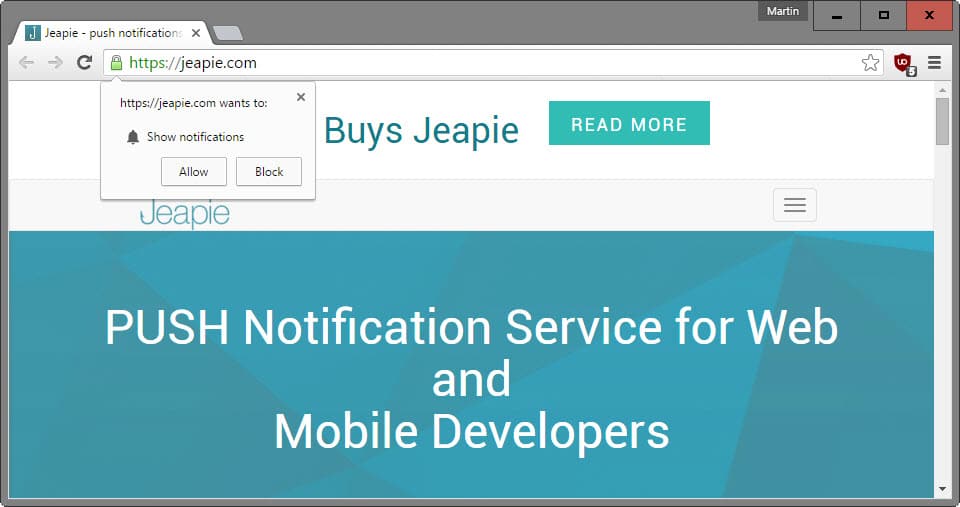
Cuando visitas un sitio web de Google Chrome que admite estas notificaciones, se muestra automáticamente un aviso.
El aviso muestra el nombre del host del sitio en la parte superior, y debajo de eso quiere “mostrar notificaciones”. Puede permitir o bloquear la solicitud usando los botones, o cerrar el aviso usando el icono x en la parte superior.
- Allow le da permiso al sitio para enviar notificaciones al navegador, incluso si el sitio en sí no está abierto.
- Block niega el permiso. Asegura que el sitio no mostrará más avisos de notificación cuando lo abras.
- El cierre pospone la decisión. Los avisos se muestran de nuevo en su próxima visita al sitio.
Actualización :

Google ha cambiado el comportamiento de las notificaciones en las últimas versiones de Chrome. Ahora controlas las notificaciones de la siguiente manera:
- Cargar chrome://configuración/contenido en la barra de direcciones del navegador.
- Haga clic en Notificaciones.
- El ajuste predeterminado es “preguntar antes de enviar (recomendado)”.
- Cambie la preferencia para que se lea “bloqueado” en su lugar. Esto desactiva las notificaciones de todos los sitios, excepto los de la lista blanca.
- Haz clic en añadir junto a “permitir” para añadir sitios a la lista blanca que quieres que te envíen notificaciones.
Cómo desactivar las notificaciones en Google Chrome

Puedes bloquear completamente la función de notificación en el navegador Google Chrome si no la utilizas.
- Haz clic en el icono del menú en la esquina superior derecha de la pantalla y selecciona Configuración en el menú contextual que se abre. O bien, cargue chrome://configuración/ directamente en la barra de direcciones del navegador.
- Desplácese hacia abajo hasta que encuentre “mostrar configuración avanzada” en la página, y haga clic en el enlace.
- Localiza el botón “configuración de contenido” en Privacidad, y haz clic en él.
- Desplácese hacia abajo hasta que encuentre la lista de Notificaciones.
- Cambie la preferencia a “no permitir que ningún sitio muestre notificaciones” para bloquear todas las notificaciones.
- La configuración predeterminada es “preguntar cuando un sitio quiere mostrar notificaciones”, y la única otra opción es permitir las notificaciones automáticamente seleccionando “permitir que todos los sitios muestren notificaciones”.
Utilice la lista blanca/negra de sitios específicos
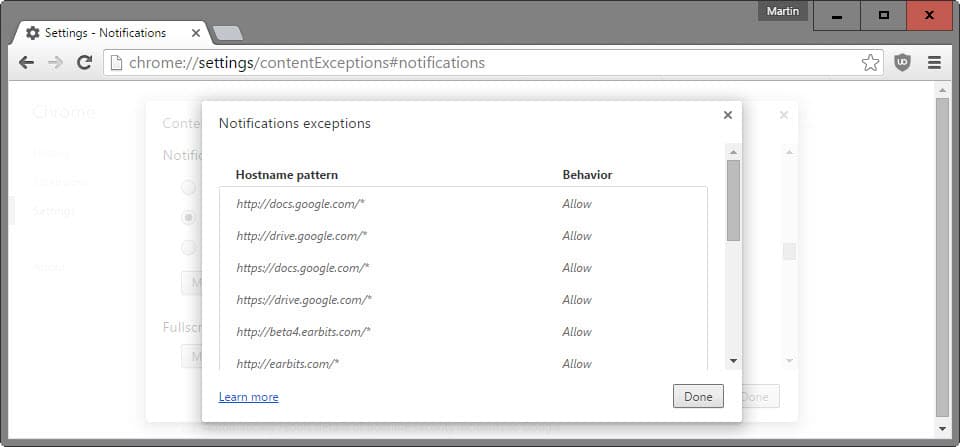
La función de lista blanca y lista negra es útil si ha seleccionado permitir o bloquear todas las notificaciones en Chrome mediante la configuración de contenido descrita anteriormente.
Consejo: Puedes abrir la lista de excepciones cargando la url chrome://settings/contentExceptions#notifications en el navegador
Si lo ha configurado para permitir, puede poner en la lista negra (leer bloquear) los sitios utilizando la lista de excepciones, y si ha configurado la función para bloquear todos los avisos de notificación, puede poner en la lista blanca (leer permitir) los sitios seleccionados para mostrar las notificaciones a pesar de ello.
Haga clic en el botón “gestionar excepciones” debajo de las opciones de notificación. Ten en cuenta que algunos sitios pueden haber sido añadidos por Google y que no puedes eliminarlos de la lista. Estos aparecen en cursiva y no parece haber forma de eliminarlos.
Para añadir un sitio simplemente introduzca su nombre de host, por ejemplo https://example.com/ y seleccione el permiso de permitir o bloquear.
Si desea añadir excepciones para un dominio completo, añada [*.] delante del nombre de dominio.
Recursos útiles para investigar el tema más a fondo
Soporte de Google para la administración de excepciones
Soporte de Google para permitir o bloquear las notificaciones, ocultar el icono de notificación (sólo en Chromebook) y desactivar las notificaciones de algunos sitios (sólo en Android y Chromebook).
Puedes eliminar los permisos que has establecido en cualquier momento usando el menú.
Publicaciones relacionadas:
 Compartir el contenido del portapapeles entre las versiones Chrome de escritorio y móvil
  FasterChrome acelera la navegación por Chrome
  Skyload: descargador de música y video para Chrome y Chromium
  Sorpresa (no): Las extensiones pueden afectar el rendimiento de un navegador
  Buscar marcadores duplicados o rotos en Google Chrome
  Google Chrome marca todos los sitios HTTP como no seguros a partir de hoy
  Google revela lo bien que funciona la función de bloqueo de la reproducción automática de Chrome
  Google promete una mejor protección contra las instalaciones engañosas de cromo en línea.
  Google prueba la nueva función de perma-silencio para los sitios en Chrome
  Janus Workspace para Chrome: cargar los sitios en la Nueva Pestaña
  Chrome en Android: salvador de datos para videos, descargas, noticias personalizadas
  Opera es una opción atractiva para los usuarios de Chrome que se quedan atrás