
¿Alguna vez te has encontrado navegando por redes sociales o sitios de transmisión de video cuando se suponía que debías hacer otra cosa?
Le pasa a los mejores de nosotros. Siempre encuentro estas páginas web como una distracción y las evito durante una buena parte de mi día. Si te resulta difícil ignorar los videos de gatos lindos o las discusiones en Twitter / Facebook, es posible que necesites un poco de ayuda para hacer las cosas y evitar la pérdida de tiempo.
Hay algunas medidas que la gente toma para ser más productiva. He visto a un par de amigos desconectarse durante días de las plataformas sociales para concentrarse en sus proyectos. Aunque creo que es un poco drástico, puedo entender que quieran dedicar sus esfuerzos en algo que realmente valga la pena. Pero al igual que cuando estás a dieta y te sientes tentado a picar, la tentación de charlar con tus compañeros, o de ver algunos programas es bastante difícil de superar. Necesitas tener un poco de control.
Recientemente, encontré un complemento para Mozilla Firefox y Google Chrome, que podría ayudar en estas situaciones. Se llama LeechBlock NG. No lo confundas con un software de filtrado de Internet que bloquea el contenido inapropiado. Es una herramienta de productividad y funciona bastante bien.
Consejo : echa un vistazo a Undistracted para Chrome, ya que ofrece una funcionalidad similar.
Su propósito principal es bloquear los sitios web de su elección. Haga clic en el icono de escudo de la extensión, para abrir su menú. Hay 4 botones aquí: Opciones, Bloqueo, Anulación y Estadísticas. ¿Qué hacen estos?
Índice de contenido
Opciones
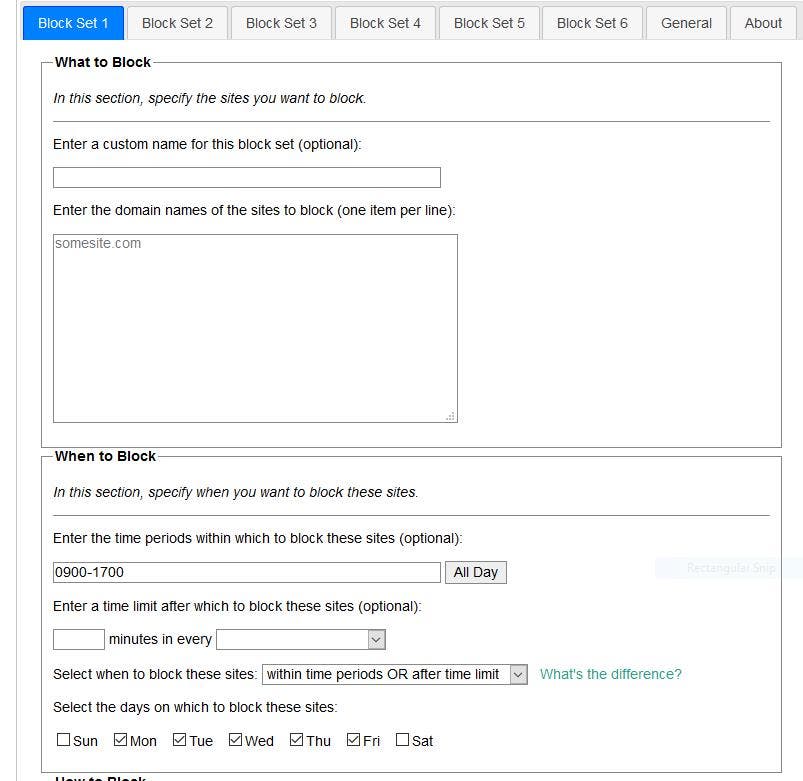
Hay seis conjuntos de bloques aquí, cada uno de los cuales actúa como conjuntos de reglas individuales. Por lo tanto, puedes bloquear algunos sitios web en el conjunto de bloques 1 con configuraciones personalizadas y usar el conjunto de bloques 2 con diferentes sitios web y configuraciones, etc.
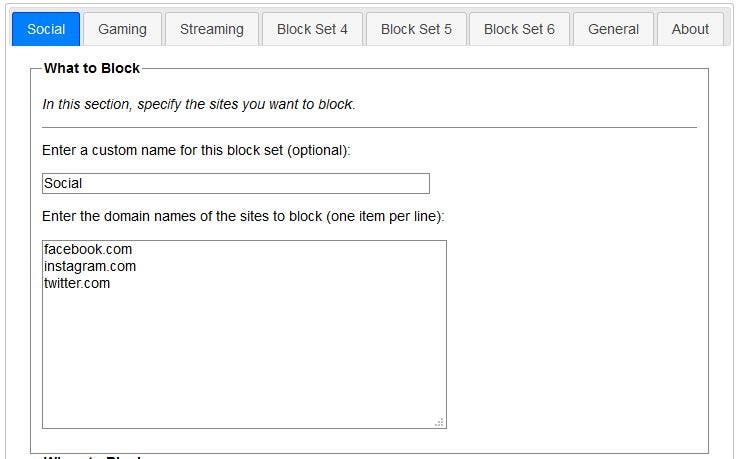
Opcionalmente, puedes dar un nombre a cada conjunto de bloques, como Social o Multimedia, o Juegos. El cuadro de texto grande se utiliza para introducir los nombres de dominio de los sitios web que desea bloquear. Recomiendo bloquear el dominio de nivel superior de la página web, por ejemplo, Facebook.com o Twitter.com.
Las cajas de temporizador permiten establecer la hora en la que los sitios deben ser bloqueados, por ejemplo 0900-1700 (9AM a 5PM). Opcionalmente, puedes establecer un límite de tiempo para bloquear los sitios, como una vez cada pocos minutos por cada hora/día.
LeechBlock NG también te permite personalizar los días en los que debe bloquear los sitios web. La configuración por defecto es de días de la semana, pero puedes modificarlos. Si necesitas hacer los deberes o un proyecto durante el fin de semana, puedes incluir los días en el bloqueo de sitios.
La sección “Cómo bloquear” básicamente te permite configurar lo que debe suceder cuando se accede a un sitio web bloqueado. Las opciones son bastante simples:
Entonces, ¿qué pasa cuando intentas acceder a una URL bloqueada? Eso depende de lo que hayas elegido en la sección “Cómo bloquear”. La página por defecto te muestra un aviso de que “La página a la que intentas acceder ha sido bloqueada por LeechBlock”. También menciona la URL a la que intentaste acceder, y muestra el momento en que la página se desbloqueará.

Hay tres filtros de color opcionales que puedes usar en lugar de la página de bloqueo: escala de grises, invertido y sepia. Hay muchas otras opciones que puedes configurar en la Pestaña General (incluyendo una opción de anulación).
Bloqueo
Esto es similar al bloqueo regular, pero en lugar de esperar a que el programa comience, bloquea el bloque establecido inmediatamente. Puedes establecer el tiempo de bloqueo de los sitios especificando horas y minutos, por ejemplo, puedes introducir 2 horas si quieres bloquear los sitios durante 120 minutos mientras te agachas y trabajas.
La extensión te permite bloquear todos los bloques o sólo los que quieras. Presiona activar el bloqueo y estarás listo para irte.
Anular
Para utilizarlo, primero debe definir la configuración de la anulación temporal desde la pestaña General en la pantalla Opciones.
Estadísticas
Esto es sólo para su referencia, y puede usarlo para ver la fecha y hora de inicio, el tiempo transcurrido desde el inicio, el tiempo transcurrido por semana/día, el tiempo que queda en el período límite y la hora de finalización del cierre. Puede restablecer una o todas las estadísticas del conjunto de bloqueos pulsando el botón de reinicio.
Palabras finales
A veces me dejo llevar cuando me encuentro con aparatos, juegos, ofertas, etc. interesantes y termino pasando más tiempo del que debería leyendo sobre ellos. Tal vez este complemento me ayude a ser más eficiente. Creo que podría ser útil para los estudiantes que se preparan para los exámenes o para los oficinistas que trabajan en proyectos o reuniones.
Recuerda esto, no culpes al add-on si terminas pasando por alto los bloques que has establecido. Es más bien un recordatorio para que te concentres en la tarea en la que querías centrarte, ya que puedes eludir fácilmente sus protecciones, por ejemplo, usando un navegador diferente.
Publicaciones relacionadas:
 PocketTube ofrece una mejor gestión de las suscripciones a YouTube
  Chrome Web Store tiene 188k extensiones con al menos 1.2 billones de instalaciones
  Google desaprueba la extensión del Chrome Data Saver para el escritorio
  Benchmark refuta la afirmación de Google de que los bloqueadores de contenido ralentizan a Chrome
  Google promete hacer más contra las experiencias publicitarias perjudiciales
  Hazlo si Chrome muestra una barra negra en la parte inferior
  Google experimenta con las nuevas opciones de la nueva página de pestañas de Chrome
  La empresa de seguridad ICEBRG descubre 4 extensiones de Chrome maliciosas
  Google Chrome 61 está fuera
  Chrome 57: comienza el fin de las pestañas de fondo
  Chrome: usa diferentes colores para los sitios web automáticamente
  Vídeos de avance rápido en YouTube, Netflix y Facebook