
¿Está buscando una forma llamativa de mantener a su audiencia interesada en sus presentaciones de PowerPoint? Hoy veremos cómo agregar efectos de animación a los objetos en PowerPoint 2010.
Seleccione el objeto que desea animar y, a continuación, haga clic en el botón Más en el grupo Animación de la ficha Animación.
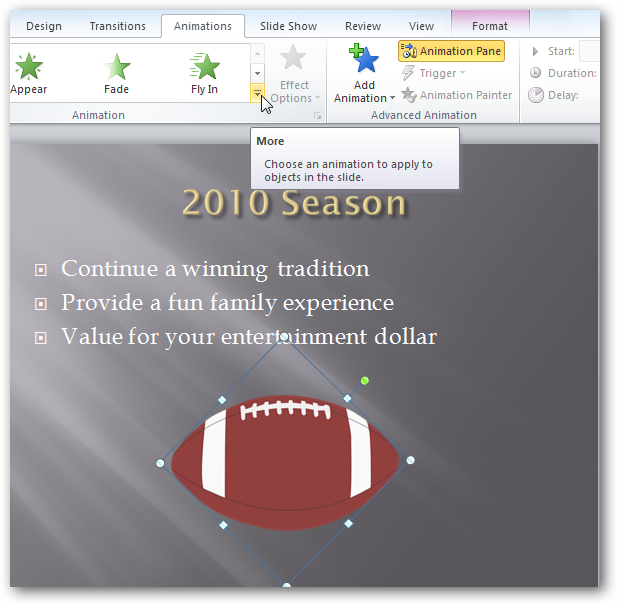
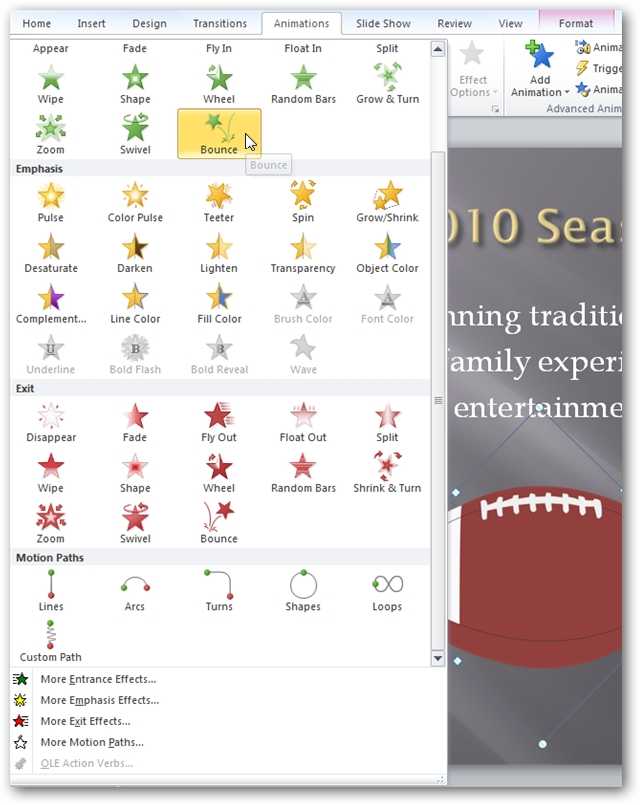
Las animaciones se agrupan en cuatro categorías. Efectos de entrada, efectos de salida, efectos de énfasis y trayectorias de movimiento. Puede obtener una vista previa en vivo de cómo se verá la animación al pasar el puntero del ratón sobre un efecto de animación.
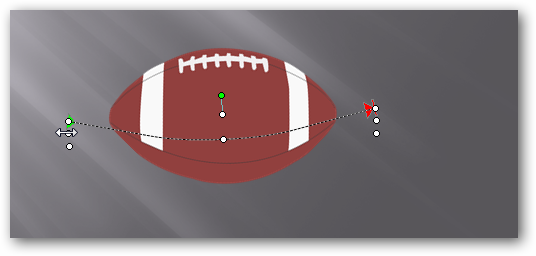
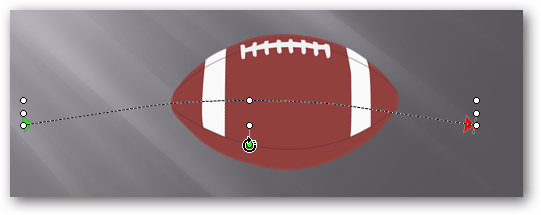
Cuando selecciona una trayectoria de movimiento, su objeto se moverá a lo largo de la línea de trayectoria discontinua como se muestra en la pantalla. (Esta ruta no se muestra en la salida final) Algunos aspectos de los efectos Motion Path se pueden editar. Cuando aplica una animación de trayectoria de movimiento a un objeto, puede seleccionar la trayectoria y arrastrar el extremo para cambiar la longitud o el tamaño de la trayectoria. El marcador verde a lo largo de la trayectoria de movimiento marca el comienzo de la trayectoria y el rojo marca el final.
Los efectos se pueden girar haciendo clic en la barra que se encuentra cerca del centro del efecto.
Puede visualizar efectos adicionales seleccionando una de las opciones de la parte inferior.
Aparecerá una ventana de Change Effect (Efecto de cambio). Si tiene la opción Efecto de vista previa seleccionada en la parte inferior izquierda, puede obtener una vista previa de los efectos con un solo clic.
Aplicar múltiples animaciones a un objeto
Seleccione el objeto y, a continuación, haga clic en el botón Añadir animación para mostrar los efectos de animación. Al igual que hicimos con el primer efecto, puede pasar el puntero del ratón por encima para obtener una vista previa en directo. Haga clic para aplicar el efecto. Los efectos de animación se producirán en el orden en que se apliquen.
Panel de animación
Puede ver una lista de las animaciones aplicadas a una diapositiva abriendo el Panel de Animación. Seleccione el botón Panel de animación del grupo Animación avanzada para mostrar el Panel de animación de la derecha. Verá que cada efecto de animación en el panel de animación tiene un número asignado a la izquierda.
Efectos de animación de tiempo
Puede cambiar cuando la animación comience a reproducirse. Por defecto es On Click. Para cambiarla, seleccione el efecto en el Panel de animación y, a continuación, elija una de las opciones de la lista desplegable Inicio. Con Anterior se inicia al mismo tiempo que la animación anterior y Después de Anterior se inicia después de la última animación.
También puede editar la duración de la reproducción de las animaciones y establecer un retraso.
Puede cambiar el orden en el que se aplican los efectos de animación seleccionando el efecto en el panel de animación y haciendo clic en Mover antes o Mover después en el grupo Tiempo de la ficha Animación.
Opciones de efectos
Si el botón Opciones de efectos está disponible cuando se selecciona la animación, esa animación en particular tiene algunos ajustes de efectos adicionales que se pueden configurar. Puede acceder a la Opción de efectos haciendo clic con el botón derecho del ratón sobre la animación en el Panel de animación, o seleccionando….
Publicaciones relacionadas:
 Cómo mostrar automáticamente el tiempo en el calendario de Outlook
  Cómo alinear una tabla horizontalmente en Microsoft Word
  ¿Cuál es la última versión de Microsoft Office?
  Cómo anular una lista numerada o con viñetas en Microsoft Word
  Cómo agregar la función “Vista rápida” de OS X a Windows
  ¿Cómo se limita el uso de la CPU de Microsoft Excel al ejecutar funciones VBA?
  Cómo usar la fila superior del teclado de tu Mac como teclas de función normales
  Cómo obtener el recuento de páginas para varios documentos de Word a la vez
  Cómo determinar y modificar el modelo que se adjunta a un documento Word
  Cómo deshacerse de los subrayados de Blue Squiggly en Word 2013
  Principiante: Cómo crear, administrar y asignar categorías en Outlook 2013
  Cómo quitar los días festivos de su calendario en Outlook 2013