
¿Quieres que sea más rápido escribir en un blog sobre las cosas que te gustan, cambiar el estilo de tus mensajes de la manera que quieres y publicitar tu contenido? Así es como puedes hacer de Live Writer una mejor herramienta de blogs con algunos de los mejores plugins que hemos descubierto.
Windows Live Writer es nuestra herramienta favorita para crear y editar entradas de blog. Es gratuito y funciona a la perfección, y la última versión beta incluso se ve más elegante con la interfaz de cinta al estilo de Office 2010. Sin embargo, si lo usas a diario, es posible que te encuentres con algunas características que te gustaría que tuviera. Ahí es donde entran los plugins; hay cientos de plugins que pueden añadir todo tipo de características a Live Writer. Desde compartir tus nuevos mensajes en redes sociales hasta compartir el código fuente de tus mensajes, hay plugins para todo.
Índice de contenido
¿Cómo se instalan los plugins de Live Writer?
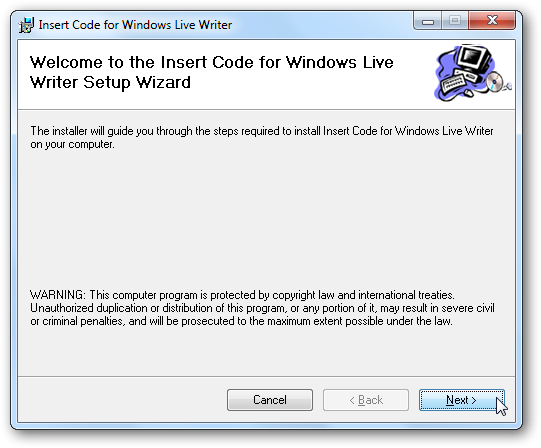
Una vez que haya instalado Live Writer, es muy fácil añadir plugins. Simplemente descargue el instalador del plugin e instálelo como cualquier otra aplicación de Windows. La próxima vez que reinicie Live Writer, verá su nueva función integrada.
Algunos plugins tienen que ser instalados manualmente. Normalmente los descargará en un archivo zip, así que descomprima el archivo y copie el archivo plugin (un archivo.dll) en la carpeta Live Writer Plugin. Si estás usando la beta de Live Writer Wave 4, ésta estará ubicada en:
C:Archivos de programa (x86)Windows LiveWriterPlugins
o C:Program FilesWindows LiveWriterPlugins en versiones de 32 bits de Windows
Alternativamente, si todavía está usando una versión anterior de Live writer, necesitará copiar el archivo del plugin:
C:Ficheros de programa (x86)Windows Live WriterPlugins
o C:Ficheros de programaWindows Live WriterPlugins en versiones de 32 bits de Windows
Puedes notar algunos otros plugins allí si ya has instalado algunos, así que sólo tienes que pegar el nuevo junto con ellos.
¿Dónde están mis plugins?
En Windows Live Writer Wave 4 beta, todos los plugins se almacenan en la ficha Insertar de la cinta. Los verá en una lista bajo la sección Plug-ins de esa pestaña. Sólo tienes que hacer clic en el nombre del plugin para usarlo.
Si todavía está usando una versión anterior de Live Writer, podrá ver la lista de plugins junto con las opciones incorporadas en la barra lateral derecha.
Es posible que no vea un enlace para algunos de sus plugins, especialmente los que se ejecutan entre bastidores y sólo funcionan por su cuenta. Para encontrarlos, haga clic en el botón Opciones de plug-in o seleccione Opciones en el menú Herramientas en versiones anteriores. Ahora, seleccione el plugin que desee y configúrelo desde el botón Opciones o desactívelo para dejar de usarlo.
Ahora que sabes cómo usar los plugins en Live Writer, es el momento de empezar a añadir algunos. Aquí están algunos de nuestros favoritos:
Ver Cómo es Wordy Your Post
Si le falta la función de recuento de palabras en Word, el plugin Word Count puede añadir esta función a Live Writer. Una vez instalado, presiona Ctrl+A para seleccionar todo el texto de la entrada de tu blog, luego haz clic en el botón Conteo de palabras para ver lo verboso que has estado.
Descargar el recuento de palabras….
Publicaciones relacionadas:
 Cómo cambiar las funciones de cálculo automático y multihilo en Excel 2013
  Principiante: 5 trucos de ratón en Windows que tal vez no conozca
  Cómo crear carátulas personalizadas en Microsoft Word 2010
  Cómo usar las notas a pie de página en Microsoft Word 2010
  Cómo Agregar Páginas Web en Vivo a una Presentación de PowerPoint
  Uso de entradas de comodines en Access 2010
  Herramientas para ayudar a publicar contenido en su blog de WordPress
  Cómo copiar hojas de trabajo en Excel 2007 y 2010
  Geek holgazán: Actualiza tu perfil de Facebook desde Outlook
  Crear un diagrama de flujo en Word 2007
  Cómo ver la información sobre el diálogo y la versión en Office 2007
  Uso de la barra de tareas de Outlook 2007