
Chrome admite cientos de interruptores de línea de comandos diferentes que pueden añadir funciones al navegador, cambiar el funcionamiento de las funciones o eliminar funciones del mismo.
Algunos conmutadores sólo son útiles para los desarrolladores, ya que les permiten probar ciertas características en Chrome, mientras que otros tienen usos prácticos que los usuarios del navegador web también apreciarán.
En la siguiente lista se destacan los cambios importantes de la línea de comandos de Chrome para los usuarios del navegador.
Antes de eso, me gustaría guiarte a través del proceso de configuración que explica cómo puedes añadir uno o varios cambios de línea de comandos al navegador Chrome.
Nota : La guía explica cómo se hace esto sólo en Windows.
Añadiendo interruptores de línea de comando a Chrome
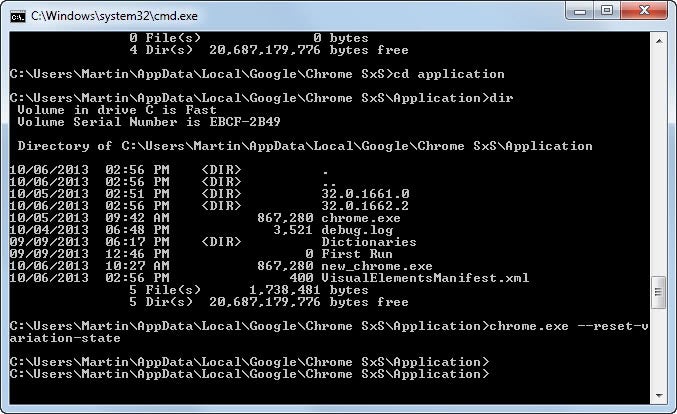
Tienes dos opciones principales para hacerlo. En primer lugar, puedes abrir la línea de comandos de Windows, cambiar el directorio al directorio Chrome y ejecutar los comandos usando chrome.exe seguido de los comandos que quieras ejecutar. Un ejemplo sería el siguiente comando ejecutado en el directorio de la aplicación Chrome del sistema.
chrome.exe –reset-variation-state
La forma más fácil de hacerlo es la siguiente:
- Toca la tecla Windows, escribe cmd y pulsa intro.
- Usa el CD para cambiar el directorio a tu directorio de perfil de Chrome.
- Si estás usando Windows XP, es %USERPROFILE%Nconfiguración localNdatos de aplicaciónNGoogleNChromeNaplicación
- Si estás usando Windows Vista o más reciente, es %LOCALAPPDATA%NGoogleNChromeNaplicación
- Teclea chrome.exe seguido de la tecla de espacio, y luego los interruptores de la línea de comandos que quieras ejecutar. Ten en cuenta que siempre empiezan con dos guiones.
Esto está muy bien para fines de prueba, pero si te gusta un determinado comando y quieres ejecutarlo en todo momento, es posible que quieras hacer esos cambios permanentes para que se usen automáticamente cada vez que cargues Chrome.
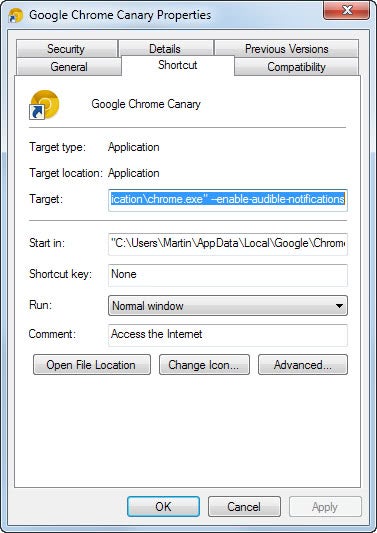
Si inicias Google Chrome desde un acceso directo, situado en el escritorio, en la barra de tareas o en el menú de inicio, puedes añadir fácilmente cambios en la línea de comandos. Sólo tienes que hacer clic con el botón derecho del ratón en el acceso directo, buscar Google Chrome allí, hacer clic con el botón derecho del ratón en él y seleccionar Propiedades.
La pestaña de atajos debería abrirse automáticamente. Muestra la ruta de carga del navegador en el campo de destino. Al final del campo, después del cierre “, añada un espacio, y luego los interruptores de la línea de comandos que desee utilizar.
Añade otro espacio entre cada interruptor de la línea de comandos si quieres usar varios.
Interruptores útiles de la línea de comandos de Chrome
Comando Descripción –ash-force-desktopFuerza los usos de la versión de escritorio de Chrome–disable-3d-apisDeshabilita el Apis 3D, incluyendo WebGL y Pepper 3D–disable-acelerado-deshabilita el video acelerado por la GPU–disable-background-modeLas aplicaciones de fondo no seguirán funcionando cuando Chrome salga.– disable-gpuDeshabilita la aceleración de hardware usando la GPU–disable-pluginsImpide que todos los plugins se ejecuten–disable-plugins-discoveryDeshabilita el descubrimiento de plugins faltantes–disable-preconnectDeshabilita las pre-conexiones especulativas de TCP/IP–disable-translateDeshabilita la función de Google Translate–dns-prefetch-disableDeshabilita la obtención previa de DNS–enable- modo kioscoModo kiosco para el SO Chrome –incognitoLanza Chrome directamente en el modo de navegación privada Incognito-medios de comunicación-tamaño de cachéEspacio de disco utilizado por la caché de medios en bytes–múltiples perfilesHabilitar múltiples perfiles en Chrome–nueva gestión de perfilesHabilitar la nueva gestión de perfiles en Chrome–no-experimentosEjecutar Chrome sin experimentos fijados en cromo: //flags–no-pingsNo hyperlink auditing pings–no-referrersUtilizar Chrome sin enviar referers–purge-memory-buttonAñadir botón de purga de memoria a Chrome–reset-variation-stateCambiar las pruebas de campo a las que el navegador está actualmente suscrito–restore-última sesiónRestaurar la última sesión en curso–ssl-version-minEspecificar la versión mínima de SSL aceptada–start-maximizedIniciar la ventana de Chrome maximizada. — window-positionEspecifique la posición inicial de la ventana usando –window-position=x,y–window-sizeEspecifique el tamaño inicial de la ventana usando –window-size=x,y
Publicaciones relacionadas:
 Google implementó una característica controvertida en Chrome
  Cómo determinar si una extensión de Google Chrome es segura
  El primer navegador Chrome con Manifest V3 para extensiones se espera para finales de julio
  Simplificar Gmail para Google Chrome
  Chrome para advertir a los usuarios sobre URLs similares
  Los cambios en Chrome después de las controversias sobre Chrome 69
  Extension Police de Chrome examina extensiones para instalados
  ¿La próxima película de Chrome? Acceso al Emoji desde el menú contextual
  Evitar los muros de pago con anti-paywall para Firefox y Chrome
  Configura Google Chrome para que muestre los certificados directamente
  NooBoss para Chrome: excelente gestión de la extensión
  Feedbro: lector de feeds locales para Google Chrome