
La barra de direcciones de Google Chrome, llamada Omnibar por sus desarrolladores, ofrece potentes opciones de búsqueda. La mayoría de los usuarios de Chrome saben que se puede utilizar para buscar en Internet utilizando el motor de búsqueda predeterminado del navegador. Además, cuando se empieza a introducir un término de búsqueda en el formulario, se resaltan los marcadores y los elementos del historial que coinciden con él.
Lo que tal vez no sepas todavía es que también puedes usarlo para buscar en sitios individuales directamente. Hay dos formas de buscar sitios seleccionados en el navegador Chrome: utilizar el motor de búsqueda predeterminado o el motor de búsqueda del sitio (si está disponible).
La siguiente guía te guía a través de las dos opciones de búsqueda para que puedas usarlas siempre que sea necesario.
Índice de contenido
Búsqueda del sitio de Chrome
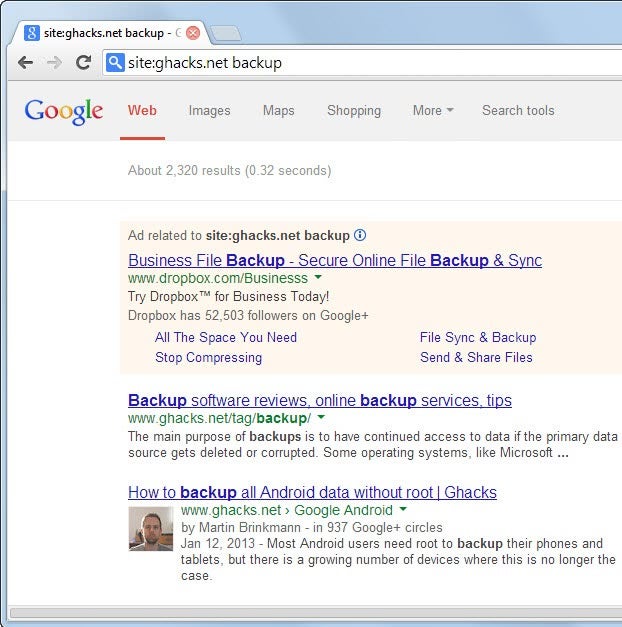
Si alguna vez has usado el parámetro site: en el motor de búsqueda de tu elección, sabes cómo usar ese tipo de búsqueda en Chrome también. El comando site:domain.com searchterm utiliza el motor de búsqueda del navegador para encontrar las páginas coincidentes en el dominio.
Para buscar en ghacks todos los artículos relacionados con las copias de seguridad, utilizarías site:ghacks.net backup .
La buena noticia es que esto funciona para todos los sitios web siempre y cuando estén indexados por el motor de búsqueda que se utiliza. No tan bueno es que esto se limita a las páginas que el motor de búsqueda ha indexado. Esto puede significar que algunas páginas no se incluirán en los resultados si no están indexadas (por cualquier motivo).
Búsqueda directa en el sitio
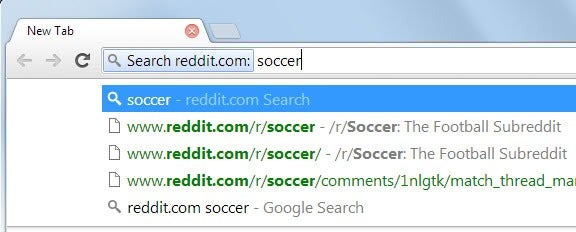
En lugar de utilizar el motor de búsqueda predeterminado para buscar un sitio en Google Chrome, también es posible utilizar el motor de búsqueda interno de un sitio. Esto no funcionará para todos los sitios web, pero sólo si Chrome tiene un registro del motor de búsqueda del sitio.
Esto funciona sólo si has usado el motor de búsqueda del sitio antes en Chrome. Por lo tanto, visita el sitio web y utiliza la búsqueda en él al menos una vez para añadir la opción a Google Chrome.
Para utilizarlo, introduzca el nombre de dominio del sitio, pulse después la tecla de tabulación y escriba el término de búsqueda.
Consejo : Puedes cancelar la búsqueda en cualquier momento con la tecla ESC.
Cuando pulses la tecla Intro, accederás automáticamente a la página de resultados de la búsqueda del dominio que has introducido.
Palabras finales
El consejo de búsqueda puede ayudarte si utilizas regularmente el motor de búsqueda de un sitio en Chrome. En lugar de tener que visitar el sitio primero para usarlo, puedes usarlo directamente desde la barra de direcciones de Chrome, lo que acelera el proceso.
Publicaciones relacionadas:
 PocketTube ofrece una mejor gestión de las suscripciones a YouTube
  Google Chrome 82 ya no es compatible con FTP
  La extensión del navegador Boostaler amplía los períodos de almacenamiento en caché para acelerar la navegación
  Arreglar las extensiones del Chrome 72 que no funcionan correctamente (por ejemplo, los adblockers)
  Navegador Chrome se cierra automáticamente al iniciarse
  Controla las notificaciones nativas en Chrome para Windows 10
  Continúa el mal historial de extensiones de Chrome maliciosas de Google
  Extensión del navegador web con la contraseña de Tusk KeePass
  El Cromo 63 le notifica de los problemas del Hombre-en-el-medio Google eliminando Cerrar otras pestañas, Cerrar pestañas a la derecha de Chrome
  Google publica Chrome Canary para Android
  Eliminar sitios automáticamente del historial de Chrome