
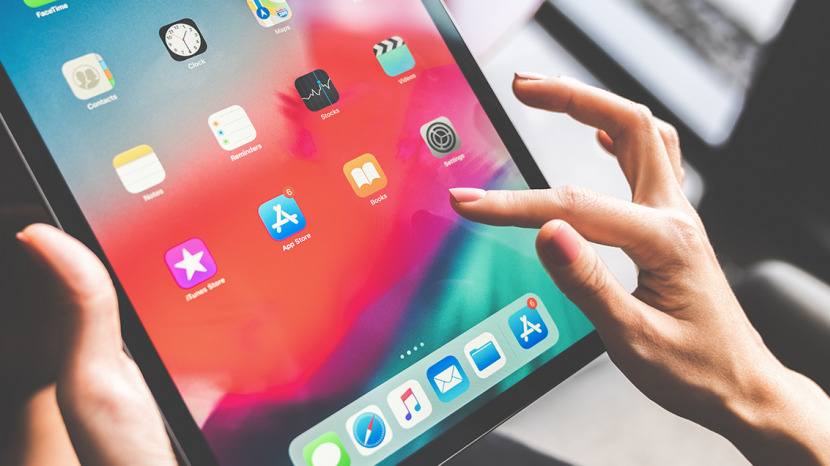
Puede tomar fácilmente una captura de pantalla en su iPad, ya sea que tenga un iPad Pro o un modelo anterior. Ya sea que su iPad tenga o no un botón de Inicio, este consejo le enseñará cómo tomar capturas de pantalla del iPad usando los botones físicos de su iPad. Una captura de pantalla es una excelente manera de capturar información en Internet, como una receta favorita o la puntuación actual, así como buenos recuerdos como los mensajes de texto de los nietos. Analicemos cómo hacer capturas de pantalla en un iPad.
* Esta publicación es parte de Vida del iPhoneBoletín de noticias Consejo del día. Contratar. *
Relacionado: Cómo tomar una captura de pantalla en un iPhone sin un botón de inicio
Cómo tomar capturas de pantalla en el iPad (cualquier modelo)
- Navegar a una pantalla desea capturar.
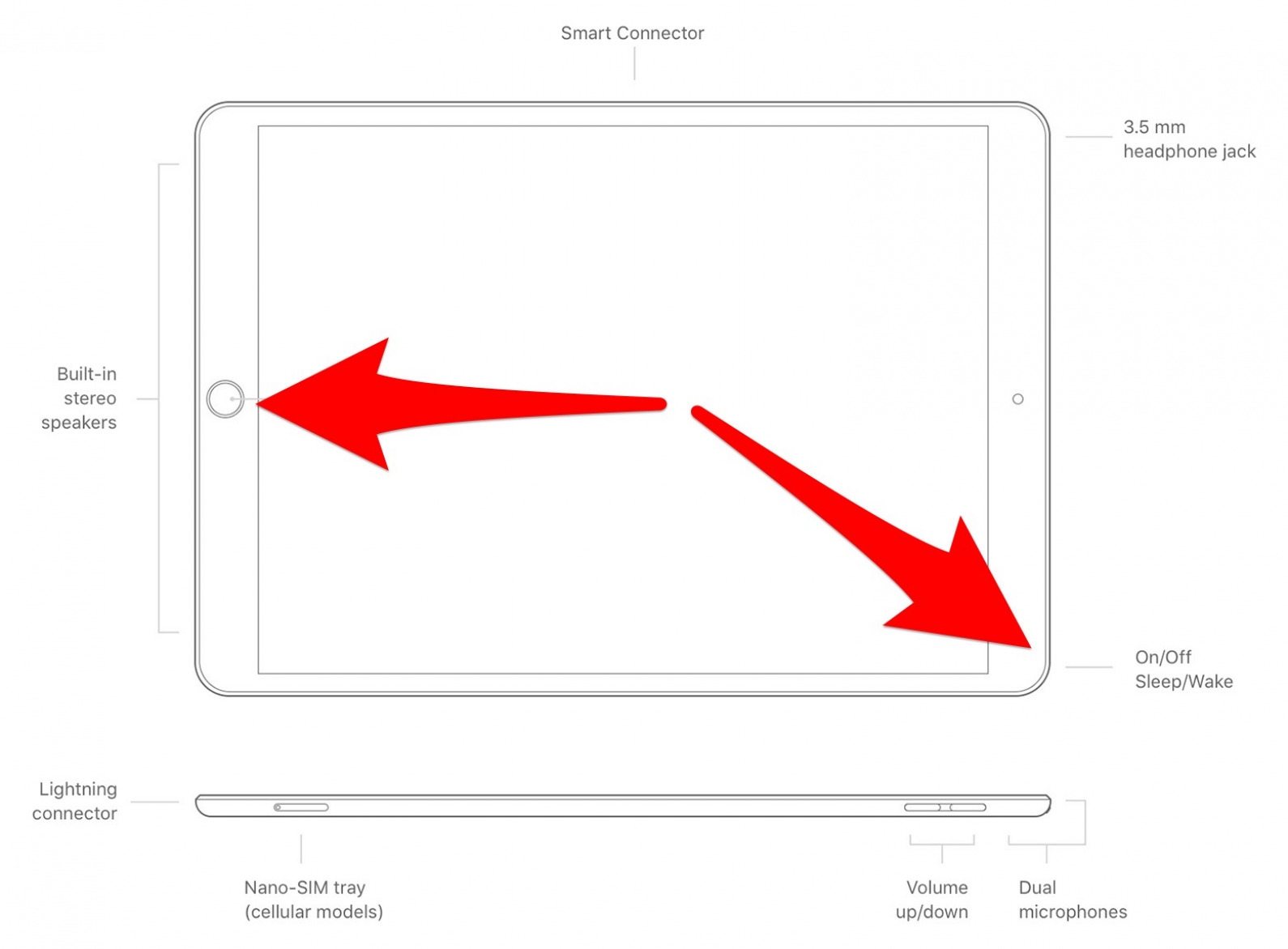
- Si su iPad tiene un botón de inicio,Presione y luego suelte simultáneamente el botón de encendido y el botón de inicio.
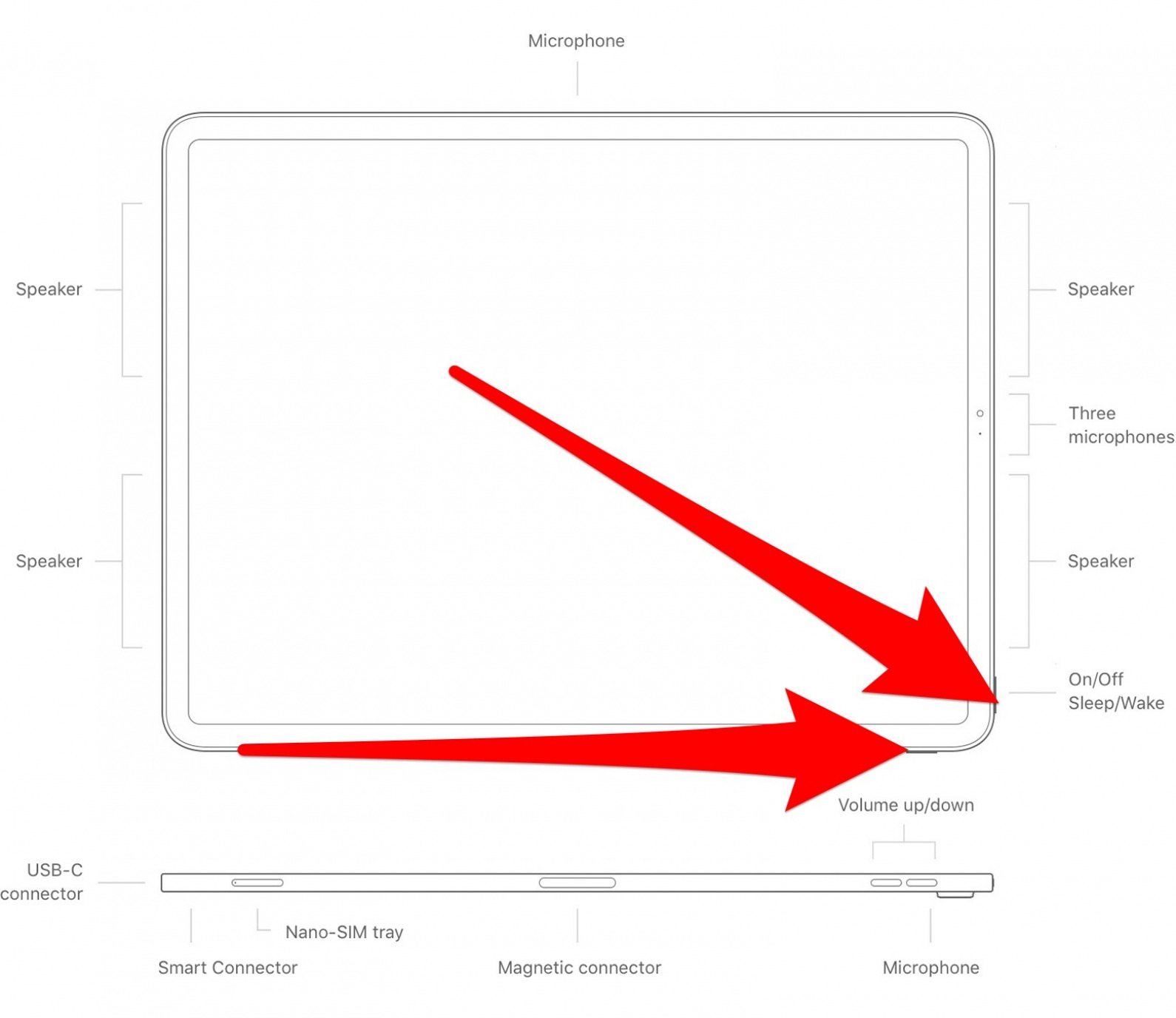
- Si su iPad no tiene un botón de Inicio,Presione y suelte simultáneamente el botón superior y el botón para subir el volumen.
Si su iPad se apaga, o si Siri responde, eso significa que mantuvo presionado uno de los botones durante demasiado tiempo o no presionó los botones al mismo tiempo. También es bueno tener en cuenta que algunas aplicaciones, como Netflix, bloquearán las capturas de pantalla por razones de propiedad. Si tomar capturas de pantalla con este método no le funciona, puede intentar habilitar Assistive Touch o usando su Apple Pencil para facilitar la toma de capturas de pantalla. Sea cual sea el método que prefiera, tomar capturas de pantalla en su iPad es una excelente manera de guardar todos los momentos importantes y la información que desea guardar.
Crédito de la imagen superior: Sushiman / Shutterstock.com
Publicaciones relacionadas:
 Review: Sistema de carga inalámbrica OtterSpot de OtterBox
  Cómo crear un chat grupal y agregar o eliminar miembros en su iPhone
  ¿Puedo grabar en pantalla una llamada FaceTime?
  Las mejores aplicaciones para emprendedores: gestión de tiempo y dinero, publicidad y más
  Cómo hacer memes divertidos + las mejores aplicaciones de creación de memes para iPhone
  iMessage no funciona? Aquí se explica cómo solucionarlo (ACTUALIZADO PARA iOS 11)
  Software de mensajería instantánea todo en uno gratuito para iPhone
  Una versión de los desarrolladores sobre la WWDC y la actualización del sistema operativo Apple Watch
  Cómo crear una nueva ID de Apple en su iPhone de forma rápida y sencilla
  iMessages: Cómo desactivar iMessages en una Mac
  Cómo cambiar el fondo de pantalla de iPad y iPhone con fondos geniales y gratuitos
  Cómo evitar el seguimiento de datos web y de aplicaciones en su iPhone en iOS 14