
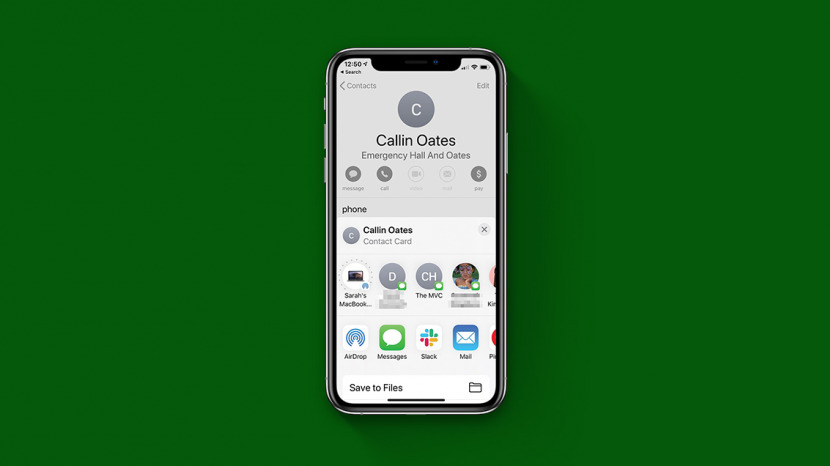
¿Quiere mantener sus contactos de iPhone actualizados y disponibles en todos sus dispositivos? Explicaremos cómo sincronizar los contactos de su iPhone con su Mac usando iCloud, AirDrop y la función Finder / iTunes. ICloud de Apple puede mantener todos sus datos, incluidos los contactos, actualizados incluso si se eliminan de su teléfono físico. Necesitas un iOS 5 o superior y OS X Lion 10.7.5 o superior para usar iCloud para Contactos. También necesita una conexión a Internet y una ID de Apple. Por otro lado, la función AirDrop (iOS 7 o superior para iPhones y Mac OS X 10.7 para computadoras) le permite compartir contactos desde su teléfono a su computadora a través de Wi-Fi y Bluetooth. La función Finder / iTunes le permite sincronizar contactos a través de un conexión USB. Para este artículo, usamos un iPhone con iOS 13 y una computadora con macOS Catalina (macOS 10.15).
Índice de contenido
- 0.1 Cómo sincronizar contactos de iPhone usando iCloud Usar iCloud para sincronizar los contactos del iPhone es la forma más fácil de asegurarse de que siempre estén actualizados en ambos dispositivos, ya que todos los cambios se sincronizarán automáticamente. Para asegurarse de que su iCloud esté habilitado para Contactos: En tu iPhone, ve a Configuraciones. Toque en tu nombre. Grifo iCloud. Encender Contactos. Escoger Unir. En su Mac, haga clic en el Icono de manzana en la parte superior izquierda. Escoger Preferencias del Sistema en el menú desplegable. Hacer clic ID de apple. (en macOS Mojave y versiones anteriores, haga clic en iCloud.) Encender Contactos. Nota: Si su almacenamiento de iCloud está lleno o si no ha completado los Pasos 1 a 4, no podrá acceder a Contactos de iPhone en su Mac. Cómo sincronizar contactos de iPhone usando AirDrop Puede compartir un contacto a la vez desde su teléfono a su computadora habilitando AirDrop. Cómo habilitar AirDrop en un iPhone:
- 0.2 Cómo habilitar AirDrop en una Mac:
- 0.3 Cómo compartir un contacto de iPhone usando AirDrop:
- 1 Cómo sincronizar contactos de iPhone usando Finder (iTunes)
Cómo sincronizar contactos de iPhone usando iCloud
Usar iCloud para sincronizar los contactos del iPhone es la forma más fácil de asegurarse de que siempre estén actualizados en ambos dispositivos, ya que todos los cambios se sincronizarán automáticamente.
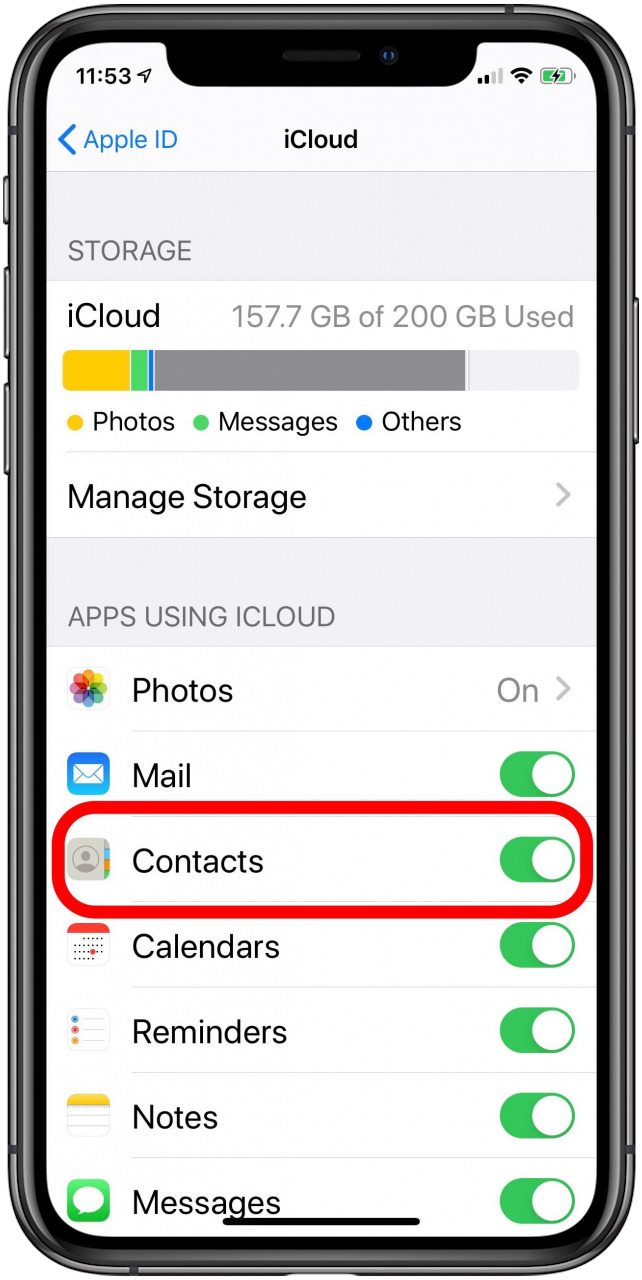
Para asegurarse de que su iCloud esté habilitado para Contactos:
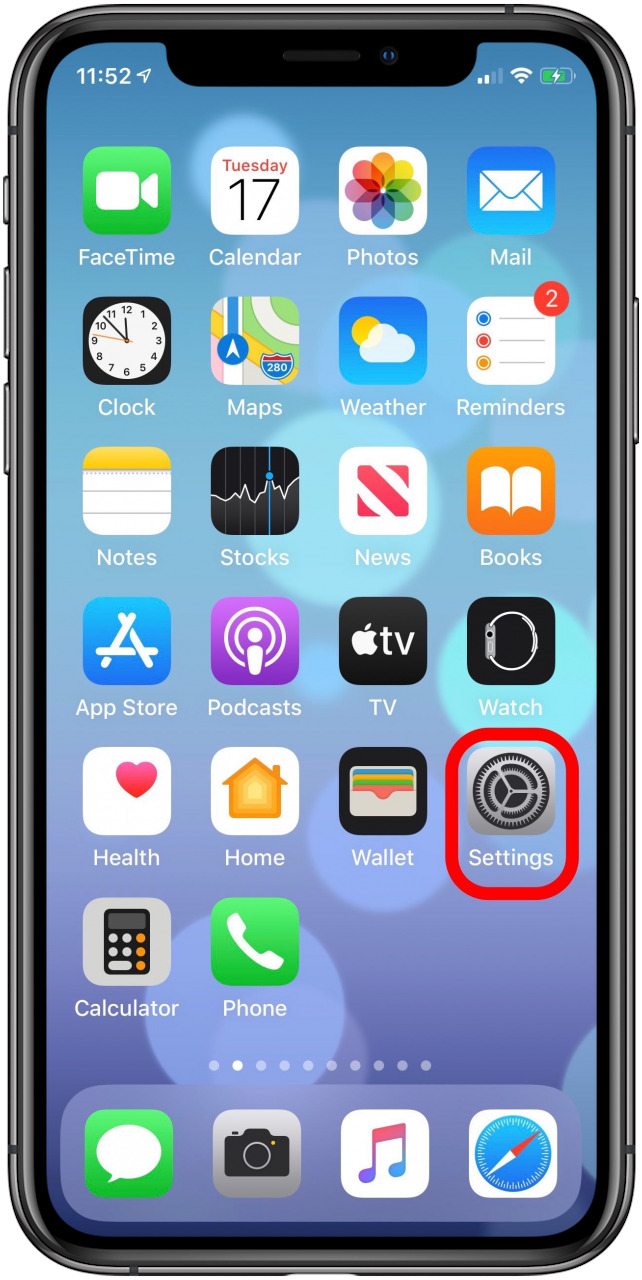
- En tu iPhone, ve a Configuraciones.
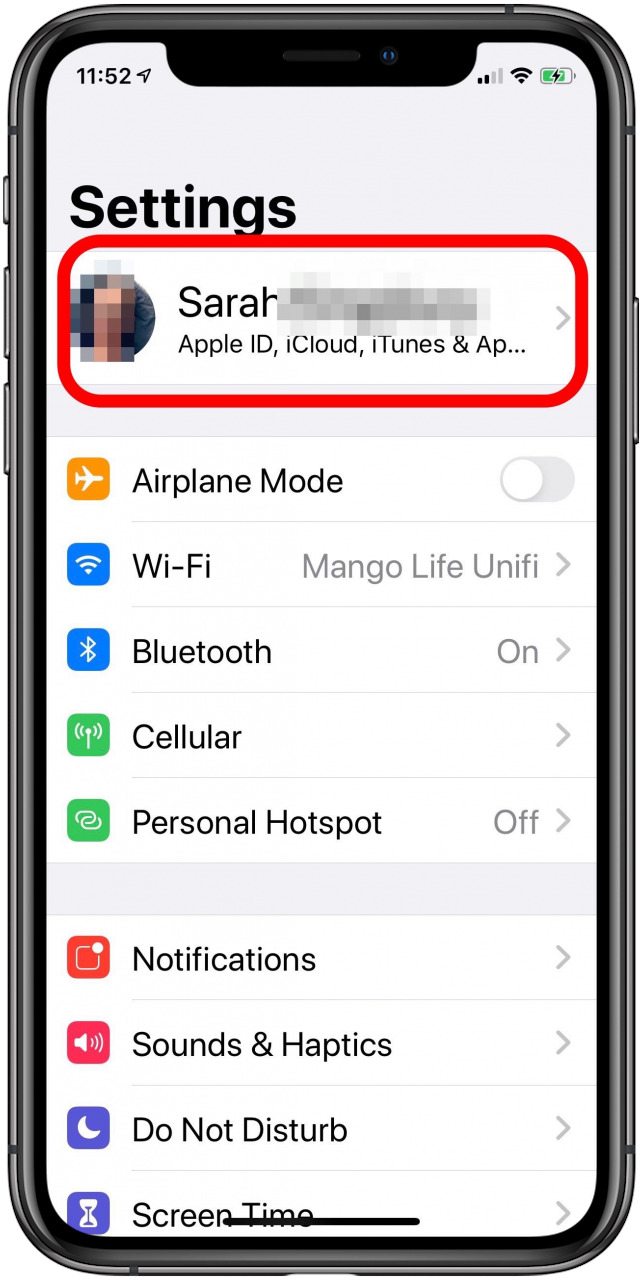
- Toque en tu nombre.
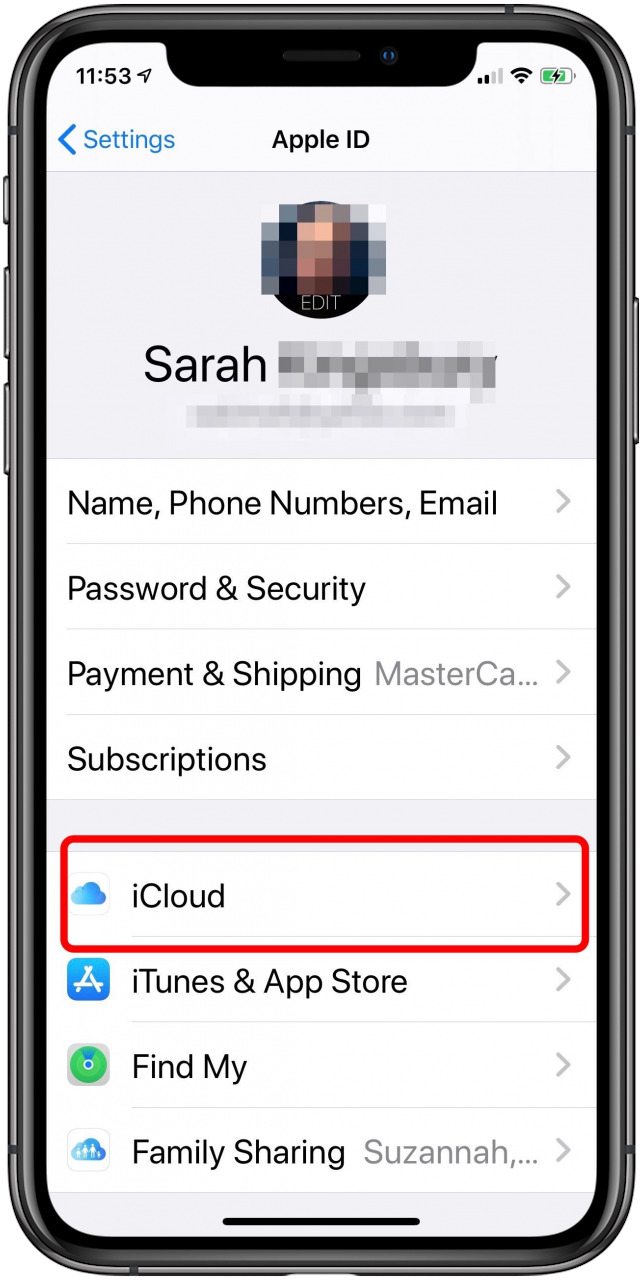
- Grifo iCloud.
- Encender Contactos.
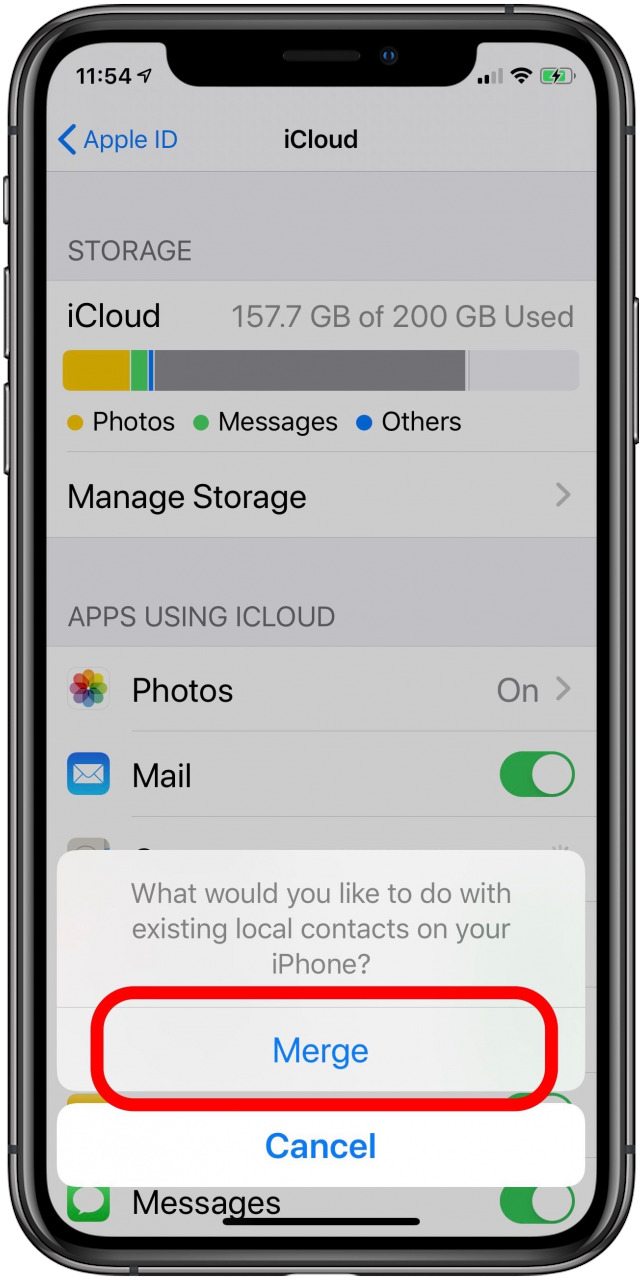
- Escoger Unir.
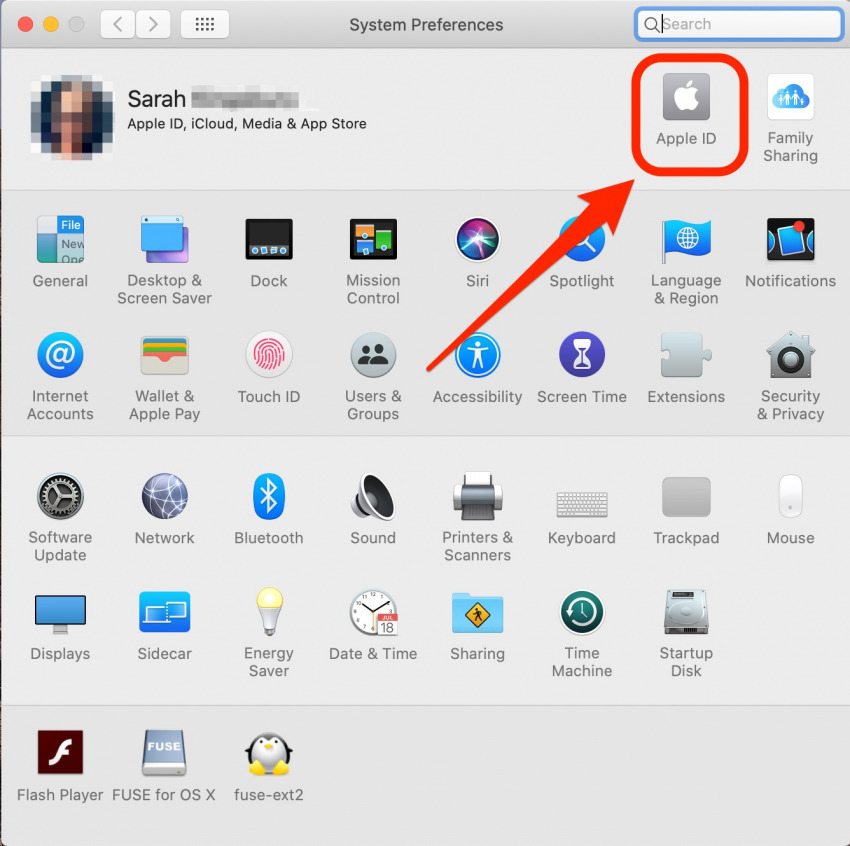
- En su Mac, haga clic en el Icono de manzana en la parte superior izquierda.
- Escoger Preferencias del Sistema en el menú desplegable.
- Hacer clic ID de apple. (en macOS Mojave y versiones anteriores, haga clic en iCloud.)
- Encender Contactos.
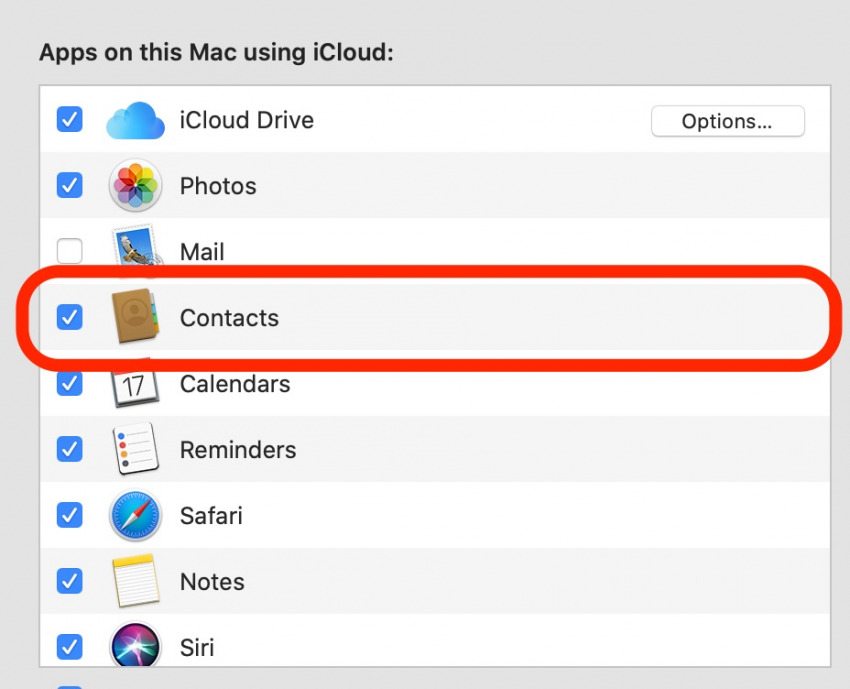
Nota: Si su almacenamiento de iCloud está lleno o si no ha completado los Pasos 1 a 4, no podrá acceder a Contactos de iPhone en su Mac.
Cómo sincronizar contactos de iPhone usando AirDrop
Puede compartir un contacto a la vez desde su teléfono a su computadora habilitando AirDrop.
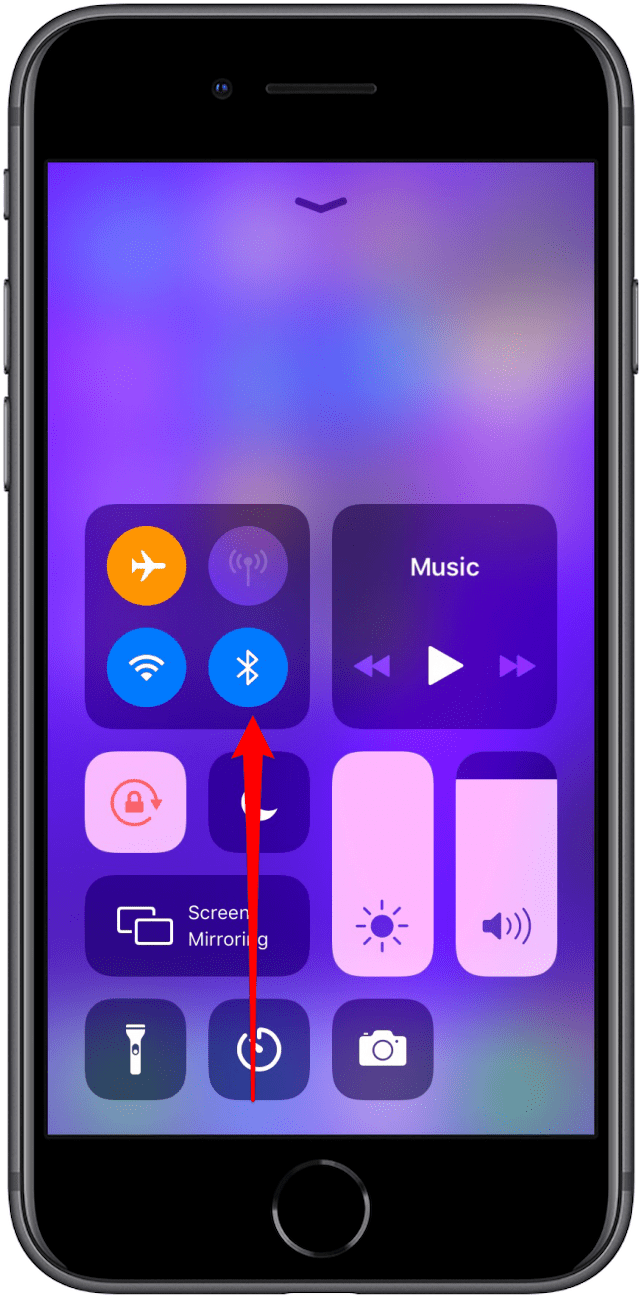
- Asegúrese de que su Bluetooth esté habilitado. Abra el Centro de control y toque el icono de Bluetooth para habilitarlo.
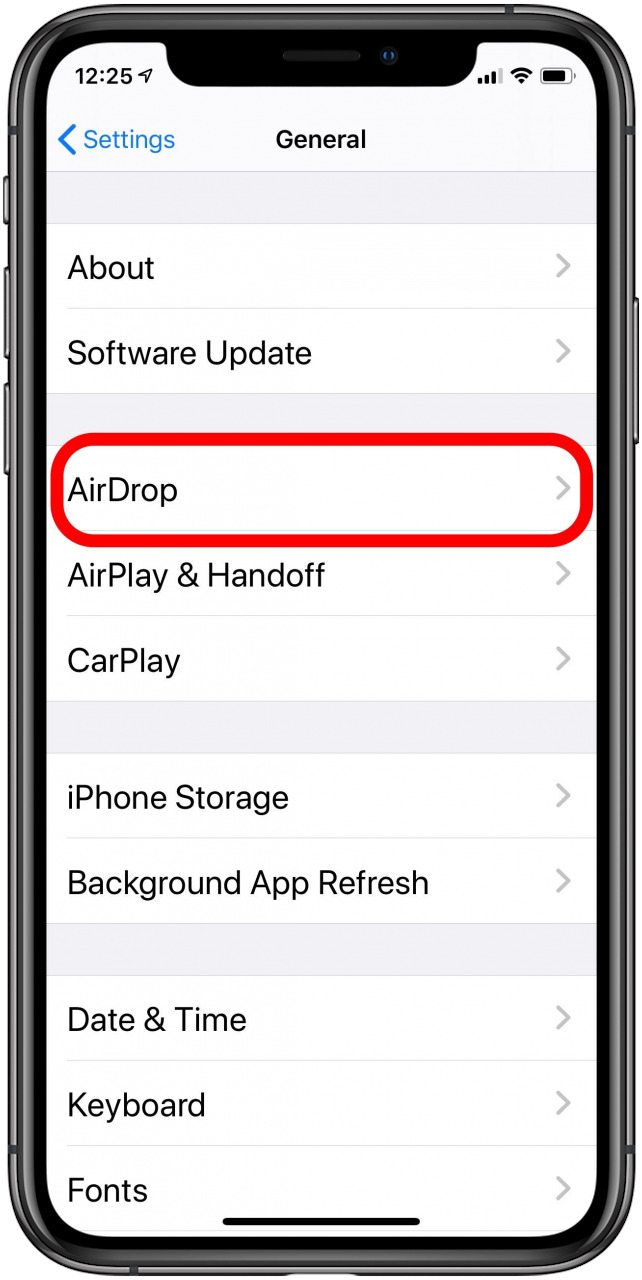
- Ir Configuraciones.
- Desplácese hacia abajo hasta General y tócalo.
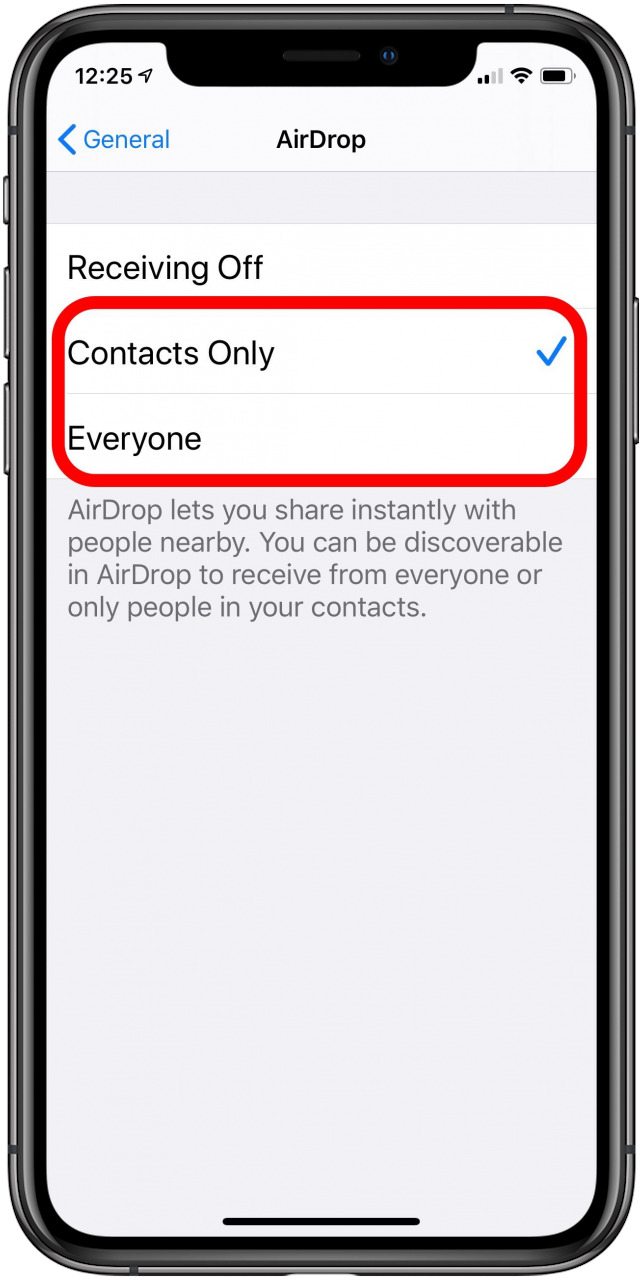
- Toque en Entrega por paracaídas.
- Cheque Solo contactos o Todos para que pueda enviar contactos a su Mac.
Cómo habilitar AirDrop en una Mac:
- Haga clic en el icono de Bluetooth en el menú superior para asegurarse de que esté activado.
- Encienda Bluetooth si aún no lo está.
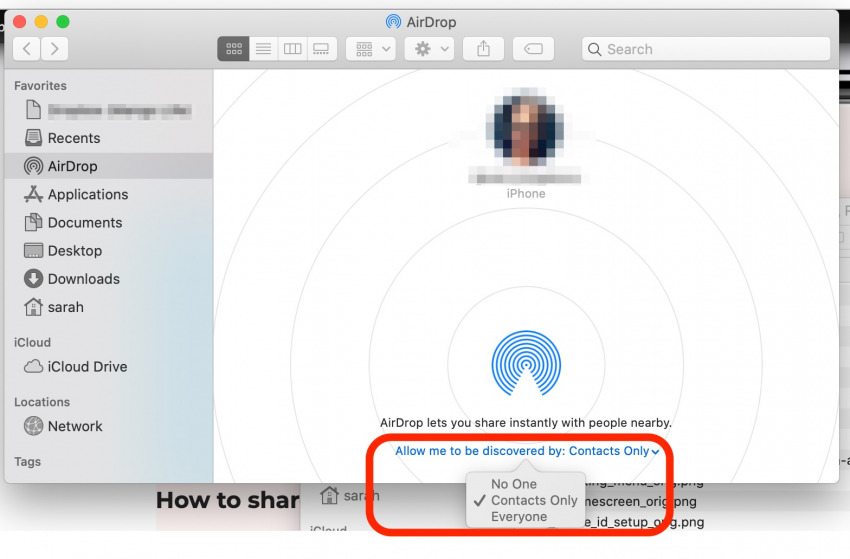
- Buscar Entrega por paracaídas en Finder.
- Haga clic en Entrega por paracaídas y hazte visible por Solo contactos o Todos.
Cómo compartir un contacto de iPhone usando AirDrop:
- Abre el Aplicación de contactos en tu iPhone.
- Elija el contacto que desea compartir.
- Grifo Compartir contacto.

- Debería aparecer el nombre de tu Mac.
- Toque para enviar.
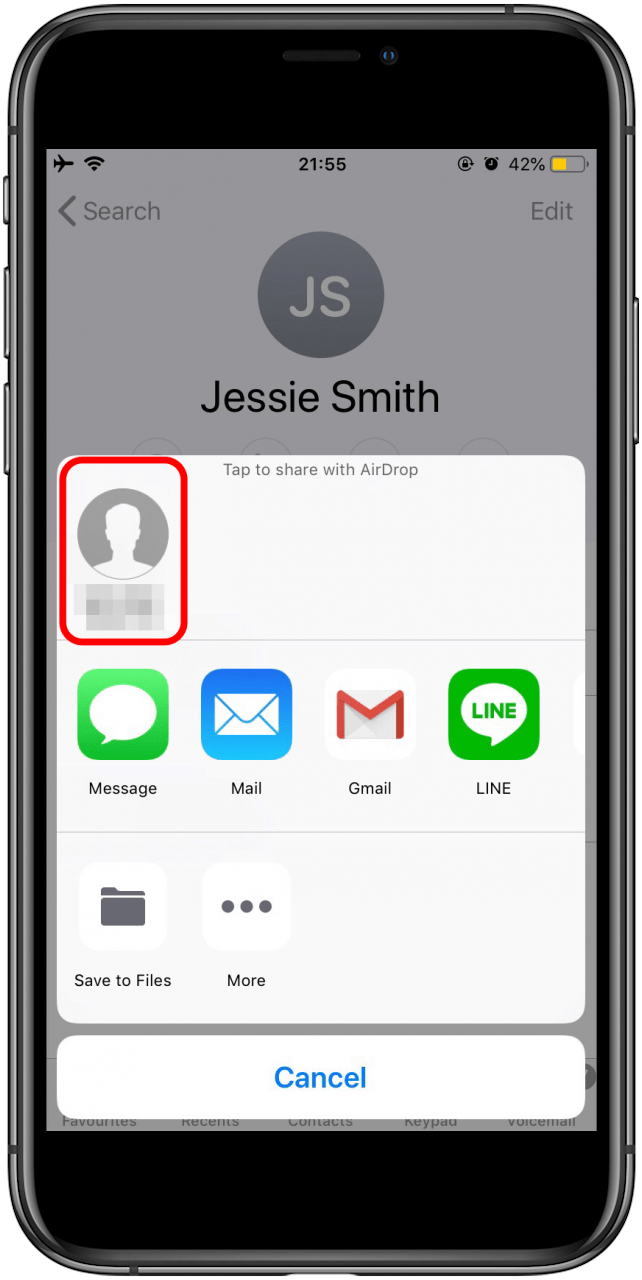
- El contacto debería aparecer en la pantalla de tu Mac. Toque para abrir.
Cómo sincronizar contactos de iPhone usando Finder (iTunes)
Solo puede sincronizar los contactos de iPhone a través de Finder o iTunes si no tiene iCloud habilitado para Contactos. Si tiene iCloud habilitado para Contactos en su Mac y iPhone, sus contactos se sincronizarán automáticamente.
- Conecte su teléfono a su Mac con un cable de iluminación.
- Abierto Descubridor (Mac OS Catalina o posterior) o iTunes (Mac OS Mojave y versiones anteriores) y haga clic en el icono del teléfono.

- Haga clic en Info.
- Escoger Sincronizar contactos opción y haga clic en Aplicar.

Independientemente del método que elija, es una buena idea comprobar periódicamente que su iPhone se sincroniza correctamente con su Mac. Esto le ahorrará tiempo y frustración más adelante al proteger a sus contactos importantes.
Publicaciones relacionadas:
 Cómo agregar archivos adjuntos en Mail en el iPhone
  Cómo evitar que todos sus dispositivos Apple suenen cuando recibe una llamada
  Revisión: ¿Pueden los auriculares inalámbricos X2 de Jaybird estar a la altura del bombo?
  App Sábado: Nublado
  Cómo escanear un documento en la aplicación de archivos de iPhone
  Cómo hacer una captura de pantalla (captura de pantalla) de una página completa en la aplicación Notes en un iPhone y iPad
  ¿Está orientado a su salud? Entrevista con los desarrolladores de New Molecular Health Tracker
  Cómo bloquear a personas en Facebook que no son tus amigos
  Cómo filtrar fotos en la aplicación de fotos de iPhone en iOS 14
  Cómo configurar conferencias telefónicas en su iPhone
  Los 4 mejores micrófonos externos para iPhone
  El simulador de iPhone de Apple es casi tan bueno como el real
Publicaciones relacionadas:
Cómo agregar archivos adjuntos en Mail en el iPhone Cómo evitar que todos sus dispositivos Apple suenen cuando recibe una llamada Revisión: ¿Pueden los auriculares inalámbricos X2 de Jaybird estar a la altura del bombo? App Sábado: Nublado Cómo escanear un documento en la aplicación de archivos de iPhone Cómo hacer una captura de pantalla (captura de pantalla) de una página completa en la aplicación Notes en un iPhone y iPad ¿Está orientado a su salud? Entrevista con los desarrolladores de New Molecular Health Tracker Cómo bloquear a personas en Facebook que no son tus amigos Cómo filtrar fotos en la aplicación de fotos de iPhone en iOS 14 Cómo configurar conferencias telefónicas en su iPhone Los 4 mejores micrófonos externos para iPhone El simulador de iPhone de Apple es casi tan bueno como el real