

¿Se pregunta cómo crear un texto grupal? No es necesario buscar una aplicación de chat gratuita; puede crear mensajes grupales para mantenerse en contacto con varias personas simultáneamente en la aplicación Mensajes de su iPhone. Incluso puede mantener chats grupales con contactos que no usan un iPhone; simplemente no podrá agregar a nadie a un chat grupal a menos que esté compuesto por todos los usuarios de iPhone con iMessage habilitado. Los mensajes de texto grupales pueden salirse de control fácilmente cuando hay muchas personas en uno, pero son fantásticos para compartir información que varias personas necesitan saber en un solo mensaje. Ya hemos cubierto cómo nombrar un texto grupal y cómo dejar un texto grupal; aquí se explica cómo crear mensajes grupales en su iPhone.
* Esta publicación es parte de Vida del iPhoneBoletín de noticias Consejo del día. Regístrate. *
Índice de contenido
Cómo crear mensajes grupales en el iPhone
Si, por alguna razón, no ha podido enviar un mensaje grupal antes, asegúrese de que la Mensajería grupal esté activada: abra el Aplicación de configuración, grifo Mensajesy alternar Mensajería grupal en. Con su Configuración en orden, aquí le mostramos cómo iniciar un mensaje grupal:
- Abre el Aplicación de mensajes. Presiona el ícono de mensaje nuevo en la esquina superior derecha.
- Ingrese los nombres de los amigos que desea agregar o toque el signo más azul.


- Toque el contacto que desea agregar o escriba su nombre en el Caja de búsqeda para encontrarlos.
- Escribe tu mensaje y toca el Enviar icono.

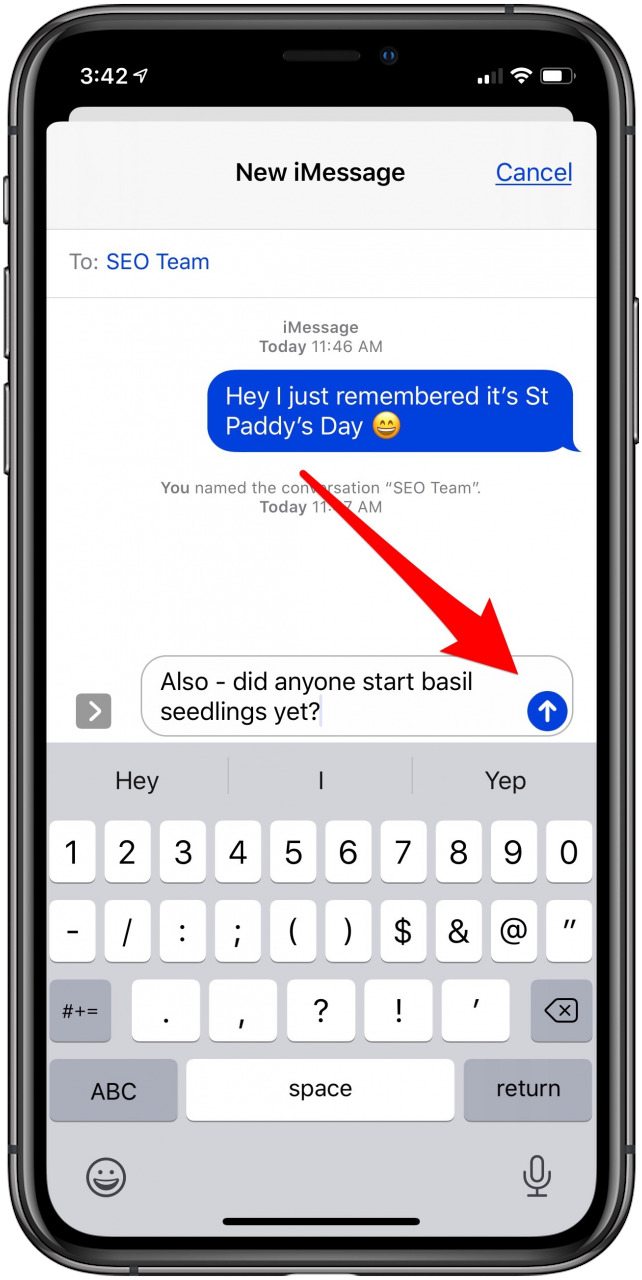
¡Has iniciado un mensaje grupal!
Cómo agregar a alguien a un texto grupal
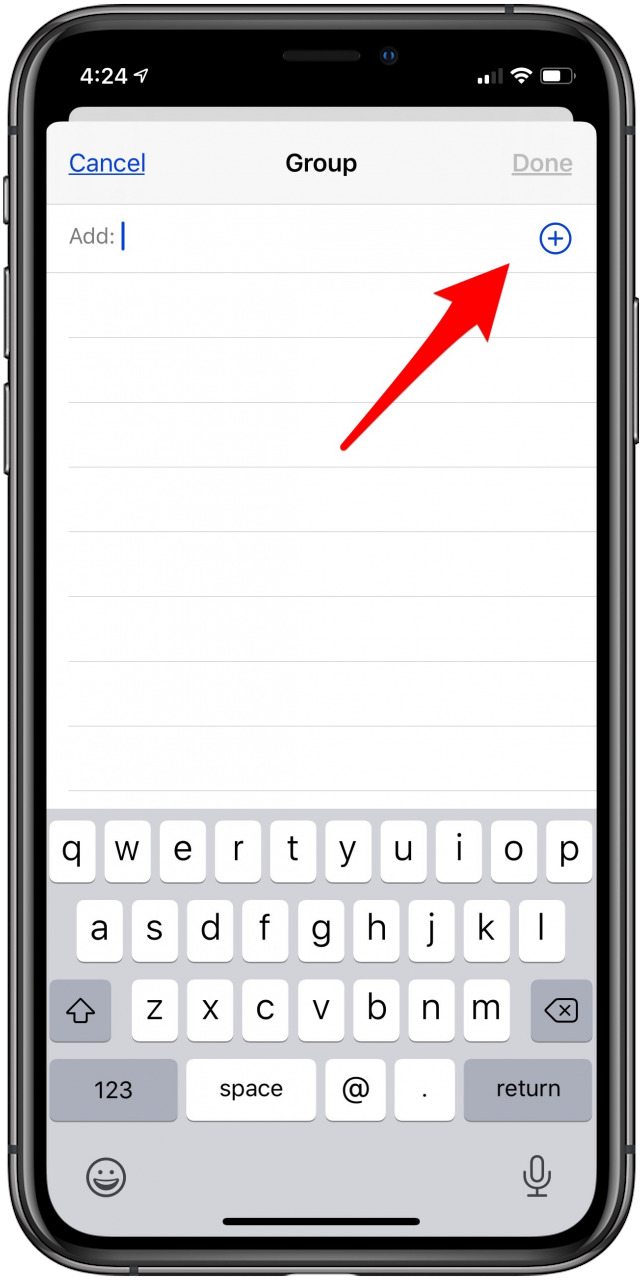
Recuerde que solo podrá agregar personas a un grupo si todos los usuarios están en iOS y usan iMessages. Por ejemplo, si estás en un grupo de tres y uno de esos usuarios está usando mensajes de texto SMS o es un usuario de Android, no podrás agregar otro amigo. Simplemente deberá crear un nuevo mensaje grupal. Para agregar un contacto adicional a un iMessage grupal:
- Abra el hilo de mensajes grupales y toque toque la zanahoria pequeña (flecha) a la derecha del número de personas de su grupo.
- Toque en el icono de información en la esquina superior derecha.


- Seleccione Agregar contacto.
- Escriba el nombre de la persona o presione el icono más y seleccione de su lista de contactos.
- prensa Hecho.

Cómo eliminar a alguien de un texto de grupo
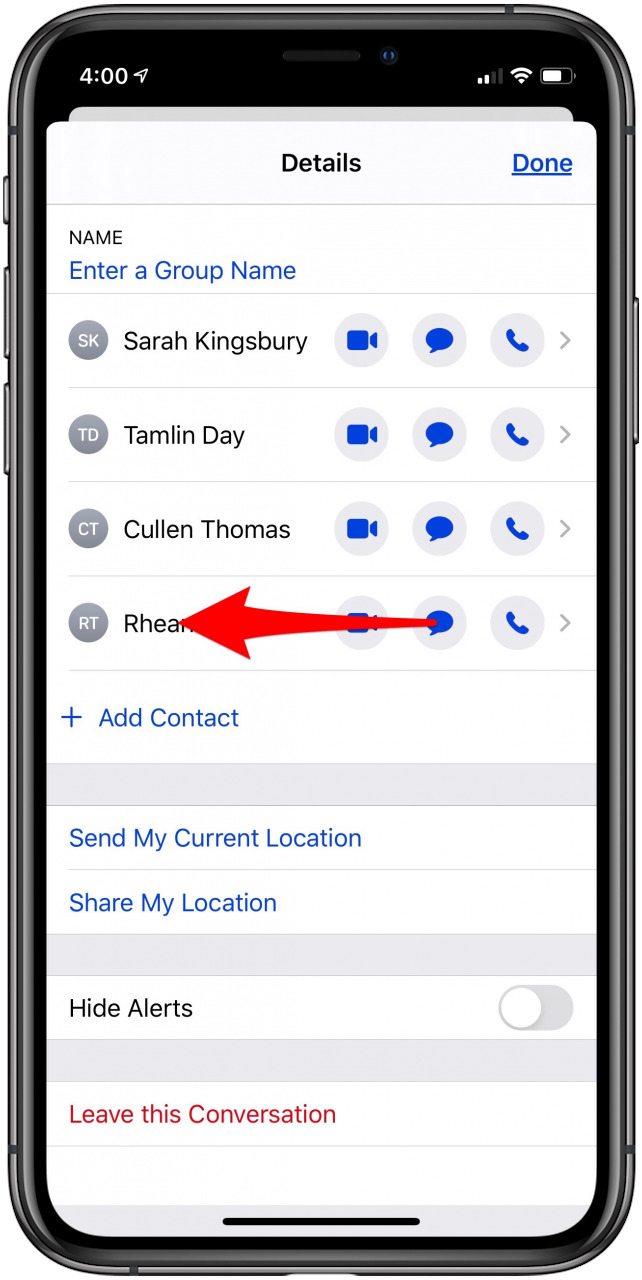
Eliminar a alguien de un texto grupal es ligeramente diferente: solo puedes eliminar personas de un grupo de iMessages de tres o más personas (sin incluirte a ti mismo). Cualquiera en un grupo de iMessages puede eliminar a alguien, pero esto no funcionará si alguien en ese grupo no está usando iMessages. Puede abandonar la conversación independientemente de que todos estén usando iMessages, pero solo si el chat grupal tiene tres o más personas, sin incluirse a usted mismo. Para eliminar a alguien de un mensaje de texto grupal:
Después de enviar su primer mensaje, toque la zanahoria pequeña (flecha) a la derecha del número de personas de su grupo.
- Presiona el ícono de información.
- Deslizar a la izquierda en el nombre de la persona.
- Grifo Eliminar.

Cómo dejar un mensaje grupal en tu iPhone
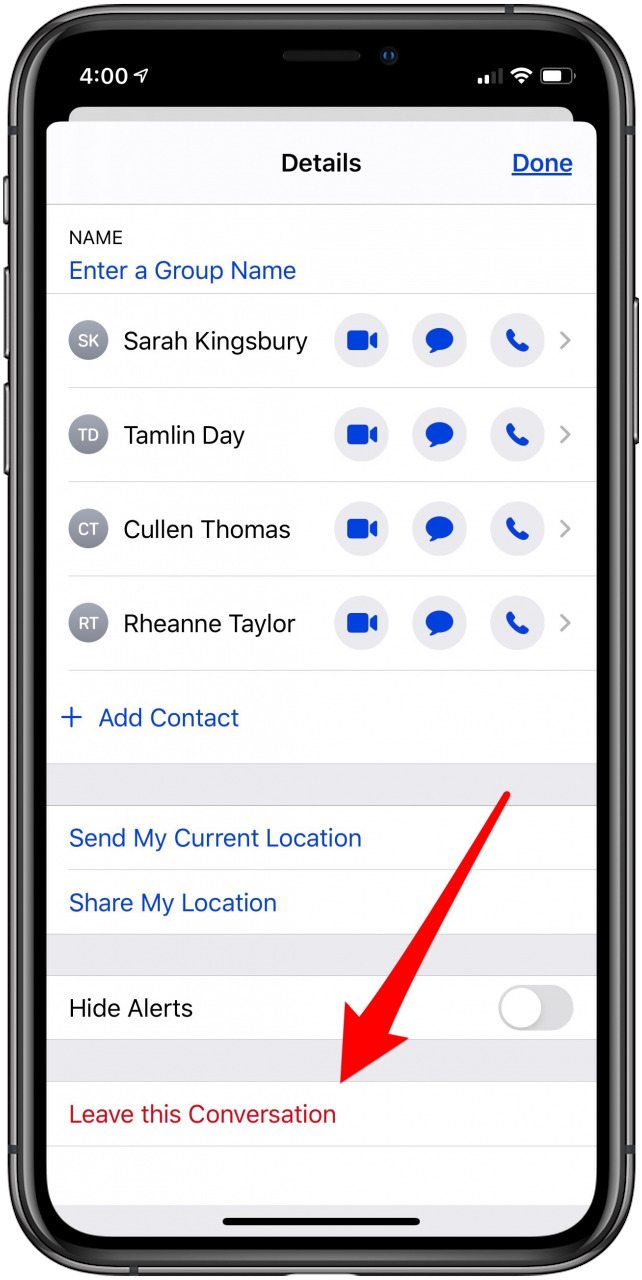
Siga los mismos pasos anteriores para eliminar a un miembro de un chat grupal. En lugar de deslizar el dedo hacia la izquierda en el nombre de otro miembro:
- Grifo Deja esta conversación en la parte inferior de la pantalla.
Crédito de la imagen superior: guteksk7 / Shutterstock.com
Publicaciones relacionadas:
 Revisión: la potente base USB-C de Satechi ofrece HDMI 4K dual y más
  Cómo usar un filtro en una llamada FaceTime
  Base de carga inalámbrica Qi: el marco de fotos esconde un poderoso secreto
  Cómo responder a las notificaciones desde la pantalla de bloqueo de su iPhone
  Cómo eliminar rápidamente una alarma de su iPhone
  Las mejores aplicaciones para transmitir en vivo el Super Bowl 2020 en su iPhone, iPad o Apple TV
  ¿Se pregunta qué tamaño de iPhone es el adecuado para usted? Obtenga algo de tiempo práctico con esta impresión
  Revisión: los PopSockets son una forma simple y elegante de proteger su teléfono
  Cómo marcar (dibujar y escribir) capturas de pantalla en su iPhone
  Cómo quitar las pegatinas Memoji del teclado Emoji
  Revisión de AR Games para iOS 11: The Machines
  Cómo usar Siri con aplicaciones de terceros en iPhone