
Microsoft lanzó una nueva extensión para Google Chrome recientemente llamada Web Activities. La nueva extensión oficial integra la funcionalidad de la línea de tiempo de Windows en Google Chrome para que la actividad de navegación se comparta en todos los dispositivos de usuario que admiten la funcionalidad de la línea de tiempo.
Microsoft introdujo Windows Timeline en las versiones preliminares de Windows 10 en 2017 e integró la característica completamente en Windows 10 en 2018 (en la actualización de Windows 10 de abril de 2018).
La línea de tiempo se diseñó como una forma de que los usuarios accedan a su actividad en los dispositivos que la soportan. Los usuarios podían acceder a sitios web previamente abiertos en Microsoft Edge, a documentos u hojas de cálculo en aplicaciones de Office, o a información proporcionada por determinadas aplicaciones que admiten la función; todo ello a través de distintos dispositivos de Windows 10 en ese momento.
Mientras tanto, la característica se ha extendido a las aplicaciones móviles. La extensión de Chrome marca otro hito para la función; Chrome es el primer navegador web de terceros que obtiene soporte oficial de Timeline.
También está disponible una extensión no oficial de la línea de tiempo para Chrome y Firefox.
¿Por qué cromo? Se explica fácilmente. Chrome tiene la mayor cuota de mercado. Otra razón puede ser que Microsoft planea migrar el navegador Edge para usar Chrome como motor de potencia en lugar del propio motor de Microsoft. Debería ser fácil portar la extensión a la nueva versión de Edge o integrar el soporte de las extensiones de Chrome para soportar todas las extensiones de Chrome.
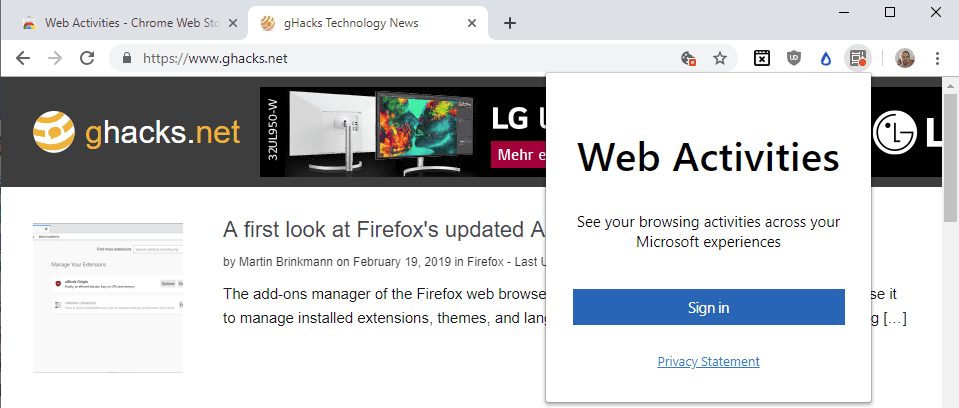
Actividades en la Web solicita permisos para leer y cambiar el historial de navegación. Añade un icono a la barra de herramientas de Chrome en el que debes hacer clic para iniciar la configuración inicial.
Un clic en el botón de inicio de sesión inicia el proceso de inicio de sesión. La extensión requiere que inicie sesión con una cuenta de Microsoft; se proporcionan opciones para crear una nueva cuenta.
El historial de navegación se sincroniza en todos los dispositivos que soportan la funcionalidad de la línea de tiempo. Si usa una versión reciente de Windows 10, aparece en la Línea de tiempo de Windows, y si usa el Iniciador de Microsoft, también lo encontrará allí.
La extensión recoge los datos pero no los pone a disposición. Es como una extensión de sincronización unidireccional que empuja los datos a la cuenta y de ahí a las aplicaciones y dispositivos que la soportan completamente.
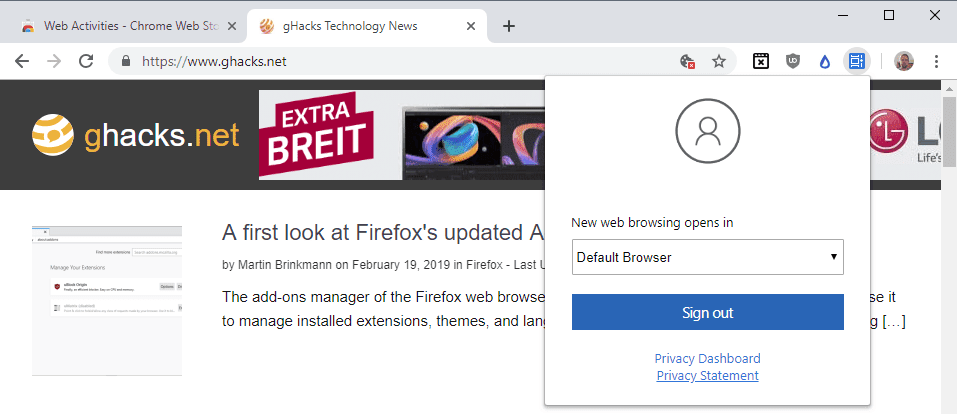
La única opción que ofrece la extensión es seleccionar el navegador en el que se abre la nueva navegación. Está configurado como el navegador por defecto del sistema, pero puede cambiarse a Microsoft Edge si se utiliza Windows 10. No he comprobado los dispositivos en los que Edge no está disponible.
Puedes interactuar con el icono en cualquier momento para cerrar la sesión y detener el envío de la actividad de navegación a la cuenta.
La extensión carece de una opción de pausa y de cualquier otra característica, como el soporte de la lista negra, que a los usuarios les gustaría ver.
Palabras finales
Algunos usuarios pueden encontrar útil la extensión Actividades web, ya que pueden acceder a los sitios visitados en Google Chrome mediante la línea de tiempo en el mismo o en otros dispositivos. Esto no es tan diferente de usar Chrome Sync para hacerlo, a menos que uses la línea de tiempo con otros programas y prefieras que la actividad se realice en un solo lugar.
En mi opinión, la extensión es demasiado desnuda. Debería tener una opción de pausa y lista negra, y tal vez incluso una opción para acceder a la actividad desde allí también.
Now You : ¿Sincroniza los datos de navegación o utiliza la línea de tiempo de Windows?
Publicaciones relacionadas:
 Libera la memoria de Firefox y Chrome con Auto Tab Discard.
  Volume Master para Chrome: controlar y aumentar el volumen de audio por pestaña
  Arreglar el parpadeo de la pantalla de Google Chrome en Windows 10
  Google Chrome 73 para soportar las teclas multimedia del teclado
  Google quiere que las Extensiones de Chrome sean más seguras
  Habilitar el aislamiento del sitio en cromo para Android
  Primer vistazo a la protección del navegador Windows Defender para Google Chrome
  El nuevo diálogo de datos de navegación clara de Chrome es más complejo
  Google saca la extensión Chrome Web Developer por encima de la inyección de anuncios
  CDN local para Chrome
  Flico para Chrome identifica los puntos de referencia en los vídeos de YouTube
  Este ordenador pronto dejará de recibir las actualizaciones de Google Chrome