
Descarte automático de pestañas es un complemento para los navegadores web Firefox y Chrome que libera la memoria que utilizan los navegadores web al descartar las pestañas inactivas. En este contexto, descartar significa que las pestañas se descargan pero se mantienen abiertas en el navegador.
Los usuarios de navegadores web que mantienen abiertas varias pestañas en el navegador elegido pueden notar que el uso de la memoria aumenta con cada pestaña que se abre.
Tanto Google como Mozilla han desarrollado sistemas para descargar pestañas en situaciones de baja memoria, pero estas soluciones no son tan eficientes como las que se proporcionan como extensiones.
Revisamos numerosas en el pasado, incluyendo el modo de sueño para Firefox o las pestañas de carga perezosa para Chrome. La mayoría de las extensiones de Firefox que solían funcionar en el navegador no se actualizaron cuando se lanzó Firefox 57.
Índice de contenido
Descarte de la pestaña automática
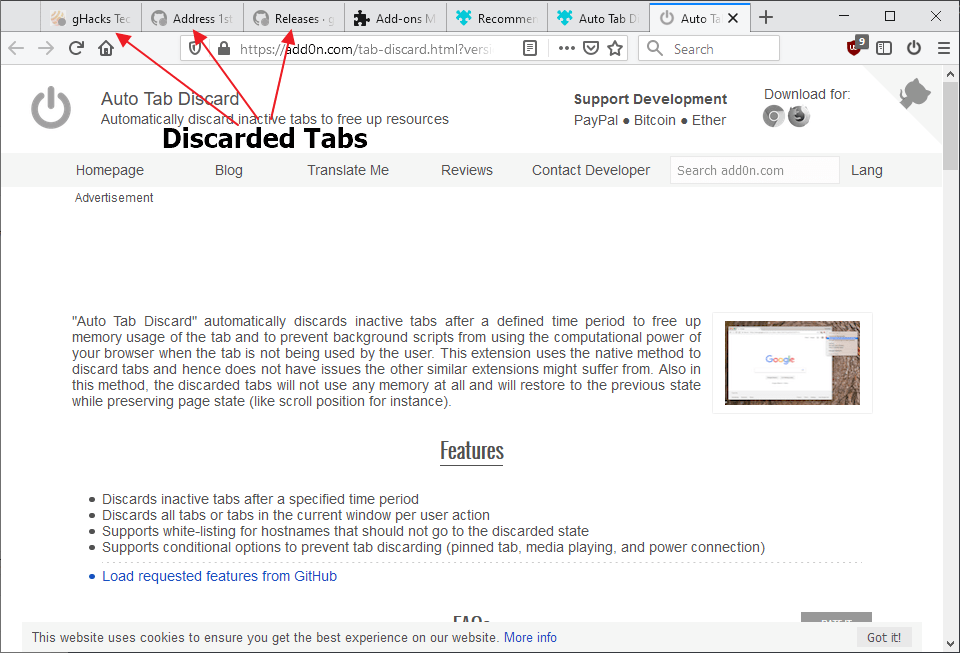
El descarte automático de la pestaña se ejecuta automáticamente en el fondo. El ajuste predeterminado descarga las pestañas después de 600 segundos de inactividad si el número de pestañas inactivas supera las seis.
Las fichas no se descartan cuando cumplen ciertos criterios, por ejemplo, cuando se está reproduciendo un medio o no se han presentado cambios de forma. En las opciones se enumeran condiciones de descarte adicionales. Las siguientes condiciones deben habilitarse manualmente:
- Cuando una pestaña está clavada.
- Cuando no hay conexión a Internet y las pestañas no han sido guardadas en la memoria.
- Cuando se permite mostrar las notificaciones del escritorio.
- Cuando la computadora no está en estado de inactividad.
Uno de los puntos fuertes de la extensión es que ofrece muchas opciones de personalización. Se puede cambiar el intervalo de descarga o el número de pestañas inactivas necesarias, así como los criterios que impiden o permiten que las pestañas y los sitios sean descartados por la extensión.
Los sitios que coinciden con los criterios no se descartan, pero también existe la opción de añadir sitios a la lista blanca para evitar que sean descargados por la extensión. Las pestañas descartadas se mantienen incluso a través de las sesiones; permanecen descartadas hasta que son activadas por el usuario.
La información como la posición de desplazamiento o el texto dentro de los campos de texto es retenida por la extensión y cargada cuando un sitio se activa de nuevo. El JavaScript y otros códigos ya no se ejecutan cuando se descartan las pestañas.

El descarte automático de las fichas es una característica útil, pero el desarrollador ha añadido opciones para ejecutar los procesos manualmente también. Un clic con el botón izquierdo del ratón en el icono de la extensión muestra las opciones para descartar la pestaña activa, todas las demás pestañas de la ventana del navegador, todas las pestañas de otras ventanas o todas las demás pestañas.
El menú tiene opciones para poner en la lista blanca el sitio activo permanentemente o para la sesión de navegación.
Nota : No se permite que las extensiones se ejecuten en las páginas internas y en algunas otras páginas (por ejemplo, https://addons.mozilla.org/). Los usuarios de Firefox pueden desactivar las restricciones para los sitios no locales en about:config manipulando las preferencias extensions.webextensions.restrictedDomains.
Otras opciones que ofrecen los ajustes incluyen el cambio de la acción predeterminada de un clic izquierdo en el icono de la extensión, o para desactivar la apertura de la página de preguntas frecuentes cuando se ha actualizado la extensión.
Palabras finales
Auto Tab Discard (Descarte automático de pestañas) es una extensión útil para Firefox y Chrome que puede utilizarse para liberar memoria de forma automática o manual mediante el descarte de pestañas. La extensión puede ser útil en situaciones en las que el navegador comienza a sentirse lento, incluso si hay suficiente memoria disponible
Ahora tú: ¿usas extensiones que te ayudan a liberar memoria?
Publicaciones relacionadas:
 Save Page WE es una extensión de Firefox y Chrome que puede guardar páginas web como archivos HTML
  El Chrome 78 se lanza con actualizaciones de seguridad y la función de superposición de pestañas
  Google Chrome: pestañas con pinzas usando arrastrar y soltar
  Mostrar resultados ocultos en la búsqueda de Google con Google desbloqueado
  Google Chrome para Android para apoyar la navegación por gestos del historial
  Descargar todas las imágenes de extensión para Chrome
  La empresa matriz de Adblock Plus, Eyeo, lanza Trusted News for Chrome
  Guardar en: usar varias carpetas de descarga en Firefox o Chrome
  Extensión de búsqueda de texto de vídeo en YouTube para Chrome
  Cómo bloquear imágenes animadas en Google Chrome
  Cromo para estrangular las páginas de fondo caras
  Cambie el tamaño y el estilo de las fuentes en cualquier sitio web con el cambiador de fuentes para Chrome