
Google Chrome 73, la próxima versión del navegador, soportará las teclas multimedia en los teclados que las soporten. El navegador web será el primer navegador de escritorio en soportar teclas multimedia en los teclados.
Las teclas de medios permiten a los usuarios controlar la reproducción de los medios con ellas. Suelen estar conectadas a las teclas de función del teclado o están disponibles como teclas independientes.
Actualización : La característica interfiere con ciertos clientes de medios como Spotify o iTunes. Puedes deshabilitar el soporte de claves de medios de Chrome por el momento para resolver el problema. Fin
Mi teclado principal, Das Keyboard, los tiene unidos a las teclas de función. Las teclas de medios soportan operaciones que controlan la reproducción de audio o video en su mayor parte. Puede usarlas para cambiar el volumen, reproducir, detener o pausar vídeos, o usar operaciones de avance y retroceso.
Los programas de terceros han sido creados en el pasado para integrar las claves de los medios en los programas. Hemos revisado bastantes, incluyendo Taskplay, Global Hotkeys for Windows Media Player, Media Keyboard 2 Media Player, o Media Player Hotkeys.
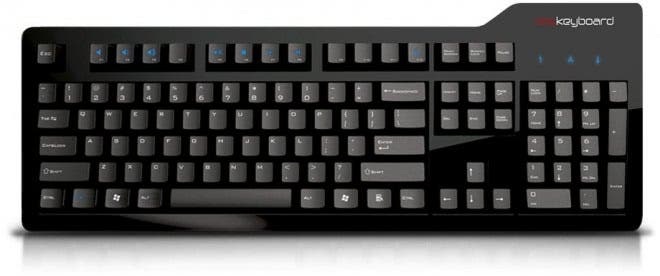
Chrome soportará los siguientes controles en la versión 73:
- Pausa — Activa la tecla para pausar la reproducción de audio o video.
- Iniciar — Activar la tecla para iniciar la reproducción.
- Detener — Activar la tecla para detener la reproducción.
- Adelante… Salta al siguiente elemento multimedia de una lista de reproducción.
- Retrocede… Salta al último elemento multimedia de una lista de reproducción.
- Subir, bajar o silenciar el volumen… Cambiar el volumen de los medios de comunicación en consecuencia.
La funcionalidad funciona aunque Chrome esté en segundo plano, pero no funcionará en Chrome para Linux en la versión 73 (sólo en Windows, Mac OS X o Chrome OS).
Los usuarios de Chrome que ejecutan versiones de desarrollo del navegador, en este caso Chrome Canary o Beta, pueden probar la funcionalidad ya.
Si tu teclado tiene teclas multimedia, ve a la página en Chrome Beta o Stable. Selecciona el audio o el vídeo y utiliza las teclas multimedia para controlarlo.
Si las teclas multimedia están conectadas a las teclas de función, es posible que tengas que pulsar la tecla Fn del teclado para utilizar las teclas multimedia. Tenga en cuenta que las teclas multimedia pueden funcionar sólo si su teclado está conectado de inmediato al equipo de escritorio. En el caso de mi teclado, los controles de medios sólo funcionan si el teclado no está conectado al PC mediante una conexión PS2.
El Chrome 73 introducirá soporte para la API de la sesión de medios en el escritorio junto a eso.
Palabras finales
El control de la reproducción de medios en Chrome mediante llaves de medios de hardware puede hacer las cosas más cómodas en este sentido para algunos usuarios de Chrome. Sólo tienes que tocar una tecla de medios en el teclado para reproducir o pausar los medios, o cambiar el volumen. Dado que funciona incluso cuando Chrome no es la aplicación en primer plano, podría convertirse en la forma favorita de controlar los medios en Chrome para algunos usuarios del navegador.
Ahora Tú : ¿Utilizas las teclas multimedia de tu teclado (si están disponibles)?
Publicaciones relacionadas:
 El tiempo es una gran extensión del tiempo para su navegador
  Google planea probar el DNS a través de HTTPS en Chrome 78
  Restaurar el aspecto clásico de YouTube en Firefox y Chrome
  Google prueba el modo oscuro para el contenido web en Chrome para Android
  Mejorar la sesión Restaurar la capacidad de respuesta en Google Chrome
  Cómo borrar las entradas de autocompletar en Firefox y Chrome
  Cómo descargar los instaladores de Google Chrome sin conexión
  Chrome 64 para Android con protección de experiencias publicitarias abusivas
  Cato: Controlar Google Chrome con comandos
  Cómo actualizar Google Chrome
  Los estafadores de apoyo explotan el error de HMTL5 que hace que Chrome cuelgue
  Mantenga el uso de la memoria de Chrome controlado con el Limitador de Pestañas