

Ver Netflix sin conexión era un sueño hasta hace relativamente poco tiempo. En el pasado, ver Netflix sin conexión no era posible porque no había forma de descargar películas o programas de TV de Netflix. Pero todo eso ha cambiado y ahora aprender a descargar películas y programas de TV de Netflix para verlos sin conexión es fácil con un tutorial rápido. Cubriremos cómo descargar películas de Netflix, cómo verlas sin conexión, si puede o no descargar Netflix en Mac o PC, qué descargas de Netflix están disponibles y cómo cambiar la configuración de Netflix de calidad de video estándar a más alta para sus descargas. Los suscriptores han querido ver Netflix sin conexión en sus iPads o iPhones durante años, y ahora Netflix lo ha hecho fácil. A continuación, le mostramos cómo ver Netflix sin conexión en iPhone y iPad.
Todos queremos saber cómo descargar películas de Netflix en nuestros iPads o iPhones, especialmente para vuelos largos y viajes en automóvil con niños, donde Netflix sin conexión sería una bendición. Afortunadamente, Netflix finalmente les dio a las personas lo que querían. Con un poco de planificación por adelantado, puede descargar películas o programas de TV de Netflix y luego verlos sin conexión. Cuando descarga contenido de Netflix, se guarda sin conexión en su dispositivo iOS, como su iPad o iPhone.
Si bien Netflix ha facilitado la descarga de películas y programas de TV a su iPad o iPhone, no se puede decir lo mismo de las películas de Netflix sin conexión en Mac. Esto se debe en gran parte al hecho de que no existe una aplicación oficial de Netflix para Mac. A continuación, cubriré mis recomendaciones para ver Netflix sin conexión en una Mac, pero no es algo que apruebe y es una violación de los Términos y condiciones de Netflix. Pero en su iPad o iPhone, puede descargar y ver todas las películas y programas de Netflix que pueden caber en su dispositivo.
Índice de contenido
- 1 ¿Puedes ver Netflix en un avión?
- 2 Cómo descargar películas de Netflix y verlas sin conexión en iPad o iPhone
- 3 Dónde encontrar tus descargas de Netflix: Mis descargas
- 4 Películas para ver en Netflix: opciones para descargar
- 5 Límite de descarga de Netflix y cómo eliminar descargas
- 6 Cómo borrar Todas Contenido de Netflix descargado
- 7 ¿Por qué mi descarga de Netflix dice vencida y qué puedo hacer al respecto?
- 8 Almacenamiento de descargas de Netflix y cambio de calidad de video
- 9 Cómo descargar Netflix en Mac o PC
¿Puedes ver Netflix en un avión?
En una palabra, ¡sí! Pero asegúrese de planificar con anticipación. Cuando esté empacando para su viaje, use su iPhone o iPad y averigüe qué contenido desea descargar para verlo sin conexión. Utilice nuestro consejo a continuación para hacerlo. Luego, cuando esté en el avión, las películas o programas de TV de Netflix que descargó estarán listos y esperando. Cuando termines de mirar, asegúrate de eliminar el contenido guardado, ya que ocupa espacio en tu dispositivo iOS. Ahora, veamos cómo descargar y ver Netflix sin conexión.
Cómo descargar películas de Netflix y verlas sin conexión en iPad o iPhone
Primero, necesitas actualizar (o descargar) Netflix. Para hacer esto, abra la App Store, toque Actualizaciones y toque Actualizar junto a Netflix. Una vez que su aplicación de Netflix tenga instalada la última actualización, abra la aplicación.
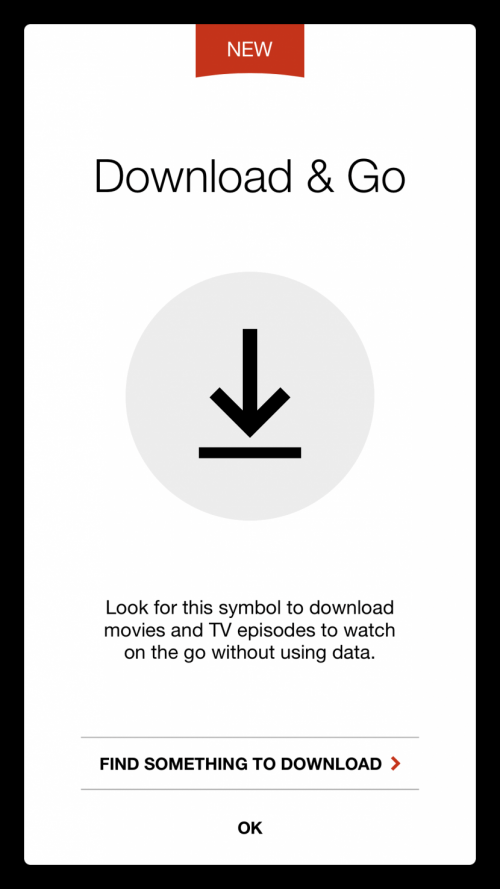
Cuando abra la aplicación por primera vez después de actualizar Netflix, es probable que vea la captura de pantalla a continuación que le informa sobre la nueva función de visualización sin conexión. Puede tocar Buscar algo para descargarlo o descartarlo.
Sin embargo, la forma típica en la que accederá al contenido descargable de Netflix es tocando el ícono de Menú en la esquina superior izquierda que se ve como tres líneas horizontales.
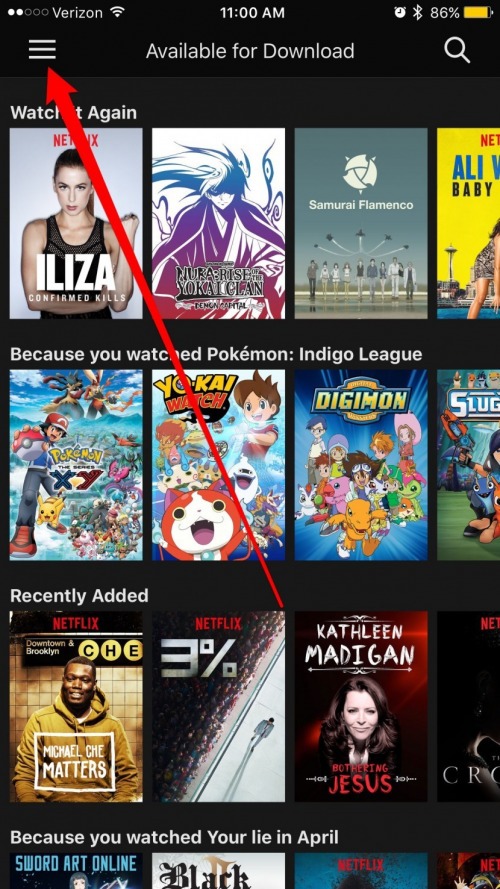
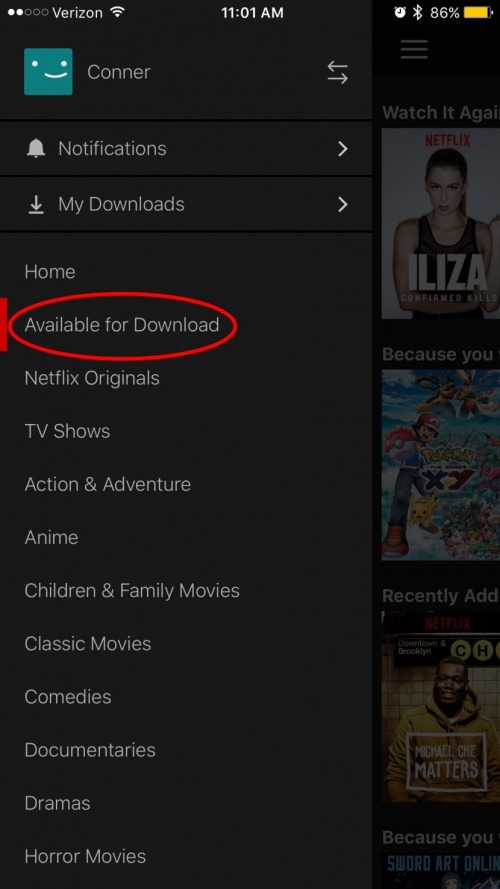
En el menú, toque Disponible para descargar.
Busca un programa o una película que quieras descargar para verlos sin conexión. Tócalo.
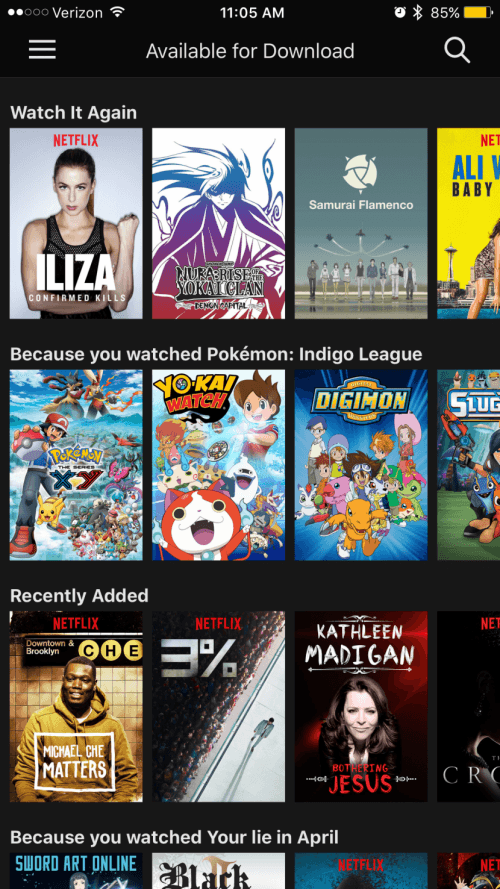
Busque el botón de descarga. Toque el botón de descarga para descargar una película completa. Deberá descargar cada episodio individual de una serie.
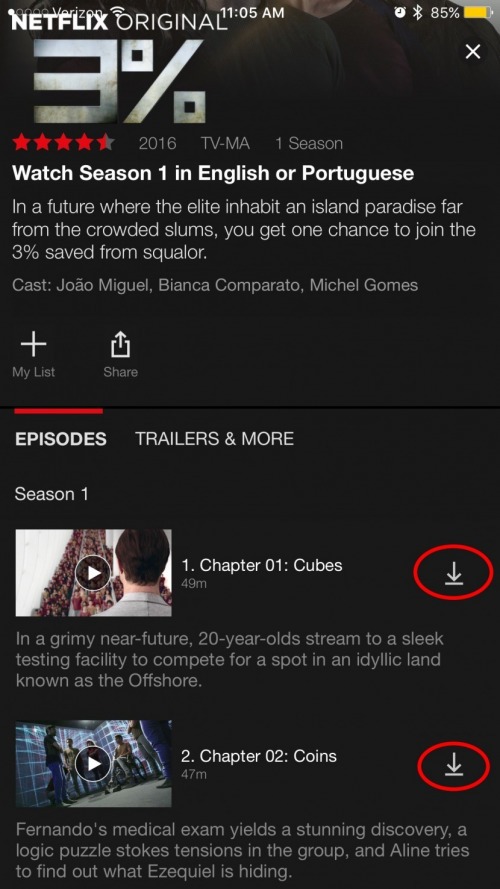
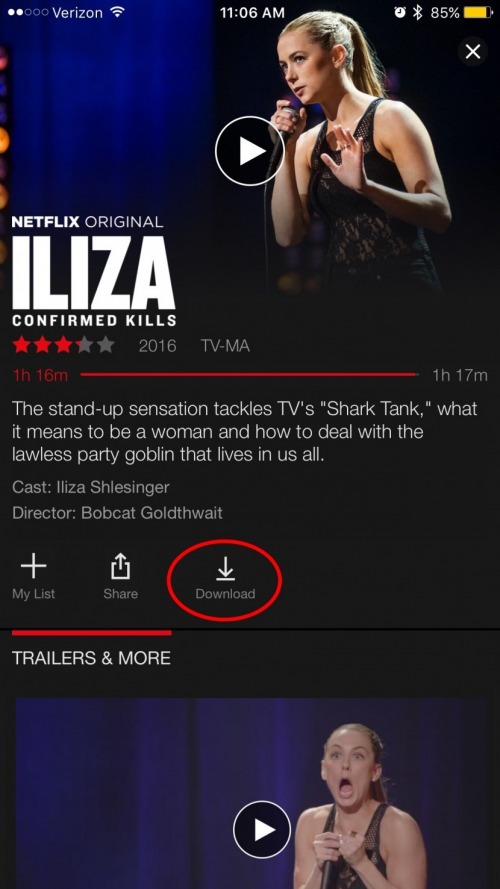
Dónde encontrar tus descargas de Netflix: Mis descargas
Una vez que se haya descargado su programa o película, abra el menú principal nuevamente y toque Mis descargas. Su lista de descargas es fácilmente accesible desde aquí.
Toque el programa o la película que ha descargado para verlo sin conexión.
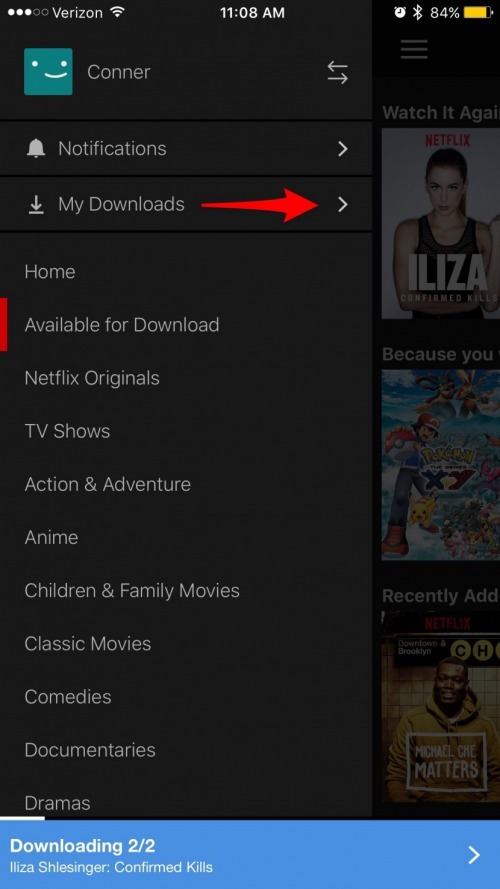
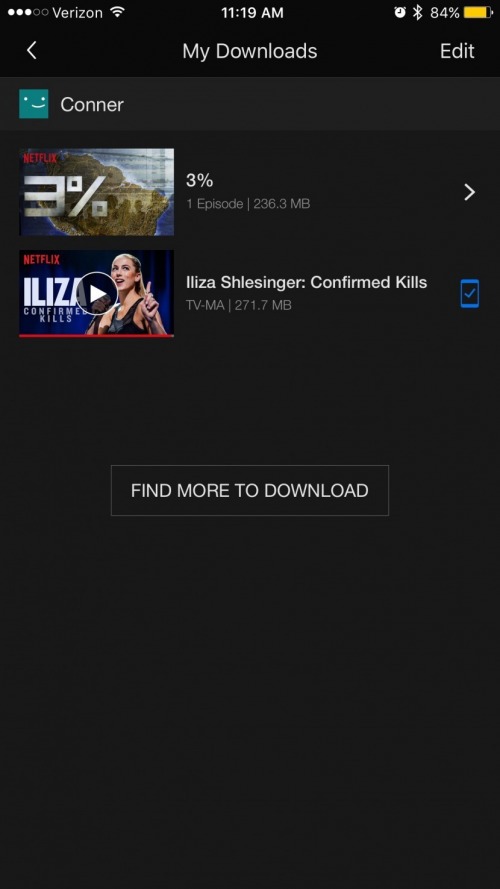
Películas para ver en Netflix: opciones para descargar
Hay demasiadas películas y programas de TV disponibles para descargar en Netflix para enumerarlos aquí, lo cual es una buena señal para los suscriptores que desean ver Netflix sin conexión. Algunos títulos populares disponibles para descargar en Netflix incluyen:
- Poner en orden con Marie Kondo
- Sherlock
- La corona
- Cosas extrañas
Y mucho más. Si está buscando algo en particular, visite la pestaña Disponible para descargar, que se encuentra en el menú principal de Netflix. Luego toque el ícono de búsqueda, busque el programa o la película que está buscando y toque. Si ve un icono de descarga, está disponible para verlo sin conexión. De lo contrario, necesitará la buena conexión Wi-Fi para verlo.
Límite de descarga de Netflix y cómo eliminar descargas
Netflix limita la cantidad de contenido que puede descargar en cualquier momento; si ha superado el límite, verá un aviso como el que se muestra a continuación en su iPhone, iPad o iPod Touch.

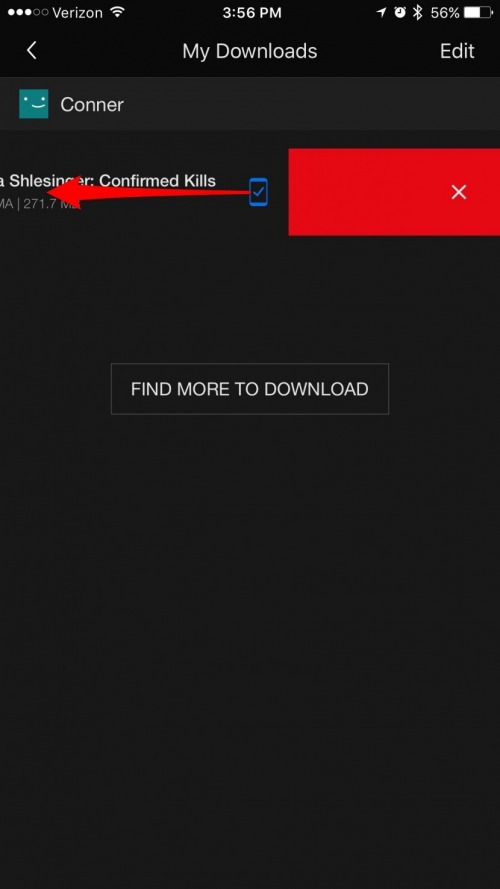
Una vez que esté listo para eliminar una descarga de su lista de visualización sin conexión, puede deslizar hacia la izquierda en la descarga y tocar la X para eliminarla.
O toque Editar en la esquina superior derecha y toque la X junto a cada descarga que desea eliminar.

Cómo borrar Todas Contenido de Netflix descargado
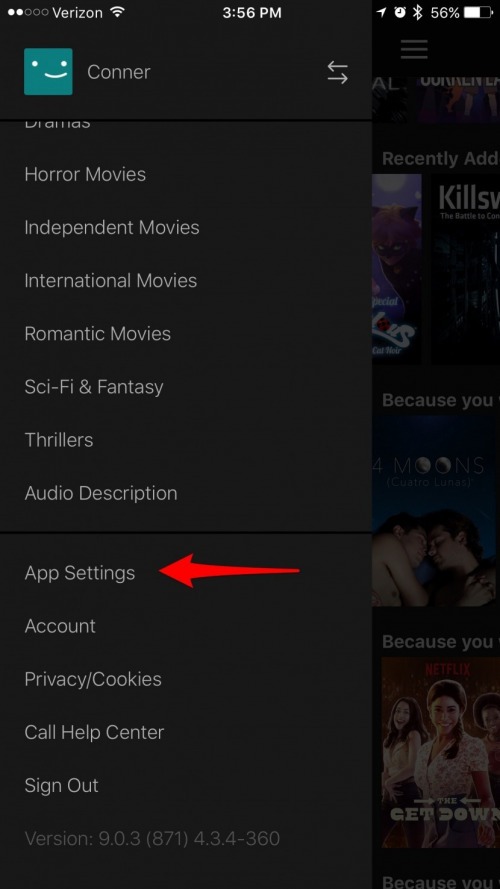
En la aplicación Netflix, abra el menú principal tocando las tres líneas horizontales.
Desplácese hacia abajo y toque Configuración de la aplicación.
Toque Eliminar todas las descargas.
Confirmar eliminación.


¿Por qué mi descarga de Netflix dice vencida y qué puedo hacer al respecto?
Las películas y los programas de TV de Netflix caducan en diferentes momentos. El contenido descargado con menos de siete días antes del vencimiento le mostrará cuánto tiempo queda en la sección Mis descargas de la aplicación Netflix. Algunos contenidos descargados caducan 48 horas después de presionar reproducir; en este caso, podrá ver cuántas horas quedan en la sección Mis descargas. Dado que las películas y los programas de TV descargados de Netflix caducan, recomiendo descargar contenido la noche antes de su viaje, especialmente si planea ver Netflix sin conexión en un avión.
¿Qué pasa si un programa vence antes de que yo tenga la oportunidad de verlo?
Vuelva a una conexión Wi-Fi, elimine la descarga y luego vuelva a descargar la película o el programa de televisión de Netflix. El temporizador de expiración comenzará de nuevo.
Almacenamiento de descargas de Netflix y cambio de calidad de video
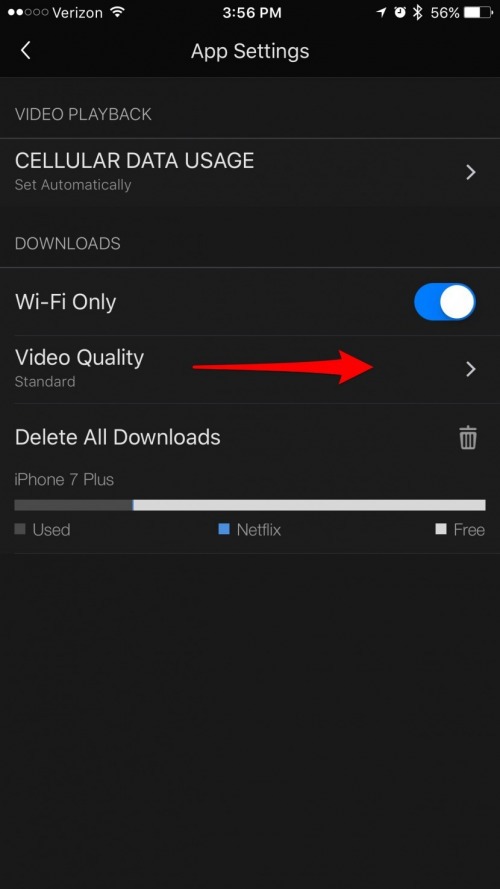
En el menú de configuración de Netflix, puede ver un gráfico de instantáneas de su dispositivo y cuánto almacenamiento se usa, cuánto almacenamiento es gratuito y cuánto almacenamiento están ocupando las descargas de Netflix. De un vistazo, es fácil saber si hay suficiente espacio para descargar más contenido o si primero necesitas eliminar algunas películas y programas más antiguos.
En la configuración, también puede cambiar la calidad de video del contenido descargado de Netflix. De forma predeterminada, está configurado en Estándar, ya que puede descargar contenido más rápido y usar menos almacenamiento. Pero puede cambiar esta configuración y seleccionar Mayor, que utilizará más almacenamiento pero mejorará la calidad de la imagen. Para ver el gráfico de almacenamiento y ajustar la calidad del video:
En la aplicación Netflix, abra el menú principal tocando las tres líneas horizontales.
Desplácese hacia abajo y toque Configuración de la aplicación.
La tabla del uso de datos de su iPhone estará en la parte inferior.

Toque Calidad de video para cambiar de Estándar a Superior o viceversa.

Cómo descargar Netflix en Mac o PC
No hay una aplicación oficial de Netflix en la Mac App Store, lo que significa que no hay forma de descargar el contenido de Netflix para verlo sin conexión como en sus dispositivos iOS. Y aunque hay una aplicación de Netflix para PC con Windows 10, la aplicación no le permite descargar Netflix fácilmente para verlo sin conexión. No existe una forma oficial, aprobada por Netflix, de descargar contenido en una Mac o PC para verlo sin conexión. Si lo hace, infringe los Términos y condiciones de Netflix, así que proceda bajo su propio riesgo si decide hacerlo de todos modos. Otros bloggers han recomendado grabar su pantalla como la mejor manera de guardar contenido de Netflix sin conexión. Puede encontrar muchas aplicaciones o software que pueden grabar su pantalla. Por supuesto, tendrás que reproducir la película o el programa de televisión en Netflix mientras se graba, lo cual es bastante molesto. Pero estás rompiendo las reglas, entonces, ¿qué esperas?
Con suerte, Netflix ofrecerá una solución a esto en el futuro; Sé que mucha gente prefiere viajar con su computadora portátil. Me encantaría descargar una aplicación de Netflix en mi Mac si eso significara que podría guardar películas y programas de TV para verlos sin conexión más tarde. Mientras tanto, puede ver Netflix en línea en una ventana del navegador (Chrome, Safari, etc.) mientras todos esperamos una aplicación de Netflix para Mac.
Crédito de la imagen superior: Denys Prykhodov / Shutterstock.com
Publicaciones relacionadas:
 El icono de la aplicación My Mail desapareció de la pantalla de inicio de mi iPhone. ¿Cómo lo recupero? (iOS 13 y 14)
  Desbloquee su imaginación con las etiquetas MESH de Sony
  Cómo deshacerse de las aplicaciones spam de Instagram y detener los me gusta automáticos
  Cómo compartir la pantalla entre Mac, iPhone y iPad
  Comentario: Phiaton BT 100 NC Headset
  Aplicaciones de viaje para iPad: no vuelva a tener unas vacaciones horribles
  1775: revisión del juego Rebellion para iOS
  ¿Falta la aplicación de calculadora para iPhone o iPad en el Centro de control? He aquí cómo recuperarlo
  Revisión: Blue Yeti X facilita la realización de podcasts y conferencias
  Símbolos de iPhone: cómo escribir el símbolo del grado de temperatura
  Mensajes de texto internacionales gratuitos en iPhone: cómo mantenerse en contacto con iMessages o una aplicación de terceros
  Cómo acceder al Centro de control en un iPhone 11 y cualquier iPhone sin un botón de inicio