
Hace un par de semanas, LastPass cambió de manos, otra vez. Algunos de mis amigos lo abandonaron y se mudaron a BitWarden como consecuencia.

Aunque veo las ventajas de usar servicios basados en la nube para almacenar contraseñas, especialmente cuando se trata de la comodidad, encuentro que el uso de dicho servicio es arriesgado. ¿Qué pasa si sus servicios son hackeados o alguien encuentra un error en las extensiones o aplicaciones del servicio que puede ser explotado?
De todos modos, me las arreglé para convencer a un amigo de que se cambie al KeePass. Sus requisitos eran bastante simples: sincronización entre plataformas, una aplicación móvil y autocompletar en el escritorio. Es fácil, sólo tienes que colocar la base de datos de KeePass en la carpeta de tu servicio de almacenamiento en la nube (por ejemplo, Dropbox, OneDrive, GoogleDrive, o, si quieres tener el control total, una solución de auto-alojamiento) y tendrás una sincronización entre plataformas. Es seguro porque la base de datos está encriptada.
Mi elección para una aplicación móvil es Keepass2Android Password Safe para Android (soporta desbloqueo rápido, desbloqueo de huellas dactilares, sincronizaciones con tu servicio de nube), y KeePassium o Strongbox para iOS. Mientras que la auto-escritura es soportada de forma nativa en la aplicación de escritorio KeePass, la auto-rellenada no lo es.
Necesitarás usar una extensión del navegador para eso. Solía recomendar Tusk, pero ya no se mantiene. El complemento Kee de Chris Tomlinson hace un buen trabajo. Kee era conocido anteriormente como KeeFox, y algunos de ustedes tal vez estén familiarizados con él.
Necesitarás dos cosas para que funcione
- La extensión Kee para Firefox y Chrome. También necesitarás la aplicación de escritorio KeePass para ejecutarse en segundo plano.
- El plugin KeePassRPC (del mismo desarrollador) que permite al complemento comunicarse con el navegador.
Instala la extensión desde el repositorio de complementos de Firefox o la tienda web Chrome. Se añadirá un nuevo botón a la barra de herramientas y estará en estado “OFF” después de la instalación.
Navega a la carpeta de plugins de la aplicación de escritorio KeePass (normalmente C:KeePassPlugins) y coloca el archivo de plugins de KeePassRPC llamado KeePassRPC.plgx dentro del directorio. Reinicie KeePass si ya estaba abierto, y debería cargar el plugin.

Se abre una nueva pestaña en el navegador y debería aparecer una ventana emergente (en el KeePass) pidiéndote que “autorices una nueva conexión”. En la ventana emergente aparece un código que debe introducirse en la casilla de la pestaña del navegador para autentificar el complemento para acceder a las contraseñas desde el cliente de escritorio.
La pantalla de bienvenida del plugin te pide que elijas si quieres crear una nueva base de datos o usar la existente. Selecciona esta última e inicia sesión en tu base de datos como de costumbre. Eso es todo: has configurado Kee y KeePass para que trabajen juntos.

El botón del complemento de Kee es ahora utilizable. ¿Funciona con el KeePass portátil? Lo hace, es con lo que lo uso.
Índice de contenido
Características de la Kee
Dejando de lado los malos juegos de palabras, veamos de qué es capaz la extensión. El relleno automático es, por supuesto, la principal característica de la extensión. Si estás en una página web que tiene la misma URL que una entrada en tu base de datos, los campos de nombre de usuario y contraseña deben ser rellenados automáticamente por el complemento.
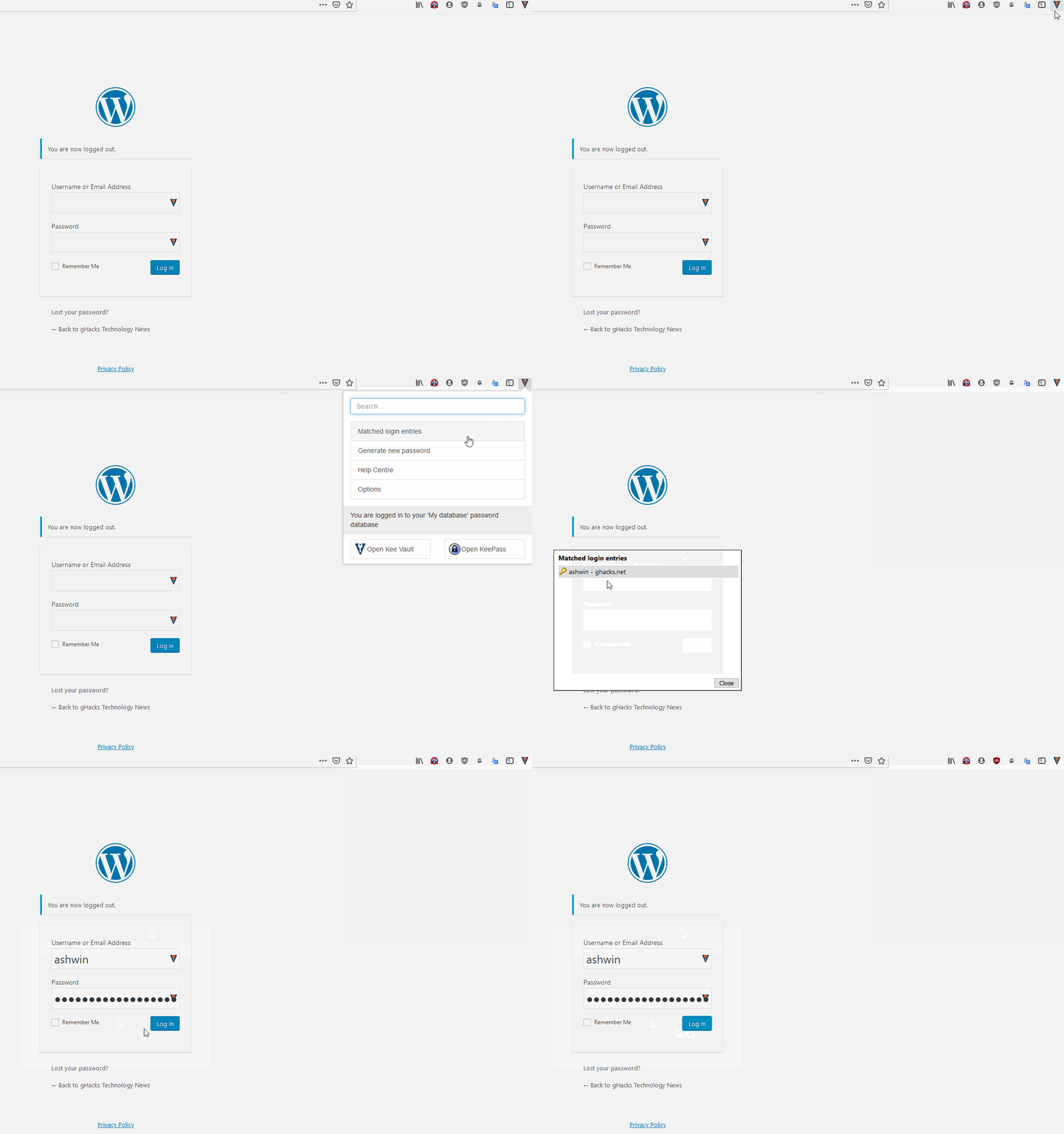
Funciona en la mayoría de los sitios web, pero en caso de que no lo haga, haga clic con el botón izquierdo en el botón del complemento y seleccione “entradas de inicio de sesión coincidentes”. También puedes usar el menú contextual del navegador con el botón derecho del ratón para hacer lo mismo.

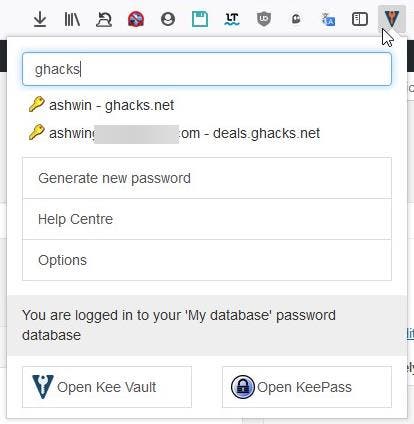
Puedes usar el menú desplegable del addon para buscar en tu base de datos. Esta es la otra opción a usar si el auto-relleno no funcionó. Puede escribir el nombre del sitio web (por ejemplo, “ghacks”) y la extensión mostrará los resultados relevantes para elegir.
Haga clic en una entrada (después de buscar) y le llevará a la URL correspondiente. Si haces clic en el icono del menú de hamburguesas junto a una entrada, te da tres opciones: Editar, Copiar contraseña y Copiar nombre de usuario. La contraseña no es editada por Kee, se hace en KeePass.

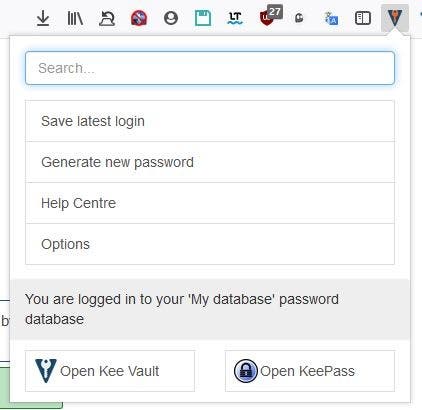
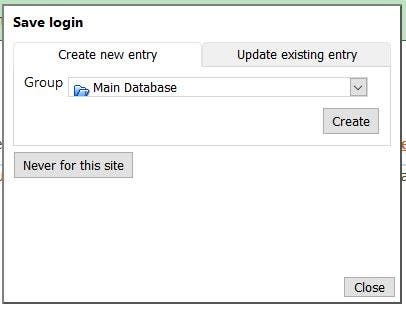
Kee puede usarse para guardar nuevas entradas cuando se ingresa a los sitios web (o se genera una nueva), pero tendrá que hacer clic manualmente en el botón del complemento y seleccionar “Guardar ingreso”. Puedes elegir entre guardar la información en una nueva entrada o actualizar una ya existente. El complemento también puede utilizarse para generar contraseñas seguras y puedes elegir entre una clave hexagonal de 40/128/256 bits o una dirección MAC aleatoria. Una vez generada, se guarda en el portapapeles y puedes pegarla en un campo de contraseña, y utilizar la opción de guardar contraseña para almacenar el nuevo inicio de sesión.
Kee no envía sus datos a ningún servidor. La extensión y el plugin son de código abierto.
Nota: Puedes encontrarte con “Kee Vault” en el menú de complementos, que es un gestor de contraseñas premium hecho por el mismo desarrollador. Es completamente opcional, y por lo tanto no es necesario para que Kee funcione.
Palabras finales
Kee es un complemento de código abierto, y también lo es el plugin KeePassRPC. Puedes encontrarlos en la página de plugins de la web oficial de KeePass. KeeForm es una buena alternativa, pero requiere la instalación de su aplicación de escritorio además de la extensión.
Publicaciones relacionadas:
 Google detiene el lanzamiento de Chrome 79 para Android
  Chrome Web Store tiene 188k extensiones con al menos 1.2 billones de instalaciones
  Google desaprueba la extensión del Chrome Data Saver para el escritorio
  Benchmark refuta la afirmación de Google de que los bloqueadores de contenido ralentizan a Chrome
  Google promete hacer más contra las experiencias publicitarias perjudiciales
  Hazlo si Chrome muestra una barra negra en la parte inferior
  Google experimenta con las nuevas opciones de la nueva página de pestañas de Chrome
  La empresa de seguridad ICEBRG descubre 4 extensiones de Chrome maliciosas
  Google Chrome 61 está fuera
  Chrome 57: comienza el fin de las pestañas de fondo
  Chrome: usa diferentes colores para los sitios web automáticamente
  Vídeos de avance rápido en YouTube, Netflix y Facebook