
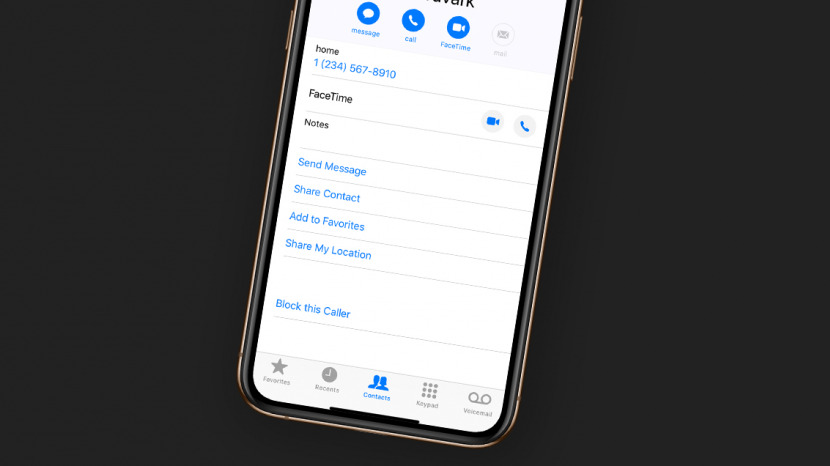
Guardar números de teléfono en la aplicación Contactos de tu iPhone es una forma rápida de saber quién te está llamando o de hacer una llamada telefónica tú mismo. La aplicación Contactos también se integra de formas realmente útiles con Maps, Siri y otras funciones del iPhone, por lo que vale la pena tomarse el tiempo para ingresar toda la información de un contacto. A continuación, le indicamos cómo crear contactos en su iPhone.
* Esta publicación es parte de Vida del iPhoneBoletín de noticias Consejo del día. Inscribirse. *
Relacionado: Cómo bloquear un número de teléfono en iPhone: mensajes de texto y llamadas
Índice de contenido
Crear un contacto telefónico
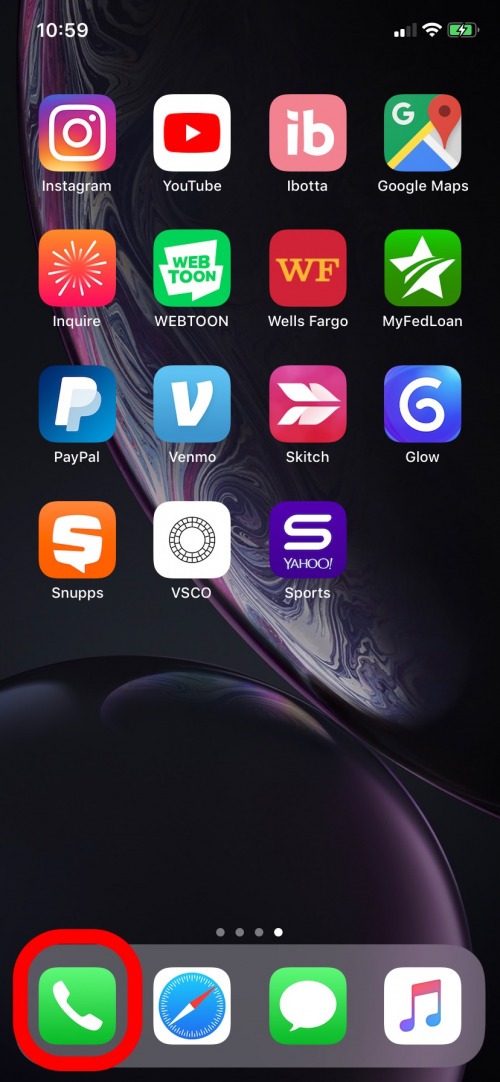
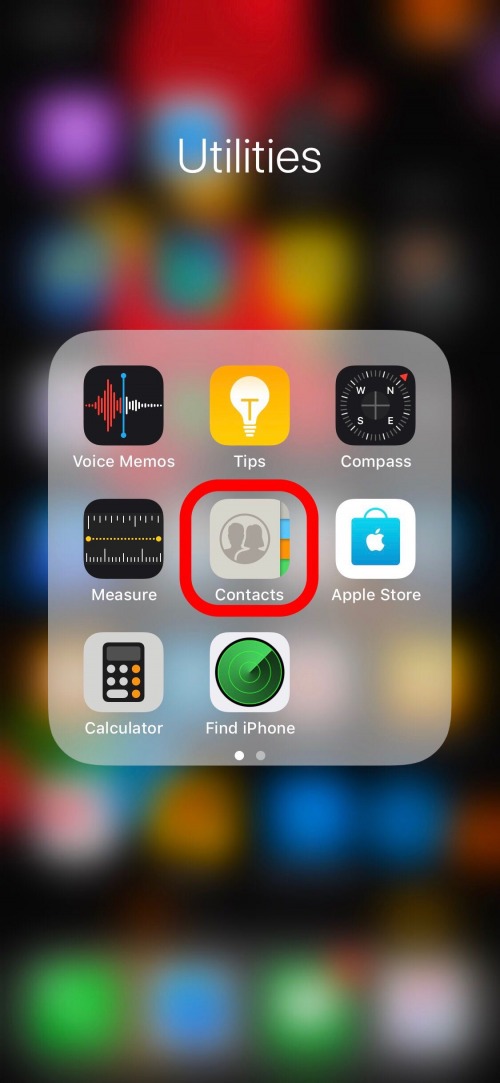
- Abra la aplicación Teléfono y asegúrese de estar en la pestaña Contactos. O abra la aplicación Contactos.
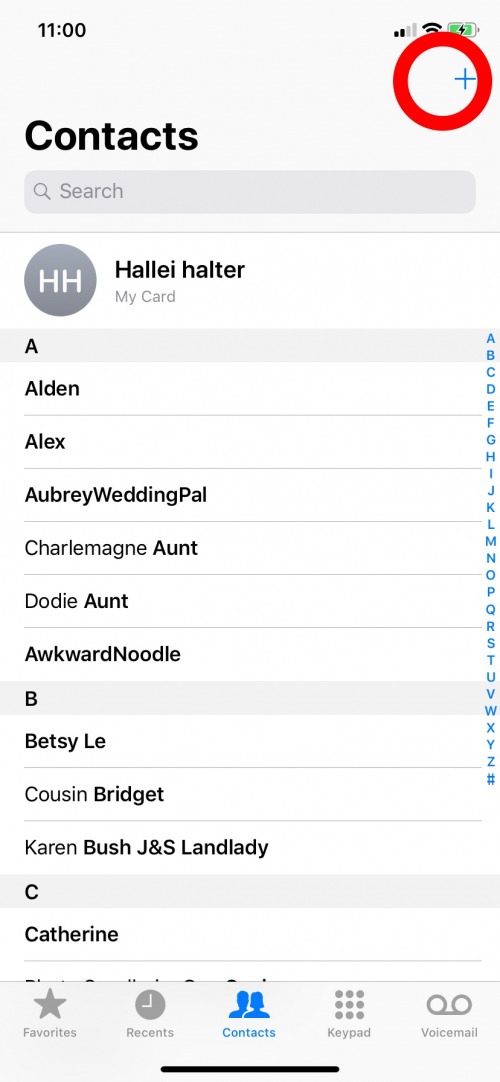
- Toque + en la esquina superior derecha.
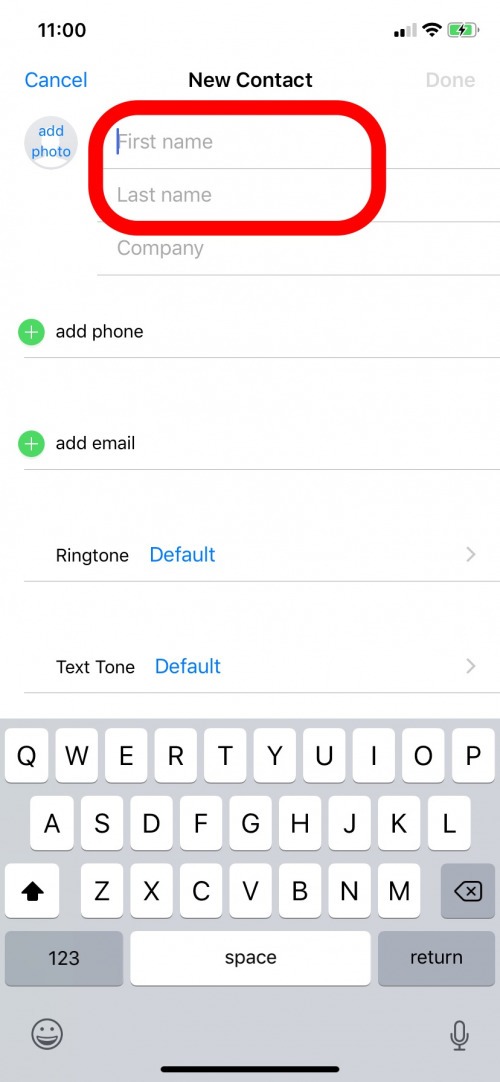
- Escriba el nombre de la persona.
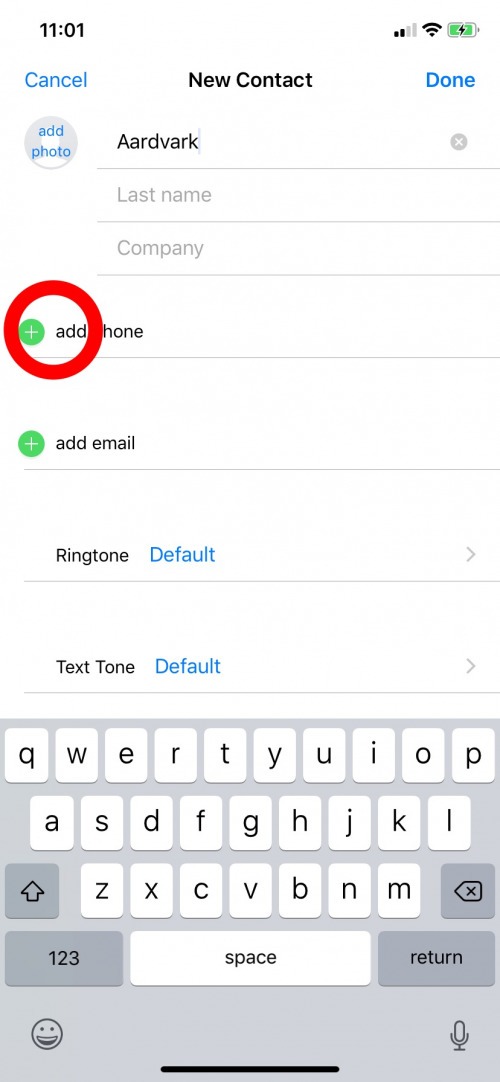
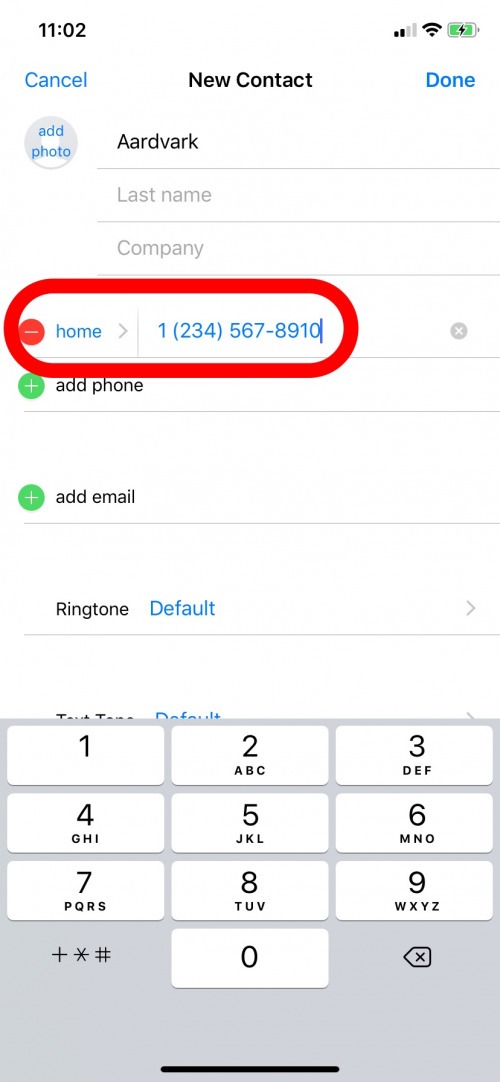
- Toque el punto verde junto a agregar teléfono e ingrese el número de teléfono de la persona.
Si alguien lo llamó y desea guardar su información como contacto:
- Toque Recientes.

- Presiona el ícono de la i en un círculo a la derecha del número de teléfono que deseas guardar.
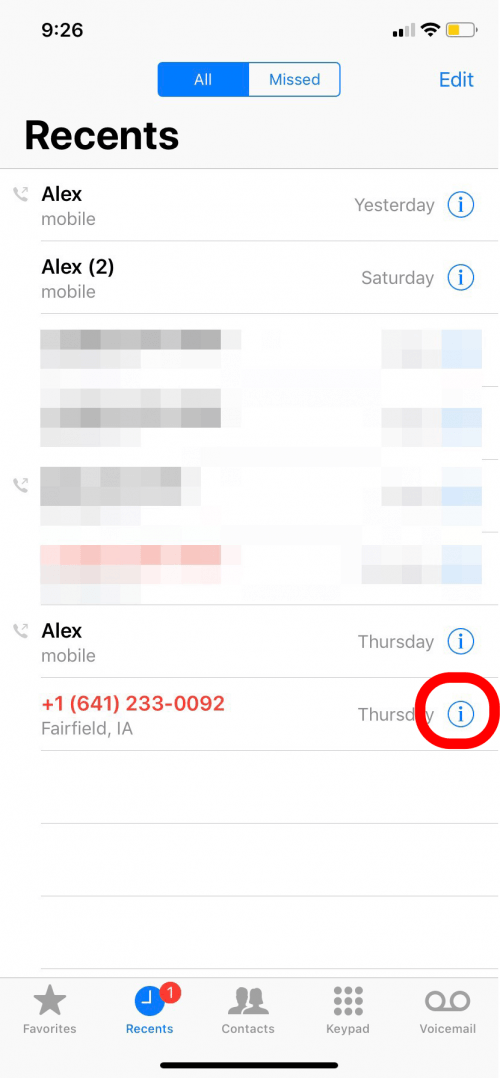
- Seleccione Crear nuevo contacto.

- El número de teléfono ya está completo, así que simplemente agregue el nombre de la persona.

Agregar detalles de contacto adicionales
- Cuando toca la etiqueta del teléfono, se abre un menú para que pueda etiquetar el número de teléfono como casa, trabajo y otros. Puede agregar varios números para el mismo contacto usando estas etiquetas. Luego, si le pide a Siri que llame o envíe un mensaje de texto a esta persona, puede especificar fácilmente a qué número llamar diciendo algo como “Oye Siri, llama a la persona A a casa”.


- Desplácese hacia abajo en la página de contacto inicial y verá que puede agregar correos electrónicos, direcciones y más. Complete estos datos y designe qué tipo de información es para que pueda usar comandos de Siri como “Oye Siri, dame indicaciones para llegar a la casa de Bill”. O, “Hola Siri, envía un correo electrónico a Bill al trabajo”.
- Siri utilizará la dirección que ha designado como “casa” o el correo electrónico que ha designado como “trabajo” en la información de contacto de Bill. No tienes que dar un paso más, pero Siri no siempre entenderá estos comandos.

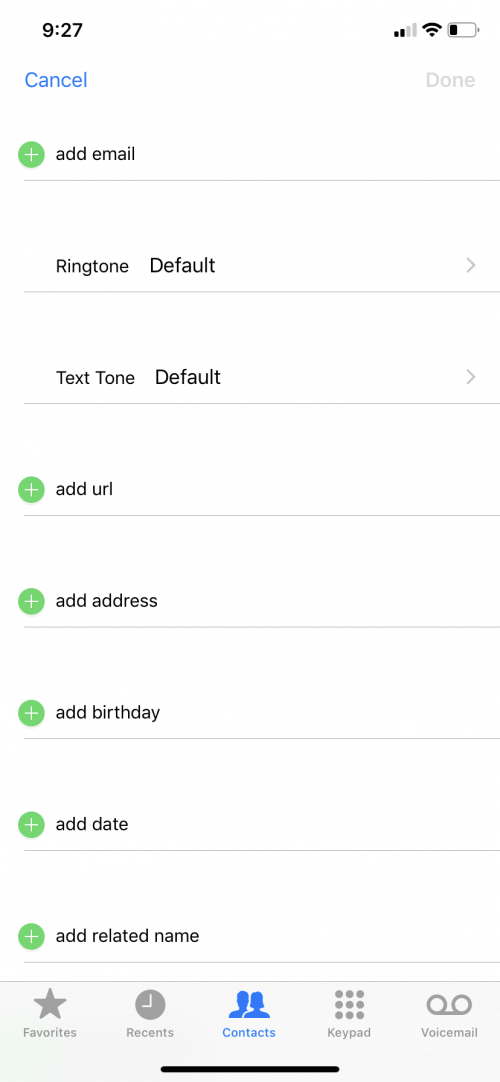
- Una vez que haya ingresado toda la información del contacto, toque Listo para guardar.


¡Ahora ya sabe cómo agregar y completar contactos para la aplicación Contactos!
Publicaciones relacionadas:
 Cómo navegar usando atajos de teclado en su iPad
  Revisión: Soporte deportivo de fibra de aramida para automóvil con carga inalámbrica Qi
  Revisión: el estuche único de Wanle se dobla como una consola de juegos para iPhone
  Cómo agregar un diccionario de sinónimos gratuito para buscar en su iPhone y iPad
  How to Create & Edit Videos with Apple’s New Clips App
  Cómo desactivar la autenticación de dos factores de Apple para iPhone en iOS 11
  La configuración predeterminada de iDevice que probablemente no conocías
  ¿Está buscando la mejor aplicación de llamadas internacionales? Prueba Flyp
  Cómo obtener archivos de su Mac en la aplicación iCloud Drive en su iPhone
  Use su iPhone como una lupa, administre mensajes grupales y más
  Cómo agregar una imagen de portada a su lista de reproducción
  Revisión: Jot Dash es una alternativa práctica al Apple Pencil