
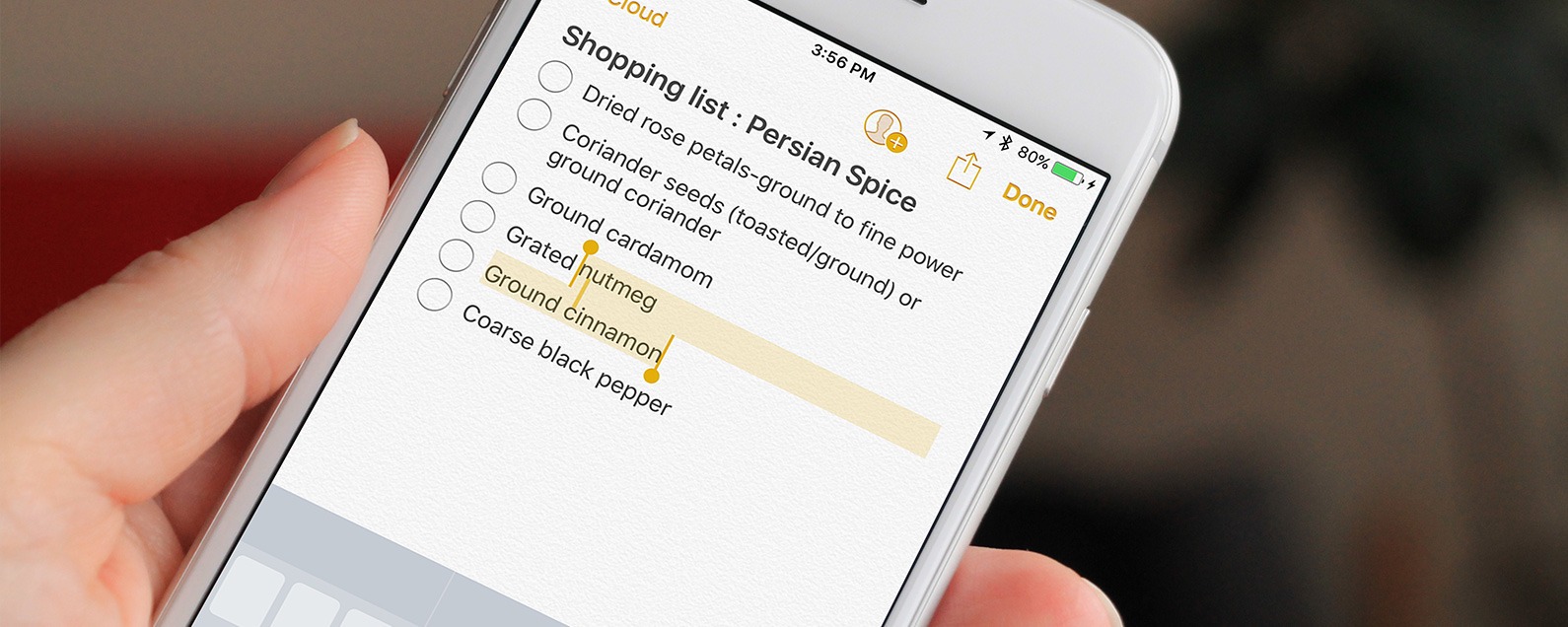
Para aquellos que tienen un iPhone con 3D Touch, seleccionar texto para editar nunca ha sido tan fácil. Con 3D Touch, puede convertir su teclado en un trackpad en la mayoría de las aplicaciones de Apple y usar su dedo para resaltar las palabras que necesita editar. A continuación, se explica cómo seleccionar y editar texto rápidamente con 3D Touch en iPhone.
* Esta publicación es parte de Vida del iPhoneBoletín de noticias Consejo del día. Inscribirse. *
Relacionado Cómo usar 3D Touch para continuar viendo Netflix
Cómo seleccionar y editar texto rápidamente con 3D Touch
- Presione firmemente el teclado para convertirlo en un trackpad.
- Desliza el dedo por el trackpad para mover el cursor a donde quieras.

- Para seleccionar y resaltar palabras, Force Touch el trackpad con el cursor sobre la palabra que desea resaltar (puede tomar algo de práctica presionar justo a la derecha). Mover el dedo sobre el trackpad le permitirá resaltar una sección completa.

- Levanta el dedo cuando hayas terminado.
- Toque la selección para abrir el menú de opciones de edición.

¡Ahora puede usar 3D Touch para seleccionar y editar texto rápidamente!
Crédito de la imagen superior: Ellica / Shutterstock.com
Publicaciones relacionadas:
 Apple va tras el mercado educativo con iPad y nuevas aplicaciones educativas de menor precio
  Cómo cambiar la tarjeta SIM en su iPhone
  ECBC ofrece un diseño y una durabilidad excepcionales con su mochila Lance
  Distracciones de juego de esta semana: Mujo
  Cómo agregar una nueva cuenta de correo electrónico a la aplicación de correo en el iPhone y iPad
  Cómo administrar sus aplicaciones Apple CarPlay
  Cómo transferir fotos desde su iPhone a su computadora usando AirDrop
  Esta aplicación te permite crear collages de videos geniales sin ningún esfuerzo de tu parte
  Taller de información privilegiada: obtenga un tutorial de las funciones exclusivas para miembros
  Planifica mi viaje: las 7 mejores aplicaciones de viaje
  Cómo agregar fondos de colores o estampados a las publicaciones de Facebook
  Cómo cancelar un pago de Apple Pay en su iPhone o iPad