

Si alguna vez se ha preguntado qué están tratando de decirle algunos de los símbolos en la parte superior de la pantalla de su iPhone (en la barra de estado) o en el Centro de control, entonces ha venido al lugar correcto. Apple utiliza iconos y símbolos de estado de iPad y iPhone para mostrar mucha información en un espacio muy pequeño en la pantalla. Algunos íconos de iPhone son más conocidos, como el ícono de Wi-Fi y el ícono de Bluetooth; pero algunos, como el icono de bloqueo de orientación, desconciertan a muchos. Es bueno saber qué significa cada ícono de iPad y iPhone, para que pueda utilizar sus funciones o asegurarse de un vistazo que están encendidos o apagados. Estos íconos de estado son los mismos para todas las generaciones de iPhone, ya sea que tenga un iPhone 8 más antiguo, un iPhone 11 más nuevo o el iPhone más reciente. Aquí está su guía para los íconos de estado más comunes de iPad y iPhone.
* Esta publicación es parte de Vida del iPhoneBoletín de noticias Consejo del día. Regístrate. *
Relacionado: iPad Multitarea: la guía completa para pantalla dividida, deslizamiento e imagen en imagen (actualizado para 2020)
Índice de contenido
- 1 Iconos de la pantalla de inicio en la barra de estado (iconos en la parte superior de la pantalla de su iPhone)
- 1.1 Iconos de la barra de estado del iPhone
- 1.2 ¿Qué significa cuando ve azul, verde o rojo en la barra de estado?
- 1.3 Indicador de grabación: el punto naranja
- 1.4 Símbolo de Wi-Fi
- 1.5 Tipo de datos: símbolo LTE
- 1.6 Fuerza de la conexión celular
- 1.7 Nombre del operador del teléfono celular
- 1.8 Indicador de carga de batería
- 1.9 Icono de auriculares
- 1.10 Hotspot Icono
- 1.11 Alarma Icono
- 1.12 Icono de servicios de ubicación
- 2 Iconos del Centro de control de iPad y iPhone
Iconos de la pantalla de inicio en la barra de estado (iconos en la parte superior de la pantalla de su iPhone)
Iconos de la barra de estado del iPhone
Comencemos en la parte superior de la pantalla de inicio, en la barra de estado. Estos íconos de iPhone también se pueden ver dentro de las aplicaciones, pero en lugar de aparecer en blanco, pueden aparecer en negro.
Si tiene un iPhone X, XS, XS Max, 11, 11 Pro u 11 Pro Max, no todos estos íconos aparecerán en la parte superior de la pantalla como lo hacen en los iPhones anteriores. Para ver los iconos de la pantalla de inicio en todos los modelos de iPhone X y posteriores:
- Toque y arrastre ligeramente hacia abajo en el lugar justo debajo de los tres íconos en la esquina superior derecha de la pantalla.
- Esto revelará iconos ocultos, así como el porcentaje de carga de la batería. Siga leyendo para saber qué representan estos iconos.


¿Qué significa cuando ve azul, verde o rojo en la barra de estado?

Si tienes un iPhone X o posterior, es posible que hayas notado que a veces hay una burbuja de color detrás del tiempo. Entonces, ¿qué significan estos colores? Si ve una burbuja azul, puede significar que una aplicación está usando su ubicación, su iPhone es Screen Mirroring o su teléfono está proporcionando un Hotspot personal a otro dispositivo. La burbuja es verde cuando estás en una llamada. La burbuja es roja cuando su iPhone está grabando sonido o su pantalla.
Indicador de grabación: el punto naranja
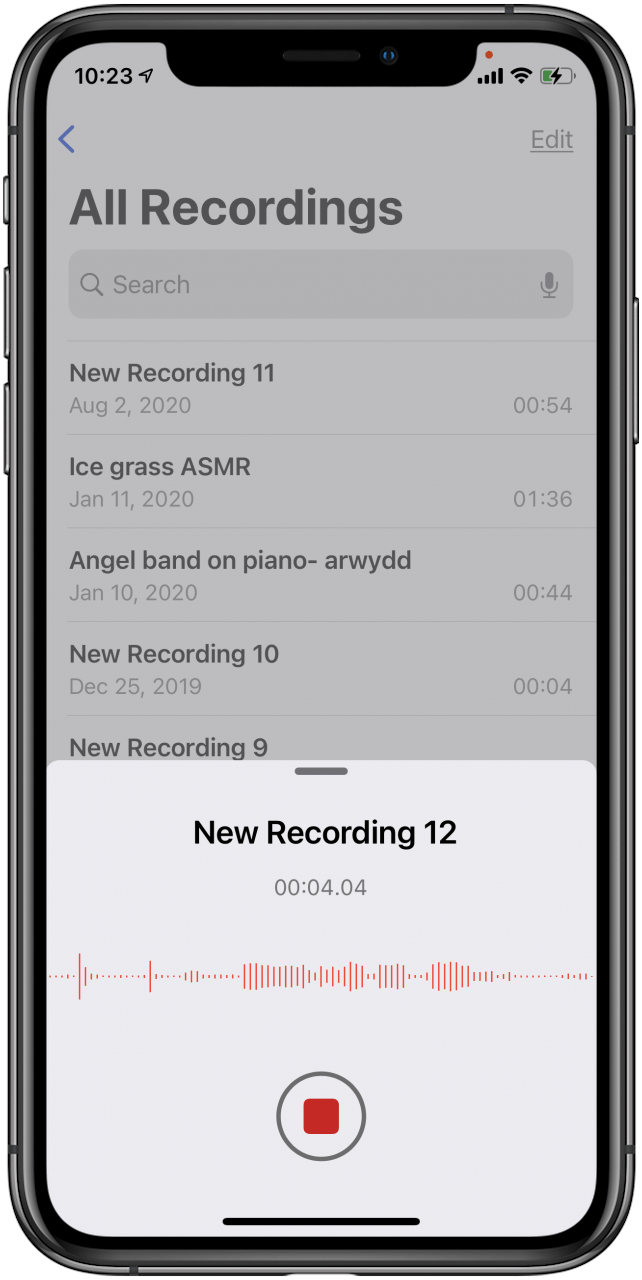
A partir de iOS 14, verá un pequeño punto verde o naranja en la esquina superior derecha de su pantalla.
- El punto naranja significa que una aplicación está usando su micrófono.
- El punto verde significa que una aplicación está usando la cámara o la cámara y el micrófono de su iPhone.
Símbolo de Wi-Fi
El icono de Wi-Fi en la parte superior de la pantalla representa su conexión a Internet. Cuando está presente, significa que su Wi-Fi está encendido y conectado. También le muestra qué tan fuerte es su conexión Wi-Fi por la cantidad de barras que se llenan, una barra es la señal más débil y tres la más fuerte.

Tipo de datos: símbolo LTE
Si tu Wi-Fi está apagado o estás fuera de alcance, es posible que veas LTE en lugar del ícono de Wi-Fi. Esto significa que la red de su operador de telefonía celular está disponible y que puede conectarse a Internet utilizando sus datos. También puede ver 3G o 4G, que representa lo mismo, aunque 4G ofrece velocidades de datos más rápidas que 3G.

Fuerza de la conexión celular
Las cuatro barras en la esquina superior izquierda representan la fuerza de su conexión celular. Si todas las barras están rellenas de blanco, tiene una conexión muy fuerte. Si solo una barra es blanca, su Internet será extremadamente lento, si es que funciona.

Nombre del operador del teléfono celular
Dependiendo de la longitud del nombre de su operador, podrá utilizar el nombre del operador o una abreviatura de ese nombre entre los íconos de fuerza celular y tipo de datos.

Indicador de carga de batería
En la parte superior derecha de la pantalla de inicio de su iPhone, verá el icono de la batería. Cuanto más lleno esté el icono de la batería en la pantalla, más duración tendrá la batería de su iPhone. Mucha gente se pregunta por qué el icono de la batería de su iPhone es amarillo o de otro color. Esto es lo que significan los diferentes colores del icono de la batería:
- Icono de batería blanco: Indica el estado de la batería cuando su iPhone está desenchufado
- Icono de batería amarillo: Indica que el modo de bajo consumo está habilitado.
- Icono de batería rojo: Indica que la batería de su iPhone tiene menos del 20% de carga.
- Icono de batería verde: Si el icono de la batería es verde y hay un rayo blanco, entonces tu iPhone se está cargando.

Icono de auriculares
Cuando esté conectado a un par de audífonos, audífonos o parlantes Bluetooth, el ícono de audífonos aparecerá a la izquierda de la batería. También verá un icono de batería vertical. Este icono representa la duración de la batería de su auricular, altavoz o audífonos.

Hotspot Icono
El icono del punto de acceso se ve como dos eslabones en una cadena. Si su iPhone está conectado a Internet a través del Hotspot personal de otro dispositivo iOS. luego, este dispositivo aparece a la derecha de su operador en lugar del tipo de datos o los íconos de Wi-Fi.

Alarma Icono
Junto al símbolo de Servicios de ubicación (cuando está activado), verá un pequeño icono de reloj. Si está presente, significa que tiene una alarma configurada en la aplicación Reloj. Si no está presente, su alarma está apagada. Esta es una forma rápida de verificar si su alarma está configurada para la mañana siguiente.

Icono de servicios de ubicación
Cuando una aplicación esté usando su ubicación, verá este icono (una flecha apuntando hacia arriba en diagonal) en la parte superior derecha de su pantalla. Un sólido Servicios de localización El icono indica que un sitio web o una aplicación actualmente rastrea dónde se encuentra mediante los Servicios de ubicación. Un icono hueco significa que su ubicación puede compartirse bajo ciertas condiciones. Los servicios de ubicación se utilizan en aplicaciones como Maps para darte indicaciones o en Safari cuando buscas algo cercano.

Iconos del Centro de control de iPad y iPhone
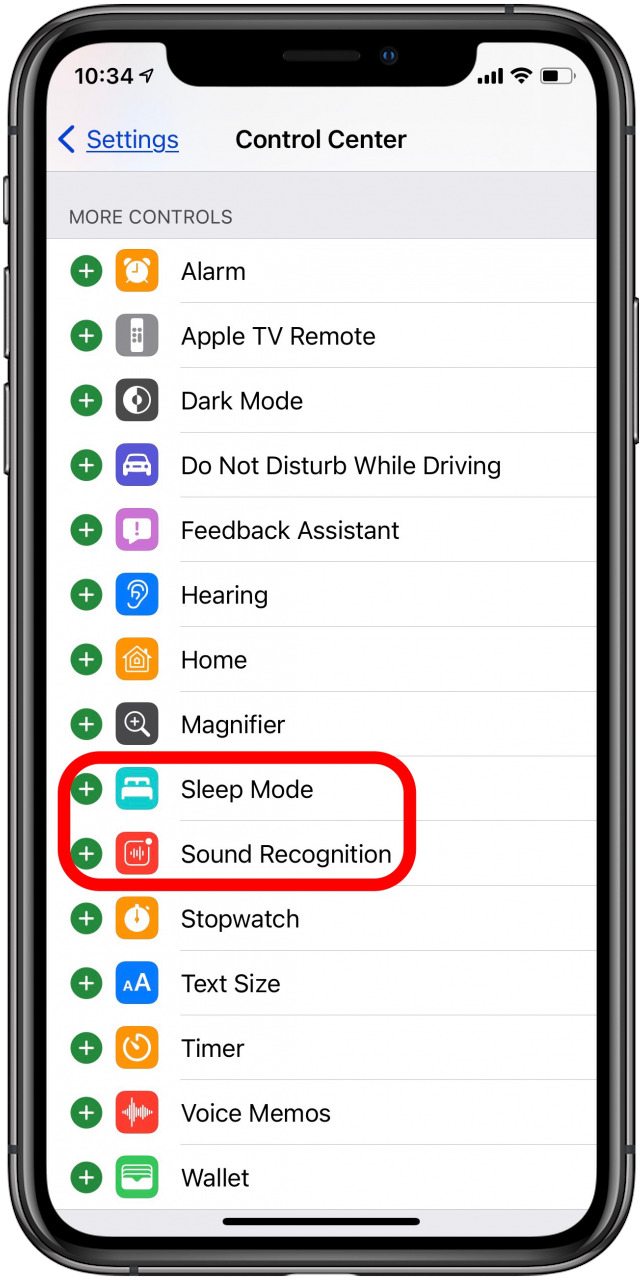
Acceda al Centro de control deslizando el dedo hacia arriba desde la parte inferior de la pantalla si tiene un iPhone 8 o anterior, o hacia abajo desde la esquina superior derecha de la pantalla si tiene un iPhone sin botón de inicio. Algunos de los íconos en el Centro de control son los mismos para todos los iPhone, pero los íconos en la parte inferior del Centro de control están determinados por la forma en que elijas personalizar tu Centro de control. Puede agregar o quitar el modo de bajo consumo, la linterna, la calculadora, notas de voz y más. Algunos de los íconos más recientes que puede agregar, con iOS 14 y posteriores, incluyen el Modo de suspensión (indicado por un ícono de cama) y el Reconocimiento de sonido, indicado por un ícono de onda de sonido.
Icono de modo avión
En la tarjeta de configuración de red superior izquierda del Centro de control, en el extremo izquierdo, hay un símbolo de avión. Cuando está resaltado en naranja, su conexión celular está apagada y no se recibirán llamadas ni mensajes de texto. Esta función está diseñada para exactamente lo que sugiere la imagen: estar en un avión. Sin embargo, también puede usarlo para ahorrar batería si su iPhone se está quedando peligrosamente bajo. Solo recuerde que no recibirá ningún mensaje o mensaje celular cuando este modo esté activado, aunque puede desactivar o volver a activar Wi-Fi, Bluetooth o ambos tocando los iconos de Wi-Fi o Bluetooth en la misma configuración de red. tarjeta.

Icono de datos móviles
A la derecha del icono del modo avión está el icono de datos móviles. Si este icono está resaltado en verde, significa que su iPhone puede usar datos móviles.

Icono de Wi-Fi
Debajo del Modo avión hay otro ícono de Wi-Fi. Cuando está resaltado en azul, significa que su Wi-Fi está encendido. Sin embargo, no significa necesariamente que esté conectado a una red. Puede activar o desactivar Wi-Fi rápidamente tocando este icono.

Icono de bluetooth
A la derecha del icono de Wi-Fi hay un icono de Bluetooth. Cuando está resaltado en azul, significa que su Bluetooth está encendido. Sin embargo, no significa que esté conectado a un dispositivo, sino que su iPhone está disponible para emparejarse con un dispositivo a través de la aplicación Configuración. Puede activar o desactivar Bluetooth rápidamente tocando el icono de Bluetooth en el Centro de control.

No molestar icono
El icono de la luna en el Centro de control representa el modo No molestar. Cuando está resaltado, el fondo es blanco y la luna creciente es púrpura. Esto significa que No molestar está activado. No molestar silencia tu iPhone y desactiva la vibración. Seguirá recibiendo llamadas, mensajes y notificaciones, pero no le “molestarán”. Este es un modo ideal para trabajar, ir al teatro, bibliotecas y otros lugares donde no desea que su teléfono haga ruido. Puede activar o desactivar fácilmente No molestar tocando este icono en el Centro de control. Cuando No molestar está activado, el icono también aparecerá en la pantalla de inicio.

Bloqueo de orientación Icono
Debajo del ícono de Wi-Fi hay un ícono de candado con un círculo alrededor. Cuando el fondo se vuelve blanco y el candado y la flecha se vuelven rojos, significa que ha activado el bloqueo de orientación vertical. Eso significa que su pantalla no se volverá de lado cuando gire su iPhone de lado. El iPhone cambia automáticamente la orientación de la pantalla entre horizontal y vertical para adaptarse a la forma en que la está viendo, pero si desea evitar que lo haga por algún motivo, toque este icono para activar el bloqueo de orientación. Cuando el bloqueo de orientación está activado, el icono también aparecerá en la pantalla de inicio.

Controles de bonificación: iconos de configuración de red
Cuando toca y mantiene presionado cualquiera de los cuatro íconos en la tarjeta de configuración de red del Centro de control, aparece un menú que le permite apagar o encender no solo el Modo avión, sino también Datos celulares, Wi-Fi, AirDrop, Bluetooth y su punto de acceso personal.

Consulte nuestro Consejo del día gratuito para obtener más tutoriales de dispositivos Apple excelentes.
Crédito de la imagen principal: Miss Ty / Shutterstock
Publicaciones relacionadas:
 Grovemade: hermosos accesorios de manzana totalmente estadounidenses hechos de madera
  FUNKtional hace que los wearables estén de moda
  Mantenga su ubicación y navegación privada con la aplicación TunnelBear VPN
  Cómo verificar los correos de voz de números bloqueados en iPhone
  Cómo aprovechar al máximo Netflix
  La lucha de Apple por la estabilidad del software: ¿Puede iOS 12 recuperar nuestra confianza?
  Cómo verificar y eliminar el correo de voz en su iPhone
  Cómo agregar números de teléfono a los contactos desde el correo
  Jon Hamm muestra Apple Watch en el programa diario
  Cómo descargar pegatinas para Facebook Messenger en iPhone
  Instagram para iPad: descargue e instale la aplicación Insta en su iPad
  CES of THINGS: sorpresas de baja tecnología y sin tecnología