
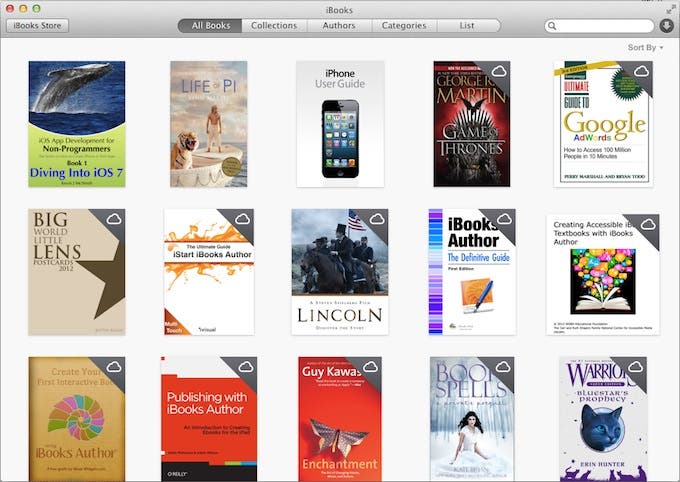
A principios de este año, me invitaron a reunirme con miembros de la iBooks Store de Apple (anteriormente llamada iBookstore) en la Book Expo America conferencia en la ciudad de Nueva York. En esa reunión hablé de mi principal queja con los iBooks: no se podían leer en una Mac. Solo podías leerlos en el iPad. Esto dio la impresión de que Apple estaba más interesado en vender iPads que en apoyar el ecosistema de iBooks. Así que estaba Encantado cuando Tim Cook anunció en el evento especial en septiembre de 2013 que Apple estaba haciendo una versión de iBooks para Mavericks, ¡el nuevo sistema operativo para Mac! Esta es una gran victoria para los lectores. Ahora puede leer sus libros en las pantallas más grandes de Mac (incluso hay un modo de pantalla completa) e iCloud mantiene su página actual, destacados, notas, marcadores y colecciones actualizadas en todos los dispositivos.
Índice de contenido
1. Por qué iBooks en Mac es una amenaza para Amazon
iBooks en Mac demuestra el compromiso de Apple con la plataforma iBooks. Predigo que esto les dará a los autores y editores el impulso que necesitan para ofrecer un gran contenido para la iBooks Store. Por “gran contenido” me refiero a verdaderos libros multimedia creados con iBooks Author que contienen videos, diagramas interactivos, presentaciones de diapositivas y otros poderosos widgets, no solo una versión regurgitada del mismo libro que venden en Amazon.
La sabiduría convencional afirma que los autores realizan muchas más ventas en Amazon que en la iBooks Store. Es por eso que muchos autores están dispuestos a firmar el draconiano acuerdo KDP Select de Amazon, que les otorga un 70 por ciento de regalías por sus libros. si aceptan vender sus libros solo en Amazon. Como editor y autor de libros, me negué a firmar este acuerdo por puro principio.
Hablando por experiencia, si aprovechas al máximo las funciones multimedia disponibles en la plataforma iBooks, puedes cambiar la sabiduría convencional y vender más libros en la iBooks Store que en Amazon. Y ahora que iBooks está disponible en Mac, hay muchos más lectores potenciales para iBooks, lo que inclina la balanza para los autores a favor de dedicar el tiempo extra que se necesita para crear un libro de alta calidad y rico en medios para la iBooks Store.y Apple paga a los autores una regalía del 70 por ciento por todos los libros vendidos en la iBooks Store sin obligarlos a firmar un acuerdo de exclusividad.
 |
| La calidad de los iBooks ricos en imágenes supera con creces a los libros Kindle debido a los límites de tamaño de Amazon. |
Este es un secreto que la mayoría de los lectores de libros electrónicos no se dan cuenta: la calidad de los libros multimedia ricos en imágenes de la iBooks Store es muy superior a la de los libros creados para Kindle. ¿Por qué es este el caso? Todo se reduce al modelo de ventas de Amazon. Dependiendo del dispositivo Kindle que compre, Amazon ofrece un servicio 3G / 4G gratuito o con descuento. En base a esto, Amazon necesita mantener el tamaño de los libros que los lectores descargan en sus dispositivos. Las pautas de Amazon dictan que los libros deben tener 50 MB o menos; y, a su vez, las imágenes más grandes que se pueden incluir en un libro Kindle deben tener 127 KB o menos. Compare eso con el límite de 2 GB de Apple para libros y podrá comenzar a ver por qué la calidad de los libros en la iBooks Store es mucho mayor. Personalmente, cuando estoy escribiendo mis libros, creo imágenes HD y videos para la versión iBooks y luego, literalmente, paso días reduciendo la calidad de las imágenes para la versión Kindle del libro para que el archivo del libro electrónico esté por debajo del límite de 50 MB. Es una cuestión de equilibrio: hacer que la imagen sea más pequeña que 127 KB y, al mismo tiempo, hacerla legible.
Apple también supera a Amazon en lo que respecta a las actualizaciones de libros. En la iBooks Store, los autores tienen control total sobre las actualizaciones de libros. Cuando un autor realiza cambios en un libro, vuelve a enviar el archivo de libro actualizado junto con una lista de cambios. Después de revisar los cambios, Apple coloca el libro actualizado en la iBooks Store y los lectores que han comprado el libro reciben una notificación automática en forma de insignia que indica que un libro que han comprado se ha actualizado. Sencillo y sencillo.
 |
| Apple proporciona notificaciones automáticas de actualización de libros; ¡Amazon no lo hace! |
Por el contrario, Amazon no tiene un proceso de notificación automática para las actualizaciones de libros Kindle. Cuando un autor cambia un libro, envía una notificación por correo electrónico a Amazon indicando que hay una actualización disponible. Luego, depende de Amazon decidir si alertar o no a los lectores sobre el cambio y, si deciden hacerlo, su política es hacerlo. dentro de cuatro semanas! Cuando se habla de libros de tecnología que cambian constantemente, esto es completamente inaceptable.
2. iBooks para Mavericks es más potente que iBooks para iPad
Aunque iBooks for Mavericks es muy similar a iBooks para iPad, hay una serie de funciones que son exclusivas de Mavericks. Por ejemplo, puede abrir varios libros al mismo tiempo e incluso puede tener el mismo libro abierto en varias ventanas para que pueda comparar diferentes pasajes del libro. ¡Lindo!
Aquí hay algunas otras mejoras adicionales en iBooks para Mavericks
- iBooks viene preinstalado en Mavericks (de hecho, está incluso en la base); no es necesario descargarlo de la Mac App Store.
- Puede navegar hacia adelante y hacia atrás en el historial de visualización de la página.
- La biblioteca que contiene todos sus libros es una ventana separada de la ventana en la que lee los libros, ¡no es necesario cambiar de un lado a otro!
- Puede acercar y alejar el libro, así como mostrarlo en modo de pantalla completa.
- Existen Preferencias para padres que le permiten desactivar la iBooks Store y restringir libros con contenido explícito.
- La biblioteca contiene una vista de lista ordenable que muestra información interesante como la fecha de la última lectura, la fecha de adición y el tamaño.
 |
| iBooks Mavericks contiene una vista de lista que le permite ver información que no está disponible en el iPad. |
3. Puede crear citas arrastrando texto a páginas
Otra característica muy interesante de iBooks Mavericks es la capacidad de arrastrar texto desde iBooks y soltarlo en un documento de Pages. Al hacer esto, la información de la cita se agrega automáticamente debajo del texto que se copió del libro.
La información de la cita incluye el nombre del autor, el título del libro, la compañía editorial, el año de los derechos de autor y un enlace al libro en la iBooks Store.
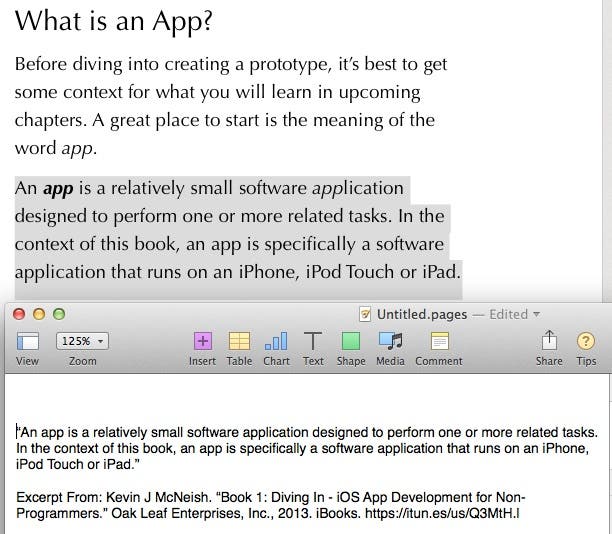 |
| Al arrastrar texto de un iBook a un documento de Pages, se agrega información de cita a la cotización. |
La barra de herramientas en la parte superior de la ventana de iBooks facilita la navegación a otras ubicaciones del libro oa un libro completamente diferente. Aquí hay una descripción de cada botón:
- Biblioteca – Abre una nueva ventana que contiene una lista de todos los libros que ha comprado.
- Tabla de contenido – Muestra una ventana emergente que contiene la tabla de contenido del libro con hipervínculos a capítulos, secciones y el glosario.
- Notas o tarjetas de estudio – Alterna la visualización de un panel en el lado izquierdo de la ventana que contiene las notas que ha creado y un botón que genera tarjetas de estudio a partir del glosario y sus notas.
- Buscar – Muestra una ventana emergente en la que puede ingresar una frase de búsqueda y hacer clic en los resultados para navegar a esa página
- Marcador – Alterna un marcador de la página actual.
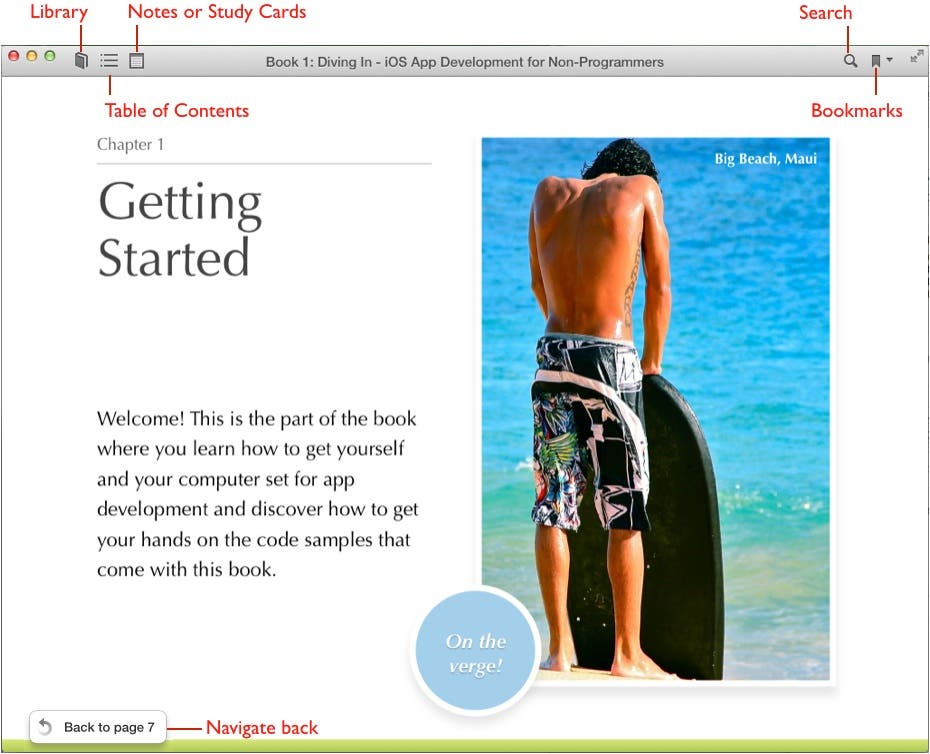 |
| La barra de herramientas de iBooks en la parte superior de la pantalla y la ventana emergente de navegación en la parte inferior de la pantalla |
iBooks for Mavericks también proporciona una variedad de otras formas de navegar a diferentes páginas:
- Si coloca el puntero del mouse en el lado izquierdo o derecho de la ventana, aparece una flecha en la que puede hacer clic para mover la página anterior o siguiente.
- Puede usar un deslizamiento de dos dedos para moverse en el trackpad o el mouse para ir a la página anterior o siguiente.
- Aparece una ventana emergente cuando mueve el cursor a la parte inferior de la ventana que le permite volver a la página que vio anteriormente y otra ventana emergente que le permite avanzar en el historial de páginas que ha visto.
- Si selecciona Miniaturas desde el Tabla de contenido, en la parte inferior de la ventana se muestra una miniatura de cada página del capítulo actual, así como una sola página para los demás capítulos del libro. Puede desplazarse por esta lista y hacer clic en la página o el capítulo al que desea navegar.
 |
| Puede utilizar miniaturas para navegar fácilmente a otras páginas de un capítulo u otros capítulos del libro. |
5. iBooks tiene excelentes herramientas de estudio
Encuentro que muchas personas que actualmente usan iBooks no se dan cuenta de las excelentes herramientas de estudio que están disponibles para ellos, y los nuevos iBooks para Mavericks continúan con ese legado.
Si eres el tipo de lector al que le gusta resaltar puntos de interés en un libro, te alegrará saber que es muy fácil resaltar texto y crear notas en la plataforma iBooks. Para resaltar texto en iBooks for Mavericks, simplemente haga clic y arrastre para seleccionar el texto que desea resaltar, luego haga clic con el botón derecho en el texto y seleccione el color de resaltado en la ventana emergente.
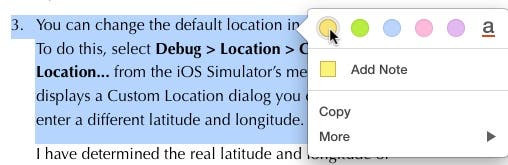 |
| Simplemente haga clic derecho en el texto seleccionado y elija un color para resaltarlo. |
Para agregar una nota a un resaltado o texto seleccionado, simplemente haga clic derecho y seleccione Añadir la nota en el menú emergente. Para ver todo el texto que ha resaltado y las notas que ha creado, haga clic en el Notas o tarjetas de estudio en la parte superior de la ventana de iBooks. Esto abre el panel de notas. Si desea ver las notas que ha escrito al margen del libro, simplemente seleccione Ver> Mostrar notas en los márgenes en el menú de iBooks.
 |
| El panel Notas muestra todo el texto que ha resaltado y las notas que ha creado. |
Study Cards es una característica divertida y útil de la plataforma iBooks. Son una gran herramienta de estudio que le ayuda a recordar la información importante contenida en un libro. Visualmente, se representan como fichas de dos caras que contienen información extraída del glosario, texto que resalta y anota el texto que crea.
Para acceder a las tarjetas de estudio, en la parte superior del panel Notas, haga clic en el Estudio botón. Esto muestra una pila de tarjetas de estudio para el capítulo actual con un término del glosario, texto resaltado o nota en el frente (si un capítulo no contiene ninguno de estos elementos, no habrá tarjetas de estudio para ese capítulo). Si una tarjeta de estudio contiene un término del glosario, puede hacer clic en la tarjeta para rotarla y ver la definición en el reverso. Esto es extremadamente útil como ayuda para memorizar los términos del glosario.
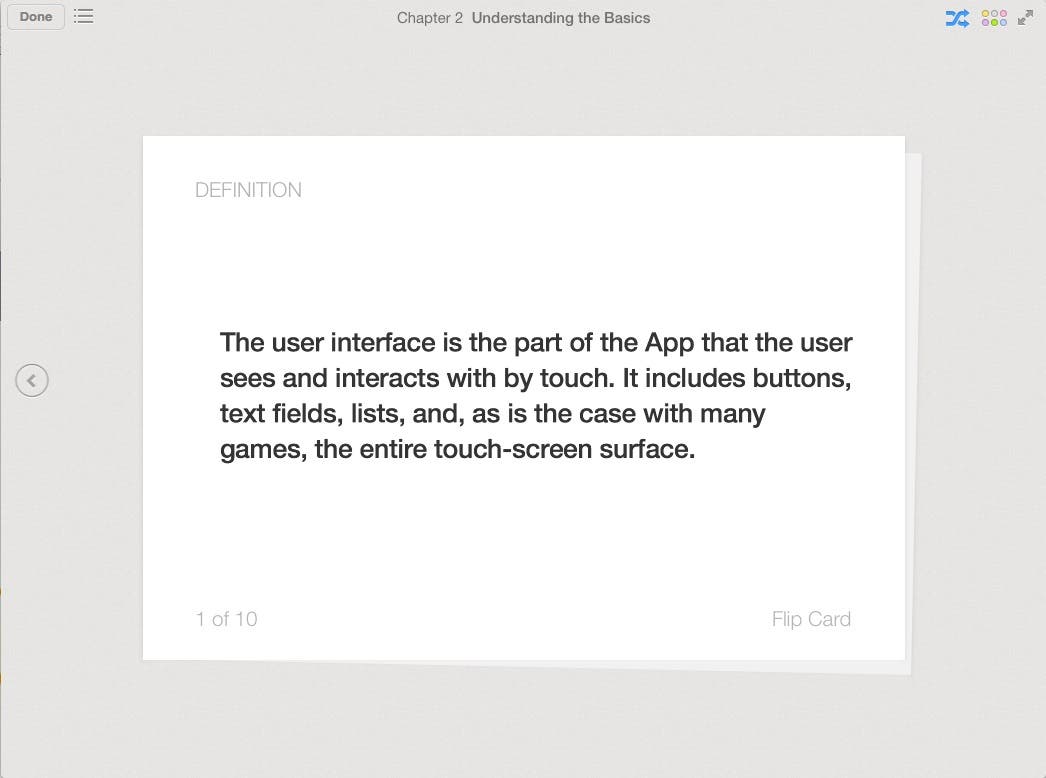 |
| Las tarjetas de estudio son una gran herramienta de aprendizaje de iBooks. |
Puede especificar el tipo de elementos que se incluirán en las tarjetas de estudio (aspectos destacados, notas y términos del glosario) e incluso puede seleccionar qué color de elementos destacados y notas incluir, y si se debe barajar el mazo.
Conclusión
Con todo, las características de iBooks Mavericks lo convierten en una plataforma atractiva tanto para los autores como para los lectores. Apple ha mantenido todas las excelentes funciones de iBooks para iPad y ha ampliado iBooks para Mavericks con la funcionalidad que esperaría de una aplicación de escritorio. La próxima vez que busque un libro electrónico, le recomiendo que visite la iBooks Store.
Publicaciones relacionadas:
 Cómo personalizar la configuración de la pantalla de bloqueo de su iPad y iPhone (actualizado para iOS 14)
  Revisión: Auriculares Sennheiser Momentum True Wireless 2
  Administre su ID de Apple: cómo eliminar una cuenta de ID de Apple de forma permanente
  Las mejores aplicaciones gratuitas de mensajería y texto: las mejores opciones para iPhone y iPad
  Revisión: El robusto SpiiderGriip hace que sea fácil tener su teléfono a mano
  Cómo agregar una canción a una lista de reproducción de Apple Music pero no a su biblioteca
  Cómo arreglar tus AirPods cuando no funcionan
  Conecte los altavoces Logitech MX Sound a una Mac mientras está emparejado con su iPhone y iPad
  Cómo encontrar rápidamente el emoji adecuado para los mensajes de su iPhone (actualizado para iOS 14)
  Comentario: Timbre con video con cable Arlo
  Todo lo que necesita saber sobre watchOS 5: fecha de lanzamiento, compatibilidad, funciones principales y más
  Revisión: ¿Adonit Note Plus es una buena alternativa al Apple Pencil?