

Hemos repasado la creación de una ID de Apple, pero ¿qué sucede si desea eliminar una cuenta de ID de Apple? Si se pregunta cómo eliminar una ID de Apple, es posible, pero primero debe decidir si es realmente necesario. Desactivar una ID de Apple significa que perderá el acceso al iCloud Mail y Drive Storage conectados, así como a los iMessages asociados con esa cuenta. Todas las compras que realizó con el ID de Apple que está eliminando, incluido el contenido de iTunes, Libros y App Store, sin mencionar su Biblioteca de música de Apple y sus listas de reproducción, también desaparecerán. Repasemos algunas opciones menos extremas para resolver problemas con su ID de Apple, luego aprendamos cómo desactivar y eliminar un ID de Apple de forma permanente si concluye que ese es el paso que debe dar.
Índice de contenido
Antes de eliminar una ID de Apple
Antes de dar el paso de eliminar una ID de Apple, verifique las diferentes opciones para resolver los problemas de la cuenta a continuación. Con suerte, una de estas sugerencias solucionará el problema con su ID de Apple, por lo que no es necesario que elimine todo.
Cómo eliminar la ID de Apple: ¿Olvidó la ID de Apple y la contraseña de iCloud?
Si desea eliminar una ID de Apple porque olvidó su contraseña y cree que sería más fácil comenzar de nuevo, lea este artículo primero para ver si puede recuperar su cuenta. Si aún no puede restablecer su ID de Apple olvidado, comuníquese con Soporte Apple y obtenga ayuda. Esto puede llevar un poco de tiempo, pero será mucho menos complicado que eliminar su antigua ID de Apple, crear una nueva y comenzar desde cero.
Mi cuenta de Apple: Cómo cambiar su contraseña para la ID de Apple
Si desea eliminar su ID de Apple porque cambió su dirección de correo electrónico, siga este enlace para cambiar la dirección de correo electrónico asociada con su cuenta. Primero deberá cerrar sesión en todos los dispositivos y cuentas en las que haya iniciado sesión con su ID de Apple y luego volver a iniciar sesión con el correo electrónico y la contraseña de su nueva cuenta. Sin embargo, esto es mucho más fácil que eliminar tu cuenta anterior y crear una nueva.
No elimine, asegure su ID de Apple en su lugar
Tal vez le preocupe que su contraseña ya no sea secreta y desee cerrar su cuenta de ID de Apple actual para evitar una violación de seguridad o el robo de datos. Lo primero que debe hacer en esta situación es configurar la autenticación de dos factores para ayudar a proteger su cuenta. Una vez que esté activado, Apple requerirá la confirmación de uno de sus dispositivos Apple de confianza antes de permitir que nadie, incluso usted, inicie sesión en su cuenta de ID de Apple. De esta forma, si alguien tiene su contraseña, no puede acceder a su cuenta sin un código de seis dígitos y su contraseña del dispositivo de confianza.
Una vez que haya configurado la autenticación de dos factores, Apple puede ayudarlo a cambiar su contraseña; de hecho, puede hacerlo directamente desde su iPhone. Ahora que su contraseña de ID de Apple está protegida, con suerte, ya no sentirá la necesidad de eliminar su cuenta.
Mi cuenta de Apple: desactivar iMessage
Si ha cambiado a una marca diferente de teléfono inteligente y le preocupa que no esté recibiendo sus SMS o mensajes de texto, no necesita eliminar toda su cuenta de ID de Apple para solucionar este problema. Después de todo, es posible que aún tenga otros dispositivos Apple que pueda usar para acceder a todos los datos y compras realizadas con esa ID de Apple. Para desactivar iMessage:
¿Aún tienes tu viejo iPhone?
- Vuelve a transferir tu tarjeta SIM a tu antiguo iPhone.
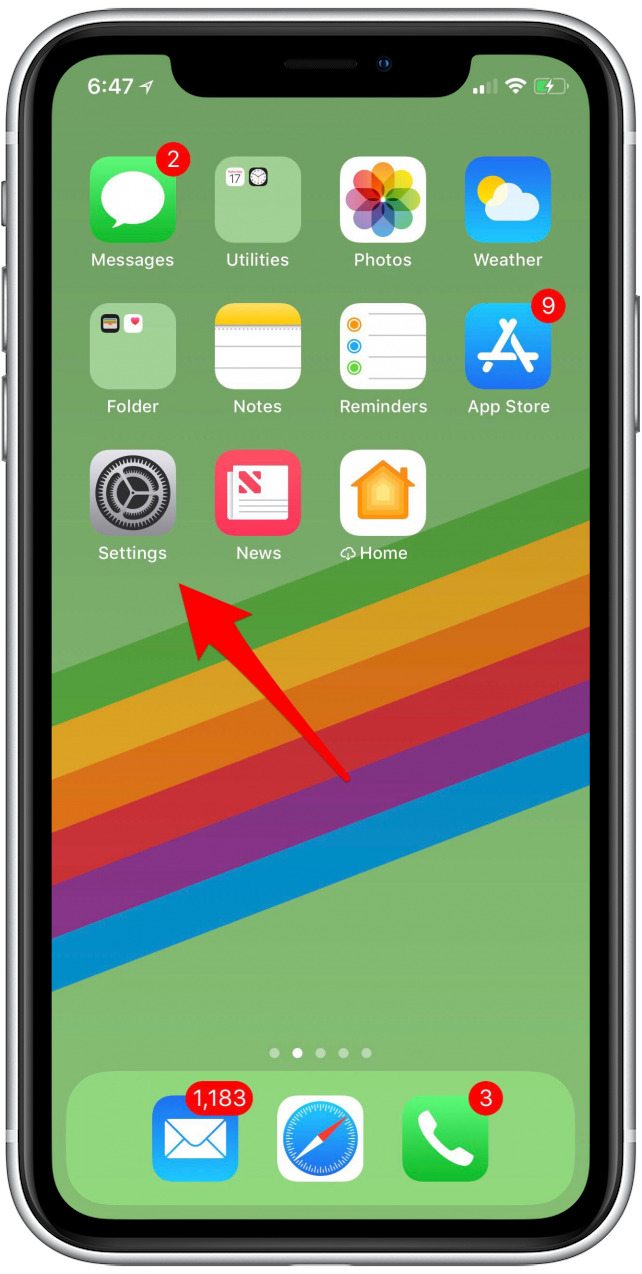
- Abre tu Configuraciones aplicación.
- Desplácese hacia abajo y toque Mensajes.
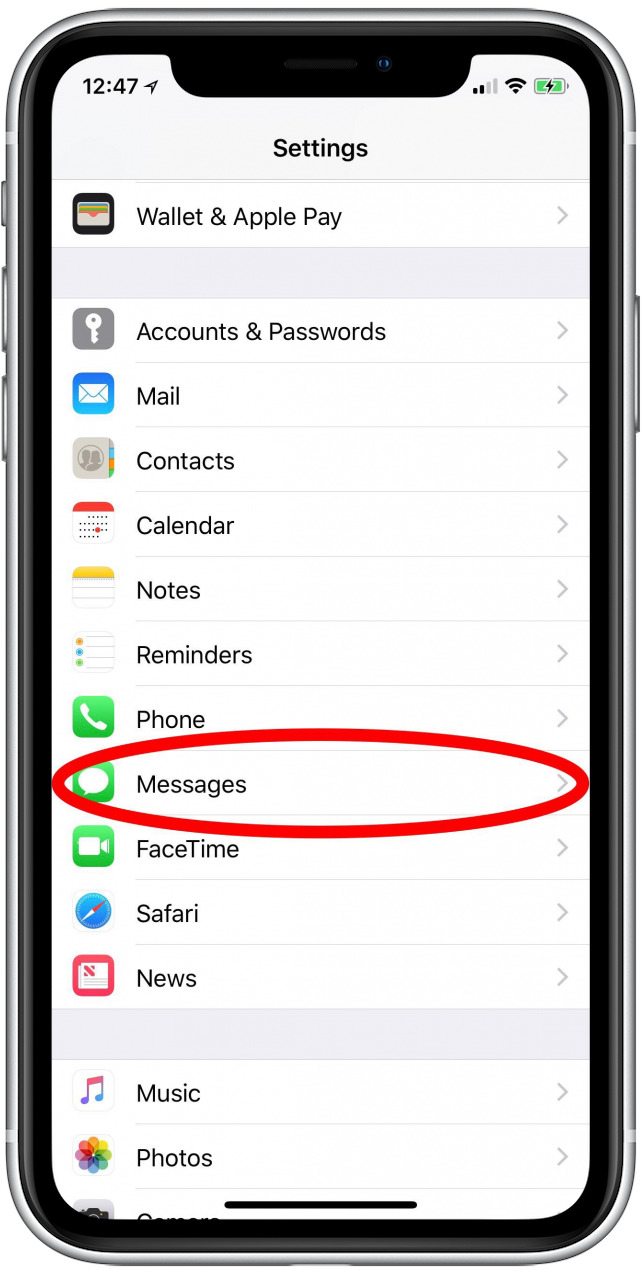
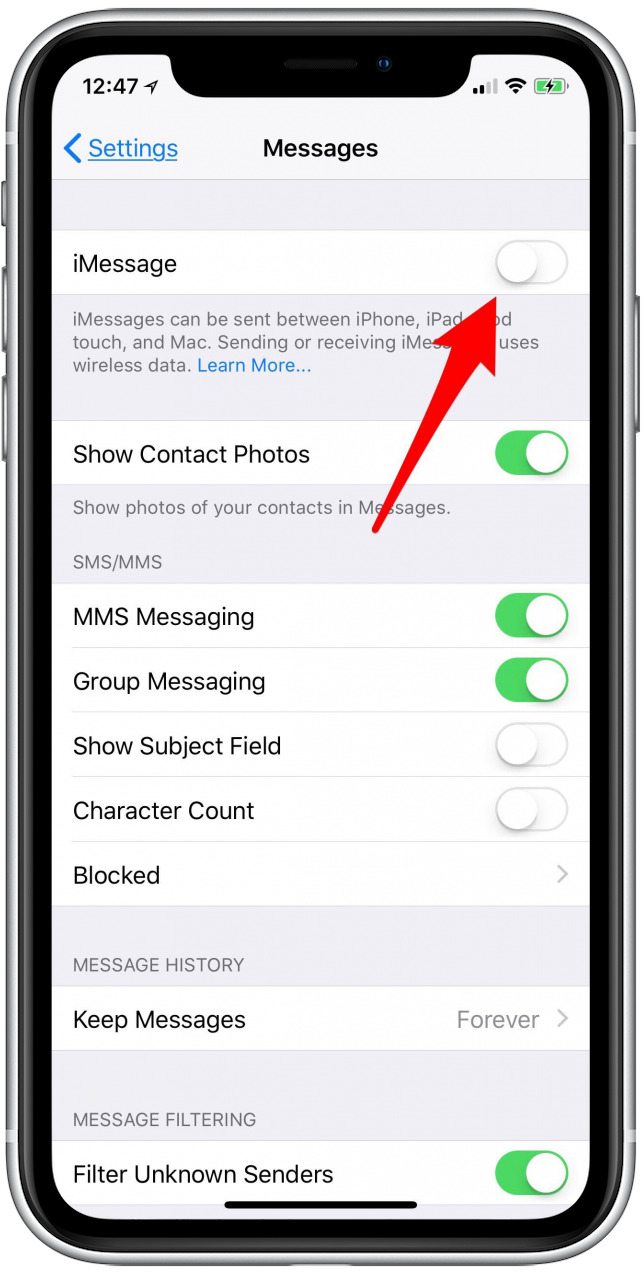
- Palanca iMessage fuera y vuelve a Configuraciones.
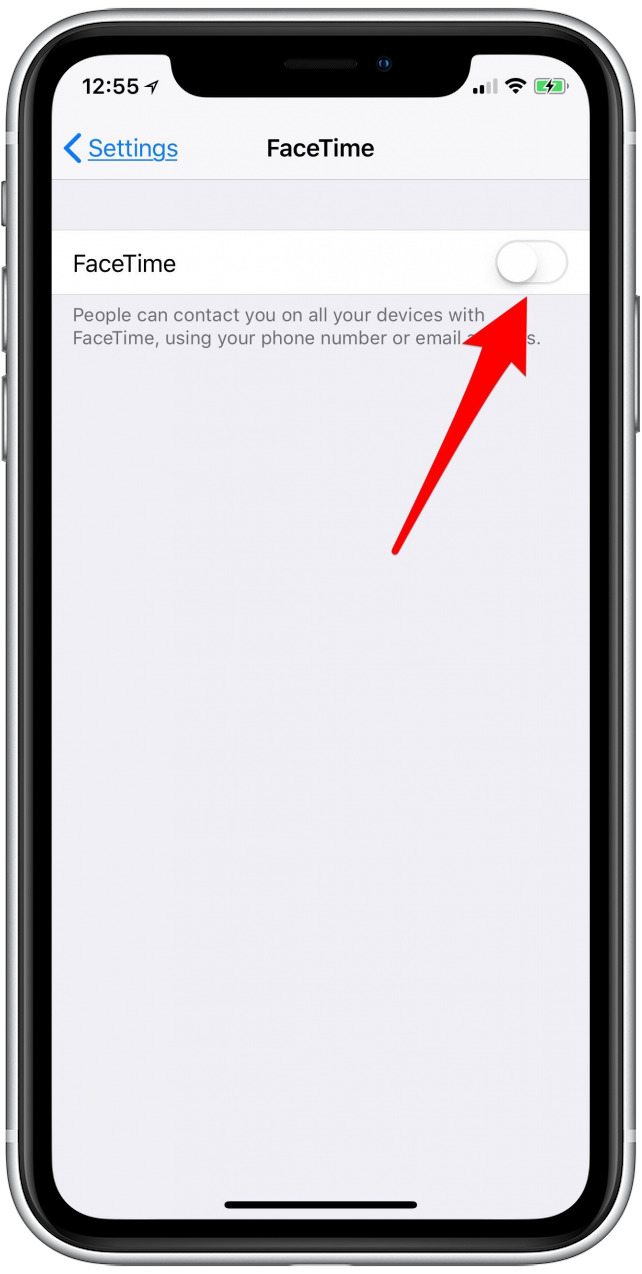
- Desplácese hacia abajo y toque FaceTimey luego desactívelo.
¿Ya no tienes tu iPhone?
Si ya no tiene su iPhone, aún puede cancelar el registro de iMessage. Solo navega a Apple pag de bajae ingrese su número de teléfono para solicitar un código de confirmación. Una vez que ingreses el código en tu nuevo teléfono, Apple te dará de baja de iMessage para que puedas comenzar a recibir todos tus mensajes de texto en tu nuevo teléfono.
Eliminar una ID de Apple: desactivar y eliminar permanentemente
Si ninguna de las soluciones anteriores funcionó para el problema de su cuenta y aún desea eliminar su ID de Apple, deberá comunicarse directamente con Apple. Sin embargo, hay algunas cosas de las que debe ocuparse antes de hacer esa llamada.
Eliminar ID de Apple: eliminar direcciones de correo electrónico asociadas
Una vez que elimine su ID de Apple, no podrá usar el correo electrónico con el que lo creó para crear otra cuenta en el futuro. Este también es el caso de cualquier otra dirección de correo electrónico asociada con la ID de Apple que está eliminando. Deberá eliminar estas direcciones de correo electrónico para que no se le impida usarlas para futuras cuentas de ID de Apple. Para hacer esto:
- Ir esta página e inicie sesión con el ID de Apple que eliminará.
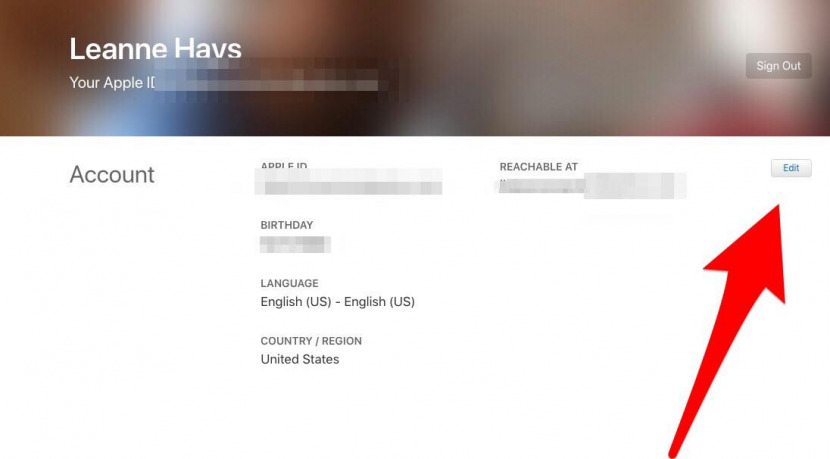
- Haga clic en Editar junto a la sección Cuenta en la parte superior de la página.
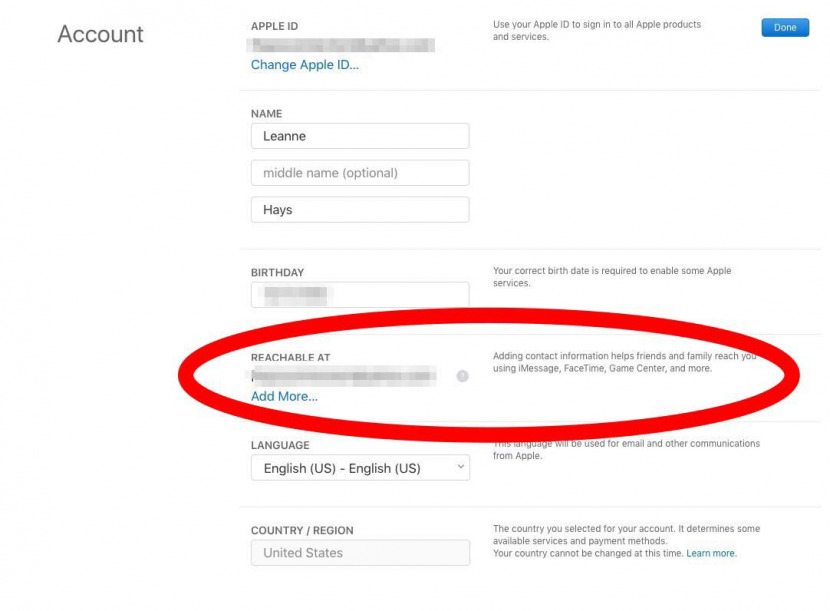
- En la sección Accesible en, verá todas las direcciones de correo electrónico asociadas con su ID de Apple, toque la x junto a las direcciones que desea eliminar (solo tengo una dirección de correo electrónico asociada con mi cuenta, es posible que tenga más .)
Cómo eliminar la ID de Apple: haga una copia de seguridad en iCloud y luego guarde sus archivos en otro lugar
El siguiente paso para eliminar su ID de Apple es asegurarse de no perder sus documentos, fotos y otros archivos. Esta parte es más fácil de hacer en una Mac o iPad, por lo que tiene una pantalla más grande para ver su copia de seguridad. Haga una copia de seguridad de su Mac, iPhone y cualquier otro iDevices en la nube. Próximo:
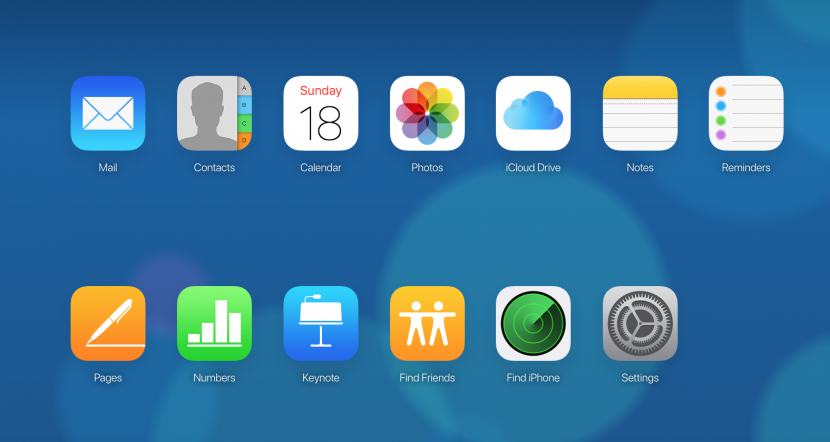
- Inicie sesión en su cuenta de iCloud, donde verá todas sus aplicaciones con datos almacenados.
- Haga una copia de seguridad de sus fotos, documentos, correos electrónicos, contactos y cualquier otra cosa que desee guardar de su cuenta de iCloud en un disco duro externo o en un servicio en la nube que no sea de iCloud.
Eliminar ID de Apple: póngase en contacto con Apple
Ahora que ha eliminado sus direcciones de correo electrónico asociadas y ha guardado todo lo que desea de iCloud y iCloud Mail, está listo para eliminar su ID de Apple. Para hacer esto:
Tenga lista la información de la ID de Apple que desea eliminar.
Visitar este sitio y haga clic en su región para encontrar el número de seguridad de Apple para su área. Haga clic en Obtenga soporte ahora.

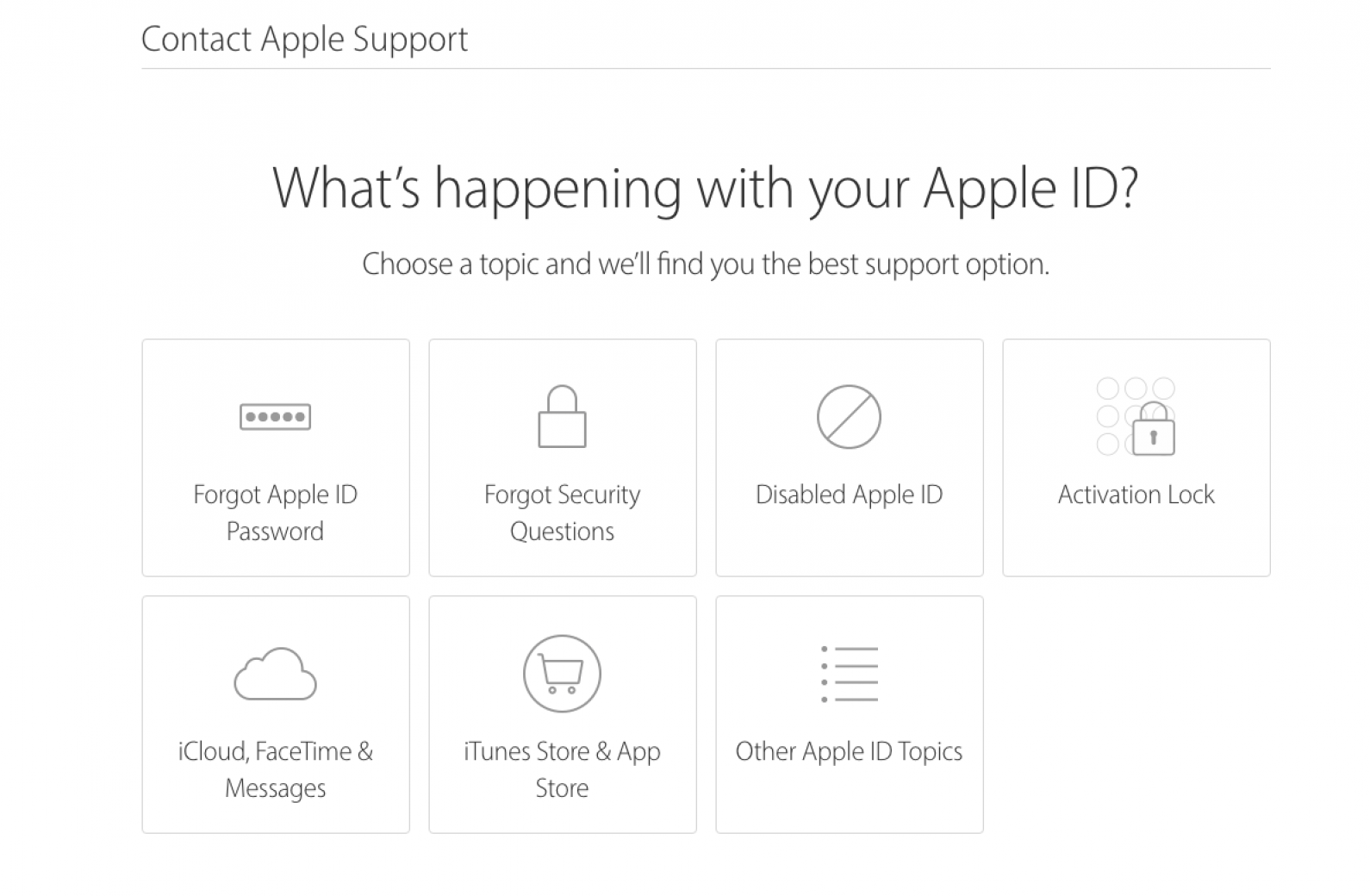
- Llegará a una página con un menú de temas para elegir, haga clic en Otros temas de ID de Apple.
- Ahora haga clic en Desactive su cuenta de ID de Apple.
- Serás llevado a una página con las opciones siguientes; no toque Administra tu identidad Apple, ya que este enlace no lo llevará a ningún lugar donde pueda desactivar su cuenta. En su lugar, toque la que sea más conveniente para usted de las tres opciones restantes.
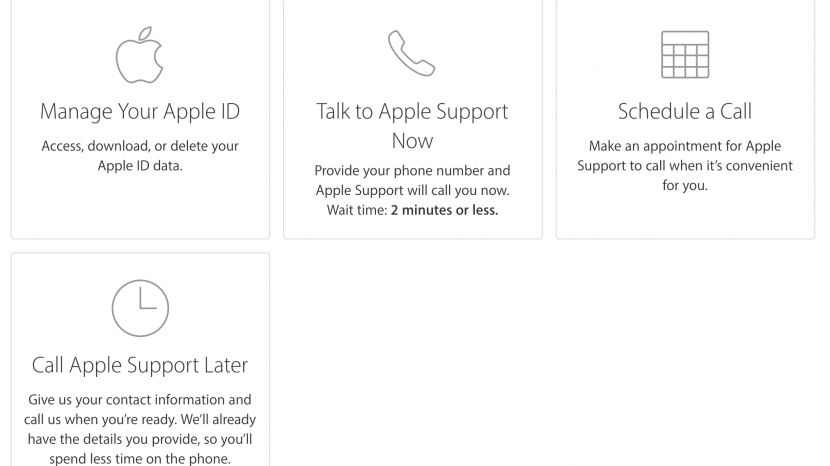
En este punto, se le indicará que llame al Soporte de Apple. Cuando realice la llamada, verifique la información y la identidad de su cuenta y solicite que se elimine su ID de Apple. Si el operador de servicio al cliente dice que no puede hacer eso por usted, pida hablar con su supervisor y vuelva a hacer su solicitud. Recuerde ser cortés; esta es una solicitud inusual que el representante e incluso su gerente rara vez escuchan. Deberá confirmar que comprende que perderá el acceso a su correo de iCloud e iCloud, así como a todas las compras asociadas con la ID de Apple que está eliminando. Una vez que haya confirmado la información y la identidad de su cuenta, y que comprenda todo lo que desaparecerá una vez que elimine su cuenta, un gerente o supervisor puede eliminar la ID de Apple como lo solicitó.
Publicaciones relacionadas:
 Grovemade: hermosos accesorios de manzana totalmente estadounidenses hechos de madera
  FUNKtional hace que los wearables estén de moda
  Mantenga su ubicación y navegación privada con la aplicación TunnelBear VPN
  Cómo verificar los correos de voz de números bloqueados en iPhone
  Cómo aprovechar al máximo Netflix
  La lucha de Apple por la estabilidad del software: ¿Puede iOS 12 recuperar nuestra confianza?
  Cómo verificar y eliminar el correo de voz en su iPhone
  Cómo agregar números de teléfono a los contactos desde el correo
  Jon Hamm muestra Apple Watch en el programa diario
  Cómo descargar pegatinas para Facebook Messenger en iPhone
  Instagram para iPad: descargue e instale la aplicación Insta en su iPad
  CES of THINGS: sorpresas de baja tecnología y sin tecnología