
Tienes un par de opciones a tu disposición si tu navegador se ve afectado por malware, o si por una vez te olvidas de desmarcar una oferta de barra de herramientas en un instalador de software en tu sistema. En lo que respecta a Chrome, puedes intentar solucionar los problemas manualmente, por ejemplo, cambiando la página de inicio y el proveedor de búsquedas predeterminado manualmente en el navegador o, si las cosas tienen un aspecto muy poco prometedor, intenta utilizar un nuevo perfil en su lugar.
Si bien es fácil cambiar a otro perfil, notará inmediatamente que ninguna de sus extensiones, temas, modificaciones, marcadores y otros datos serán transferidos a él. Tienes opciones para copiarlas manualmente al perfil, pero al hacerlo aumentas las posibilidades de que importes algunos de los temas de nuevo al nuevo perfil.
Google ha añadido hoy una función de restablecimiento del perfil de Chromium. Será implementada en las construcciones de Canary, Dev, Beta y Stable en las próximas semanas y meses. Ofrece dos ventajas sobre la creación de un nuevo perfil:
- Puede restablecer los datos del perfil desde el navegador y no necesita modificar manualmente las carpetas de su sistema.
- Puede seleccionar los datos que no desea restablecer.
Necesitas habilitar la bandera chrome://flags/#enable-reset-profile-settings actualmente para mostrar la opción Reset en la configuración de Chrome. Sólo tienes que hacer clic en el enlace de habilitar y reiniciar el navegador después. Es probable que el requisito de la bandera se elimine en el futuro.
Abre chrome://settings/resetProfileSettings , o abre primero la configuración del navegador chrome://settings/ , haz clic en mostrar configuración avanzada y allí en el botón reset que aparece aquí.
 restablecer la configuración del perfil
Puede seleccionar para restablecer los siguientes ajustes:
- Motor de búsqueda por defecto
- Página web
- Ajustes de contenido
- Cookies y datos del sitio
- Extensiones, nueva página y temas
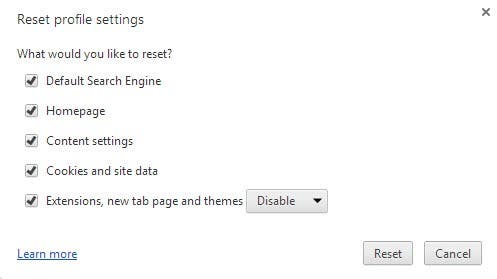 como reajustar tu perfil de cromo
Tenga en cuenta que esto restablecerá todos los datos, incluyendo las modificaciones que pueda haber hecho en el navegador. No es necesario reiniciar para completar el restablecimiento.
La función de restablecimiento es una adición bienvenida al navegador Chrome, ya que ofrece a los usuarios opciones para restaurar el navegador a una condición prístina sin tener que crear un nuevo perfil o desinstalarlo e instalarlo de nuevo.
Nota al margen : Los usuarios de Mozilla Firefox tienen disponible una función de reinicio en el navegador desde hace más de un año.
Consejo de bonificación: crear un nuevo perfil en Chrome
Voy a mostrarte cómo crear un nuevo perfil para Chrome si estás usando Windows. Los pasos son casi idénticos para otros sistemas operativos:
- Salga de Chrome o Chromium o cualquier versión del navegador que esté usando.
- Abra el Explorador de Windows o el explorador de archivos que esté usando en su sistema.
- Navega a la carpeta %LOCALAPPDATA%NGoogleNChromeN-Datos de Usuario (todas las versiones de Windows excepto Windows XP) o %USERPROFILE%NConfiguración LocalN-Datos de AplicaciónNGoogleNChromeN-Datos de Usuario (Windows XP).
- Sólo tienes que pegar la línea en la barra de direcciones del Explorador de Windows.
- Deberías encontrar una carpeta “Por defecto” allí.
- Renombra esa carpeta a “Copia de seguridad por defecto”.
- Abre el cromo después. Se crea automáticamente un nuevo perfil utilizando una carpeta predeterminada recién creada.
Publicaciones relacionadas:
 Bloquear sitios web con una contraseña maestra usando la extensión Block Site para Firefox y Chrome
  Google está probando la reducción de memoria de la función de congelación de pestañas en Chrome
  Cómo deshabilitar las imágenes de sugerencia de búsqueda en Google Chrome
  Google añade los controles de permisos de los sensores a Chrome
  Cargar artículos de AMP en Google Chrome en el escritorio
  Cómo restaurar el antiguo diseño de Google Chrome
  Correos electrónicos de Burner para Firefox y Chrome
  ¿Cuáles son las mejores extensiones de descarga de vídeo de Chrome?
  Google Chrome bloquea el contenido Flash de forma predeterminada en las versiones recientes del navegador web.
  Chrome 59 trae correcciones de seguridad, ajustes de diseño de materiales
  Chrome Annoyance: nuevas pestañas ya no se añaden a la barra de pestañas
  Google Chrome para bloquear más contenido Flash